
Eigene oder externe Nameserver (wie Cloudflare) für Ihre Domain verwenden
Möchten Sie die DNS Ihrer Domain selbst verwalten oder von einem anderen Anbieter wie Cloudflare verwalten lassen? Dann stellen Sie bei Ihrer Domain andere nameserver ein. Dafür benötigen Sie kein separates Paket. In diesem Artikel lesen Sie, wie Sie das tun und welche Records Sie benötigen, damit Ihre Website und E-Mail bei WebOké funktionieren.
Nameserver ändern
- Bei der Bestellung: Klicken Sie im Fenster, in dem Sie Ihre Domain einrichten, bei Nameserver auf Ändern und geben Sie Ihre eigenen nameserver ein.
- Später: Gehen Sie in Mein WebOké zu Meine Domains, klicken Sie auf die Domain und klicken Sie auf der Karte Nameserver auf das Stiftsymbol. Geben Sie mindestens ns1 und ns2 ein (ns3 bis ns5 sind möglich) und klicken Sie auf Nameserver speichern.
- Nameserver auf Ihrer eigenen Domain, wie ns1.ihredomain.de? Legen Sie diese dann zunächst mit Eigenen Nameserver registrieren auf derselben Domainseite an (ein sogenanntes Glue-Record, siehe unten).
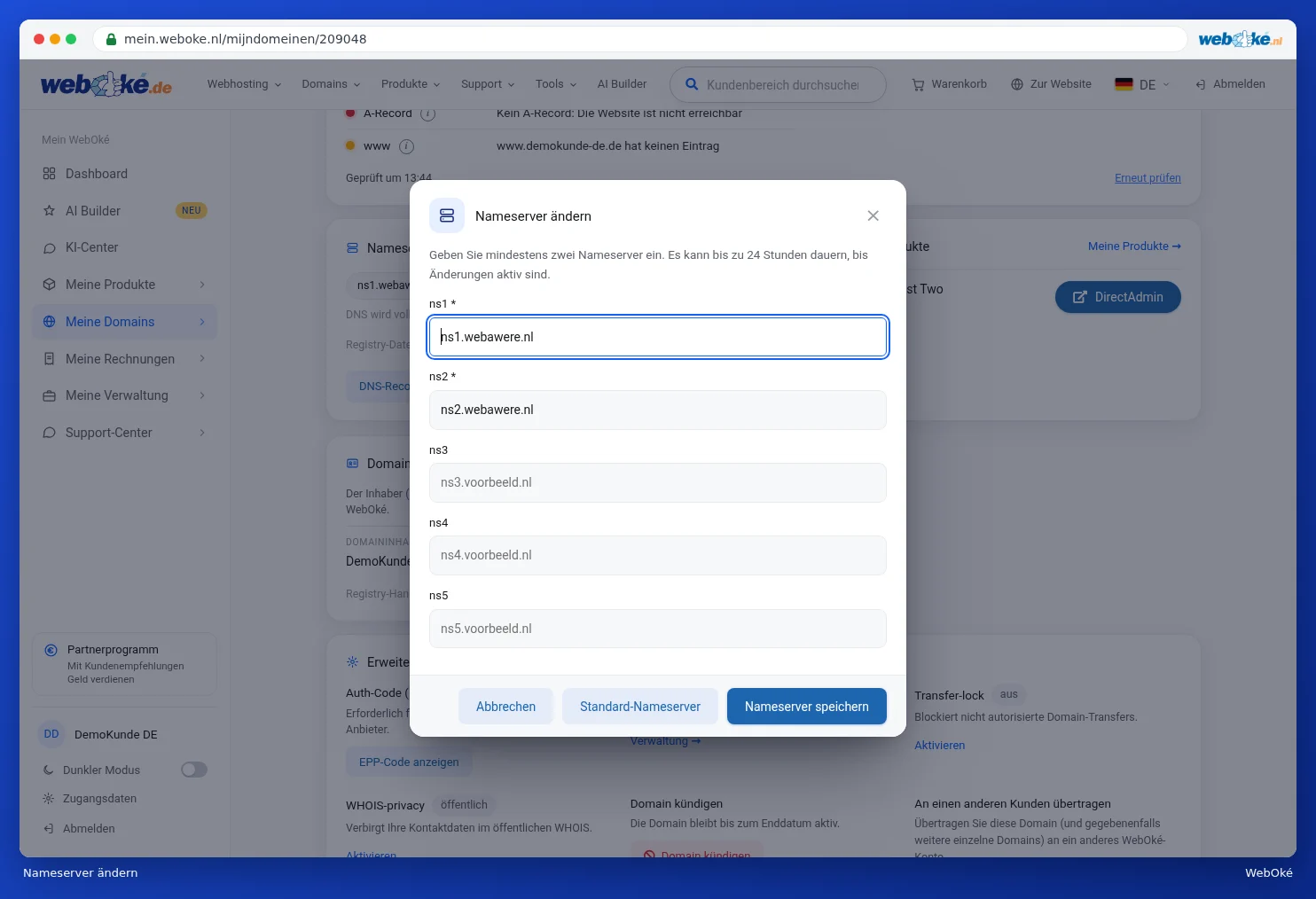
Zurück zu WebOké? Klicken Sie im selben Fenster auf Standard-Nameserver und danach auf Nameserver speichern. Unsere nameserver sind ns1.webawere.nl und ns2.webawere.nl.
Nameserver auf Ihrer eigenen Domain: Glue-Records
Möchten Sie nameserver mit Ihrem eigenen Domainnamen, wie ns1.ihredomain.de für ihredomain.de? Dann muss die Registry auch die IP-Adresse dieser nameserver kennen. Andernfalls entsteht ein Kreislauf: Um ns1.ihredomain.de nachzuschlagen, müssen Sie zunächst wissen, welche nameserver ihredomain.de hat, und das ist ns1.ihredomain.de selbst. Diese IP-Adresse bei der Registry wird Glue-Record genannt.
- Klicken Sie auf der Domainseite auf Eigenen Nameserver registrieren.
- Geben Sie bei Nameserver (Hostname) den Namen ein, zum Beispiel ns1.ihredomain.de.
- Geben Sie bei Glue-IP-Adressen die IP-Adresse dieses nameservers ein, eine pro Zeile, und klicken Sie auf Registrieren.
- Tun Sie dasselbe für ns2 und stellen Sie danach die nameserver wie oben beschrieben ein.
Glue benötigen Sie nur, wenn der nameserver unter der Domain selbst liegt. Verwenden Sie nameserver einer anderen Domain, wie die von Cloudflare, dann nicht. Erhält Ihr nameserver eine andere IP-Adresse, passen Sie dann auch den Glue an, da Ihre Domain sonst nicht mehr erreichbar ist, sobald die alte Adresse verschwindet.
Diese Records legen Sie bei dem anderen Anbieter an
Befindet sich Ihre Website oder E-Mail bei WebOké, aber die DNS woanders? Legen Sie dann diese Records bei diesem Anbieter an, mit den Daten Ihres Pakets:
Type   Naam              Waarde
A      @ en www          het IP-adres van je pakket
A      mail              het IP-adres van je pakket
MX     @                 de servernaam van je pakket, bijv. linux2023.webawere.nl (prioriteit 10)
TXT    @                 je SPF-record, met include:webawere.nl
TXT    x._domainkey      de DKIM-sleutel uit DNS Beheer in DirectAdmin
TXT    _dmarc            je DMARC-record
- Die IP-Adresse und den Servernamen finden Sie in der Willkommens-E-Mail und in Mein WebOké bei Meine Produkte. Die IP-Adresse steht auch beim A-Record in DNS Verwaltung.
- Wie Sie den DKIM-Schlüssel übernehmen, lesen Sie in DKIM einrichten, wenn die DNS bei einem anderen Anbieter liegt.
- Haben Sie eine IPv6-Adresse in DNS Verwaltung, dann können Sie auch AAAA-Records für @ und www anlegen. Das können Sie auch weglassen.
- Erstellen Sie in DirectAdmin eine Subdomain, legen Sie diese dann auch bei dem anderen Anbieter als A-Record oder CNAME-Record an.
- Befindet sich nur Ihre E-Mail bei WebOké (zum Beispiel mit einem E-Mail-Paket)? Dann sind die A-Records für @ und www nicht für uns bestimmt, sondern lassen Sie diese auf Ihren eigenen Webhost verweisen.
Cloudflare: Proxy aus für E-Mail
Verwenden Sie Cloudflare, schalten Sie dann den Proxy (die orangefarbene Wolke) aus beim A-Record für mail und bei allem, was Ihr E-Mail-Programm verwendet. E-Mail läuft nicht über den Proxy von Cloudflare. Wählen Sie dort die graue Wolke (DNS only).
Auch bei Ihrer Website kann der Proxy dem SSL-Zertifikat im Weg stehen: Let's Encrypt sieht Ihren Server dann nicht direkt. Schalten Sie den Proxy vorübergehend aus, bis das Zertifikat vorhanden ist, oder verwenden Sie bei Cloudflare den SSL-Modus Full (strict).
Häufige Fehler
- Nur ein nameserver eingegeben. Sie benötigen mindestens zwei.
- Die nameserver werden abgelehnt. Wir prüfen beim Speichern, ob Sie mindestens zwei gültige nameserver-Namen eingegeben haben. Danach geht die Änderung an die Registry. Manche Registries, wie DENIC für .de, prüfen zunächst, ob Ihre Domain auf diesen nameservern bereits eingerichtet ist: Jeder neue nameserver muss die Domain bereits kennen und selbst darauf antworten. Ist die Zone noch nicht vorhanden, lehnen sie die Änderung ab, mit einer Meldung wie Nameservers are invalid oder Answer must be authoritative. Richten Sie die Zone daher zunächst bei dem anderen Anbieter ein und versuchen Sie es danach erneut. Bei .nl, .com und den meisten anderen Endungen wird dies nicht vorab geprüft: Dort geht die Änderung immer durch, auch wenn die Zone noch nicht eingerichtet ist, und Ihre Domain funktioniert dann vorübergehend nicht.
- Sie können die nameserver nicht ändern. Das ist nur bei einer Domain möglich, die bei WebOké registriert und aktiv ist. Befindet sich Ihre Domain noch bei einem anderen Anbieter, oder läuft der Umzug noch, ändern Sie die nameserver bei diesem Anbieter.
- Website funktioniert, aber E-Mail nicht. Oft fehlt der MX-Record oder der A-Record für mail, oder der Cloudflare-Proxy ist eingeschaltet.
- Sie ändern Records in Mein WebOké und es passiert nichts. Dann verwendet Ihre Domain externe nameserver. Ändern Sie den Record bei diesem Anbieter.
Eine nameserver-Änderung kann bis zu 24 Stunden dauern, bevor sie überall sichtbar ist. Lesen Sie Wie lange dauert eine nameserver- oder DNS-Änderung?
Ausführliche Erklärung mit Screenshots: Nameserver ändern im WebOké-Handbuch und DNS in Mein WebOké und bei externen nameservern wie Cloudflare im DirectAdmin-Handbuch.