SPF-Eintrag in DirectAdmin hinzufügen oder ändern
Jedes Hosting-Paket hat standardmäßig einen SPF-Eintrag im DNS, der festlegt, dass E-Mails von unserem Server aus verschickt werden "dürfen".
Achten Sie darauf, dass im DNS immer höchstens ein SPF-Eintrag vorhanden ist.
In diesem Artikel erklären wir, wie Sie einen neuen SPF-Eintrag hinzufügen oder den bestehenden Eintrag ändern.
- Melden Sie sich bei DirectAdmin an. Sie wissen nicht, wie das geht? Dann klicken Sie hier
- Klicken Sie auf 'DNS Management' 
- Klicken Sie auf 'Add Record' oder neben dem bestehenden SPF-Eintrag auf das Stiftsymbol, um ihn zu ändern.
- In diesem Fenster empfehlen wir, den Namen und alle Häkchen so zu lassen, wie sie sind.
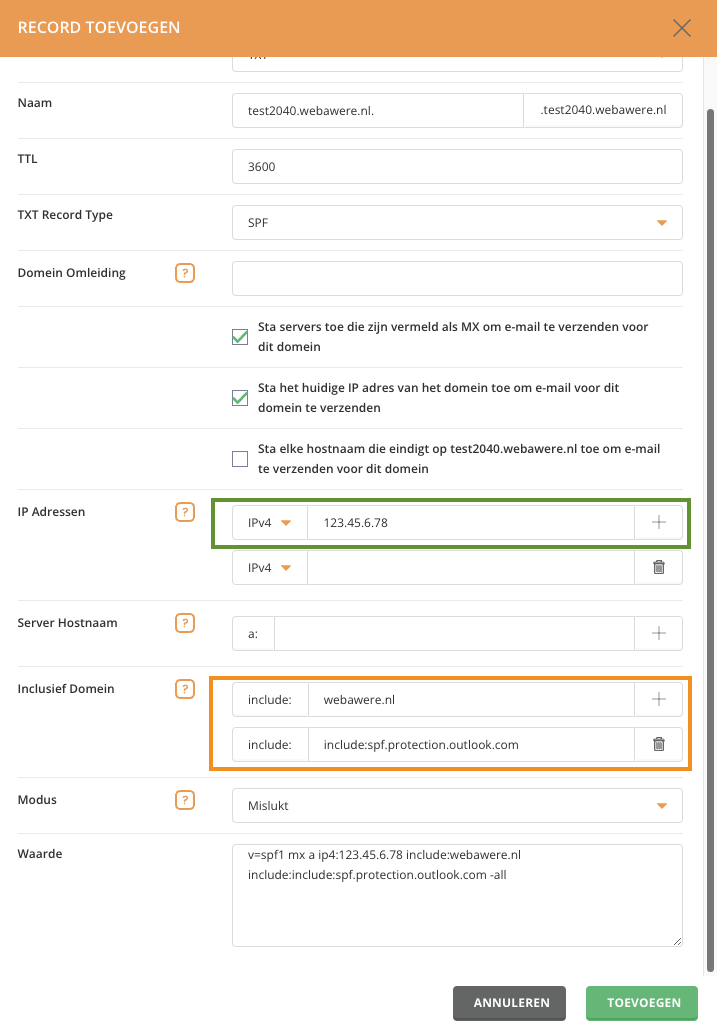
- Bei 'IP Addresses' können Sie eine bestimmte IP-Adresse eines Servers eintragen, der im Namen Ihrer Domain E-Mails versenden darf.
- Bei 'Include Domain' können Sie den Hostnamen des Servers angeben, der im Namen Ihrer Domain E-Mails versenden darf. Standardmäßig steht dort bereits include:webawere.nl im Eintrag. Wir empfehlen, diesen immer stehen zu lassen, auch wenn Ihre E-Mails über einen anderen Anbieter laufen. Mit einem Klick auf das Pluszeichen können Sie weitere Hostnamen zum Eintrag hinzufügen. Im Screenshot sehen Sie, wie das aussieht, wenn die E-Mails der Domain zum Beispiel über Microsoft Exchange laufen.
- Unten bei 'Value' sehen Sie, wie der vollständige Eintrag aussehen wird.