
Automatischen Bankeinzug aktivieren, stoppen und was zu tun ist, wenn er fehlschlägt
Mit automatischem Lastschrifteinzug (SEPA) bezahlen Sie Ihre Rechnungen fortan automatisch. So verläuft die Verlängerung Ihrer Produkte und Domains immer reibungslos und Sie müssen nie mehr an eine Rechnung denken. Nachfolgend lesen Sie, wie Sie den Lastschrifteinzug aktivieren, stoppen und was Sie tun, wenn ein Einzug fehlschlägt.
Automatischen Lastschrifteinzug aktivieren
- Melden Sie sich bei Mein WebOké an.
- Gehen Sie zu Meine Rechnungen und wählen Sie den Tab Automatischer Lastschrifteinzug.
- Klicken Sie auf Automatischen Lastschrifteinzug aktivieren.
- Sie gelangen auf die Zahlungsseite unseres Zahlungspartners Mollie. Zahlen Sie dort einmalig 0,01 € per iDEAL, von dem Konto, von dem wir einziehen dürfen. Mit dieser Zahlung bestätigen Sie das SEPA-Mandat.
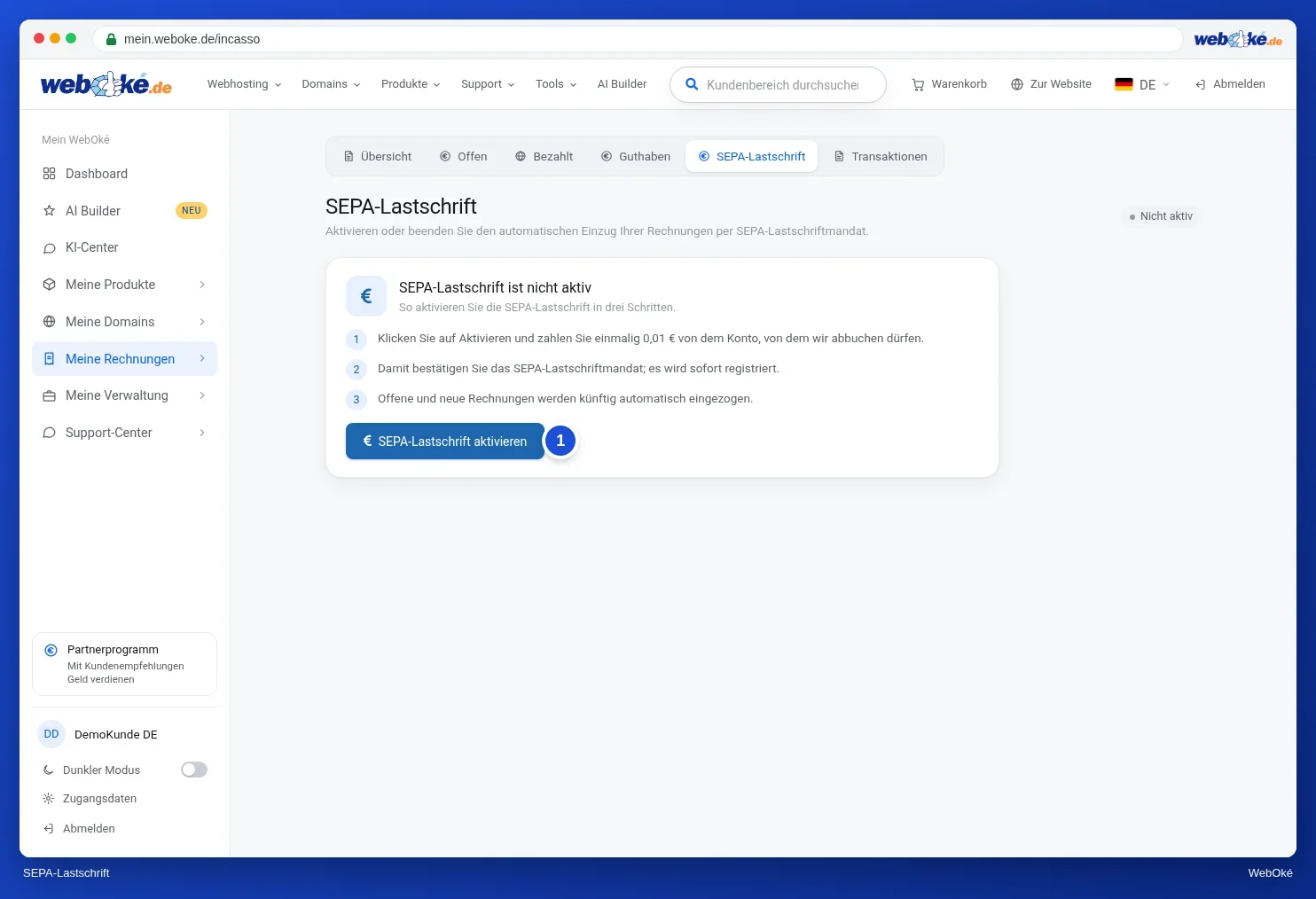
Sobald die Zahlung abgeschlossen ist, ist der automatische Lastschrifteinzug aktiv. Auf derselben Seite sehen Sie dann Ihre Mandatsreferenz, Ihre Kontonummer und den Kontoinhaber. Ihre Standardzahlungsmethode wird Automatischer Lastschrifteinzug, auch für noch offene Rechnungen. Diese ziehen wir automatisch ein, ebenso wie anschließend alle neuen Rechnungen.
Was sehen Sie, wenn eingezogen wird?
Sobald wir einen Einzug für eine Rechnung starten, steht die Rechnung auf In Bearbeitung. Sie müssen nichts tun. Ist der Betrag abgebucht, steht die Rechnung auf bezahlt. Bezahlen Sie eine Rechnung, die in Bearbeitung ist, nicht noch einmal selbst.
Ist der Einzug fehlgeschlagen?
Schlägt ein Einzug fehl, steht die Rechnung wieder auf Unbezahlt. Wir versuchen nicht automatisch, diese Rechnung erneut einzuziehen. Häufige Ursachen:
- Zu wenig Guthaben auf dem Konto zum Zeitpunkt der Abbuchung.
- Das Mandat wurde gestoppt, zum Beispiel weil Sie einen Einzug zurückgebucht haben (Rückbuchung). Bei einer Rückbuchung endet die Einzugsvereinbarung automatisch.
- Das Konto wurde geändert oder aufgelöst, oder Ihre Bank verweigert Lastschrifteinzüge.
So lösen Sie das Problem:
- Bezahlen Sie die offene Rechnung selbst: Gehen Sie zu Meine Rechnungen › Offen und klicken Sie bei der Rechnung auf Bezahlen. Siehe Eine Rechnung bezahlen.
- Schauen Sie im Tab Automatischer Lastschrifteinzug nach, ob der Einzug noch aktiv ist. Wurde er gestoppt, oder möchten Sie von einem anderen Konto abbuchen lassen, aktivieren Sie ihn erneut wie oben beschrieben.
Eine gesonderte E-Mail über den fehlgeschlagenen Einzug senden wir nicht. Sie erhalten jedoch die üblichen Zahlungserinnerungen für die offene Rechnung. Mahngebühren berechnen wir nicht.
Automatischen Lastschrifteinzug stoppen
Gehen Sie zu Meine Rechnungen › Automatischer Lastschrifteinzug und klicken Sie auf Einzug stoppen. Das Mandat wird dann widerrufen und Ihre Standardzahlungsmethode wird wieder Banküberweisung. Neue Rechnungen bezahlen Sie danach selbst. Sie können den Einzug jederzeit erneut aktivieren.
Gut zu wissen
- Führen Sie keine Rückbuchung durch, wenn etwas nicht stimmt, sondern nehmen Sie Kontakt mit uns auf. Dann klären wir das gemeinsam und zahlen Ihnen gegebenenfalls zurück.
- Ihre Standardzahlungsmethode finden Sie unter Meine Daten.
- Sehen Sie eine Meldung, dass der Lastschrifteinzug für Ihr Konto nicht möglich ist, oder gelingt die Aktivierung nicht? Nehmen Sie Kontakt mit uns auf, dann schauen wir gemeinsam mit Ihnen nach.
Ausführliche Erklärung mit Screenshots: Automatischen Lastschrifteinzug einrichten oder stoppen im Handbuch Mein WebOké.