Direkt zum Inhalt

Cookie-Einstellungen

Wählen Sie, welche Arten von Cookies Sie erlauben. Sie können Ihre Auswahl jederzeit über Cookie-Einstellungen unten auf jeder Seite ändern. Datenschutzerklärung

Notwendig

Immer aktiv

Nötig zum Einloggen, für Ihren Warenkorb und um Ihre Auswahl zu speichern. Diese sind immer aktiv.

Welche Cookies?
  • weboke_sessie, weboke_klant, weboke_remember: Ihre Sitzung und eingeloggt bleiben
  • weboke_basket: Ihr Warenkorb
  • wkBtwIncl: Preise mit oder ohne MwSt. anzeigen
  • wok_cookies: Ihre Cookie-Auswahl, 12 Monate

Misst, welche Anzeige zu einem Besuch oder einer Bestellung führt, damit wir nicht für Anzeigen zahlen, die nichts bringen.

Welche Cookies?
  • Google Ads über Google Tag Manager (_gcl_au, _gcl_aw), bis zu 90 Tage
  • OpenAI Ads, Anzeigen in ChatGPT
  • wok_aff: über welchen Partner Sie zu uns kamen (Partnerprogramm), 60 Tage

4,6

Land und Sprache

Jedes Land hat seine eigene Website, mit Preisen und MwSt. dieses Landes.

Anzeigen

Mappen maken en beheren

Dit artikel is nog niet vertaald. Je leest de Nederlandse versie.

Met mappen houd je je mail overzichtelijk, bijvoorbeeld een map per klant of per project. Mappen staan op onze server, dus je ziet ze ook in je mailprogramma en op je telefoon.

Een map maken

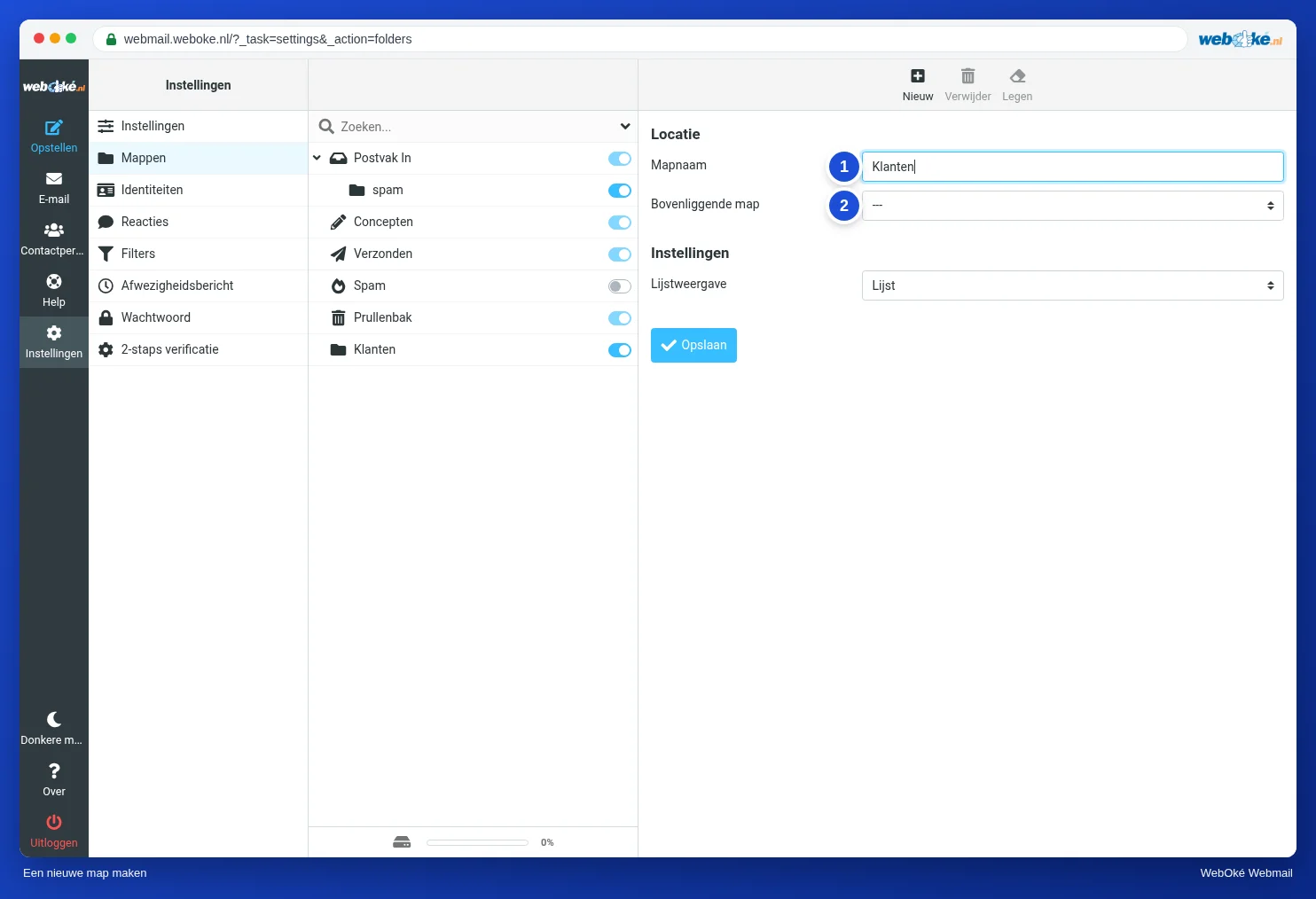
  1. Klik in het menu op Instellingen en dan op Mappen.
  2. Klik bovenaan op Nieuw.
  3. Vul bij Mapnaam (1) een naam in.
  4. Kies bij Bovenliggende map (2) of de map los staat (---) of onder een andere map komt, bijvoorbeeld onder Postvak In.
  5. Klik op Opslaan.
Het formulier voor een nieuwe map met Mapnaam en Bovenliggende map
(1) Mapnaam, (2) Bovenliggende map

Mappen beheren

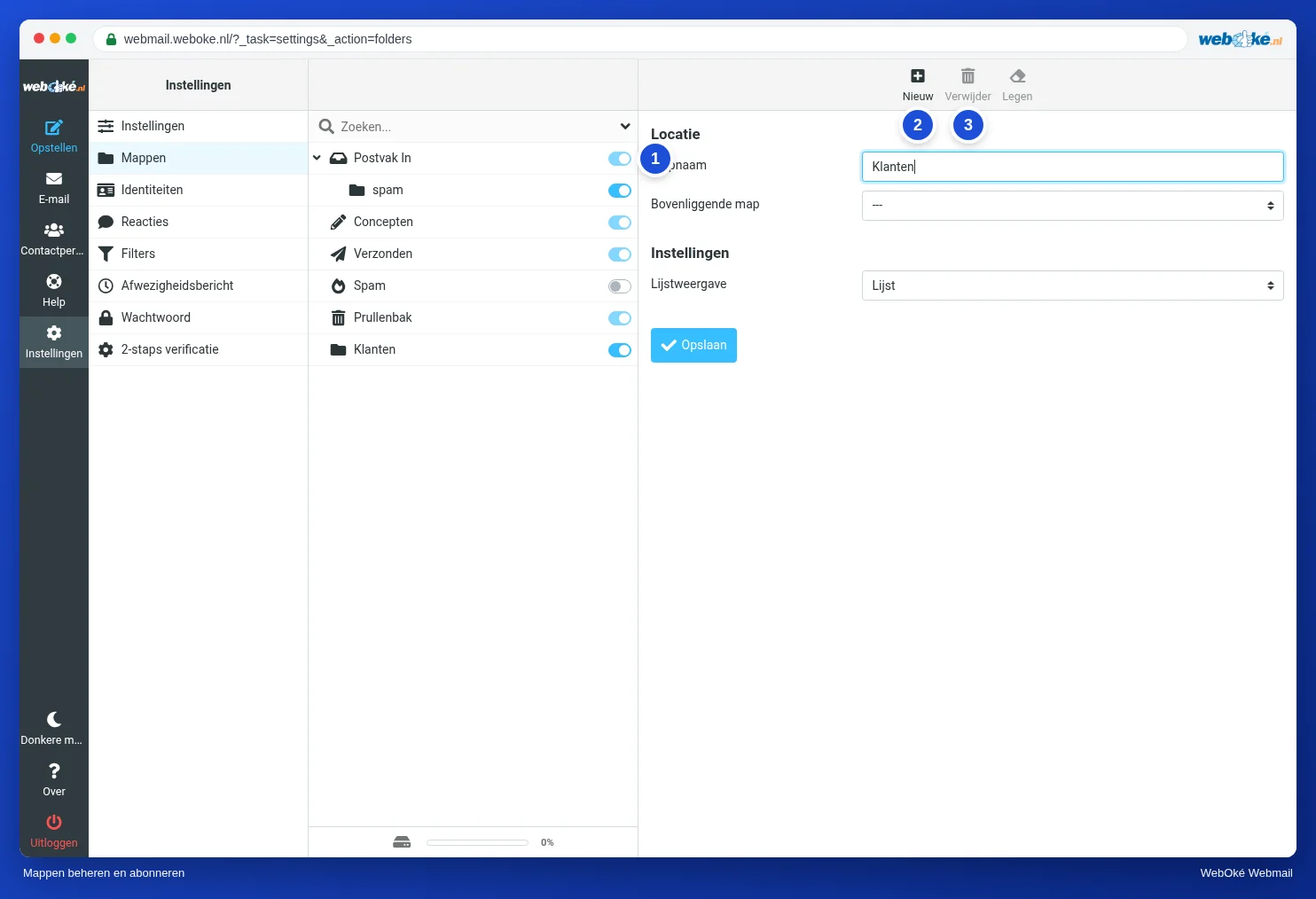
Instellingen, Mappen met de lijst van mappen, schakelaars en de knoppen Nieuw en Verwijder
(1) de schakelaar: map tonen of verbergen, (2) Nieuw, (3) Verwijder
  • Tonen of verbergen: met de schakelaar (1) achter een map bepaal je of hij in je mappenlijst staat. Dat heet abonneren. Een verborgen map en de mail erin blijven gewoon bestaan.
  • Hernoemen of verplaatsen: klik op de map, pas de naam of de bovenliggende map aan en klik op Opslaan.
  • Verwijderen: klik op de map en dan op Verwijder (3). Let op: de mail in de map gaat ook weg.

Postvak In, Concepten, Verzonden en Prullenbak zijn vaste mappen. Die kun je niet verwijderen.

Acties voor een map
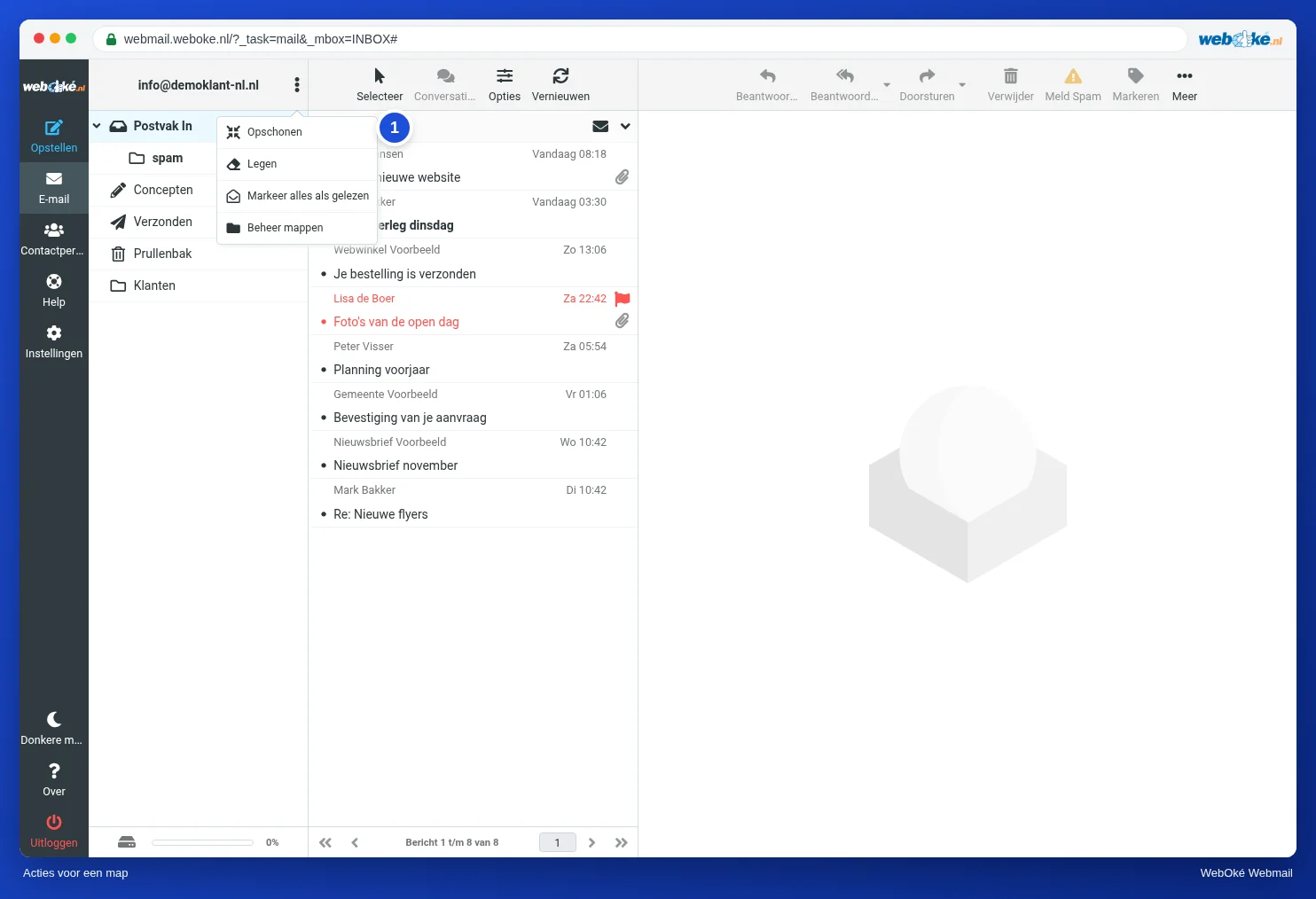
Het menu met mapacties: Opschonen, Legen, Markeer alles als gelezen en Beheer mappen
(1) acties voor de gekozen map

In je mailbox klik je op de drie puntjes naast je e-mailadres boven de mappen (1). Daar vind je:

  • Legen: alle berichten in de gekozen map verwijderen. Handig voor de prullenbak en de spammap.
  • Markeer alles als gelezen: alle berichten in de map in één keer gelezen.
  • Opschonen: berichten die als verwijderd gemarkeerd staan echt weghalen.
  • Beheer mappen: naar Instellingen, Mappen.

Tip: mail automatisch in een map laten komen? Maak een filter. Zie Een filter maken.

Einen Moment bitte…

Richten Sie Ihre Domains ein

Legen Sie für jede Domain die Nameserver, die Verknüpfung mit Ihrem Hosting und den künftigen Inhaber fest.

Ihre Domains werden geladen…