
Ein Verzeichnis in DirectAdmin mit einem Passwort schützen
In DirectAdmin schützen Sie ein Verzeichnis Ihrer Website ganz einfach mit einem Benutzernamen und einem Passwort. Besucher sehen dann zuerst ein Anmeldefenster.
- Melden Sie sich bei DirectAdmin an: Gehen Sie in Mein WebOké zu Meine Produkte und klicken Sie bei Ihrem Hostingpaket auf DirectAdmin.
- Wählen Sie oben rechts die richtige Domain und klicken Sie unter Erweiterte Funktionen auf Passwortgeschützte Verzeichnisse.
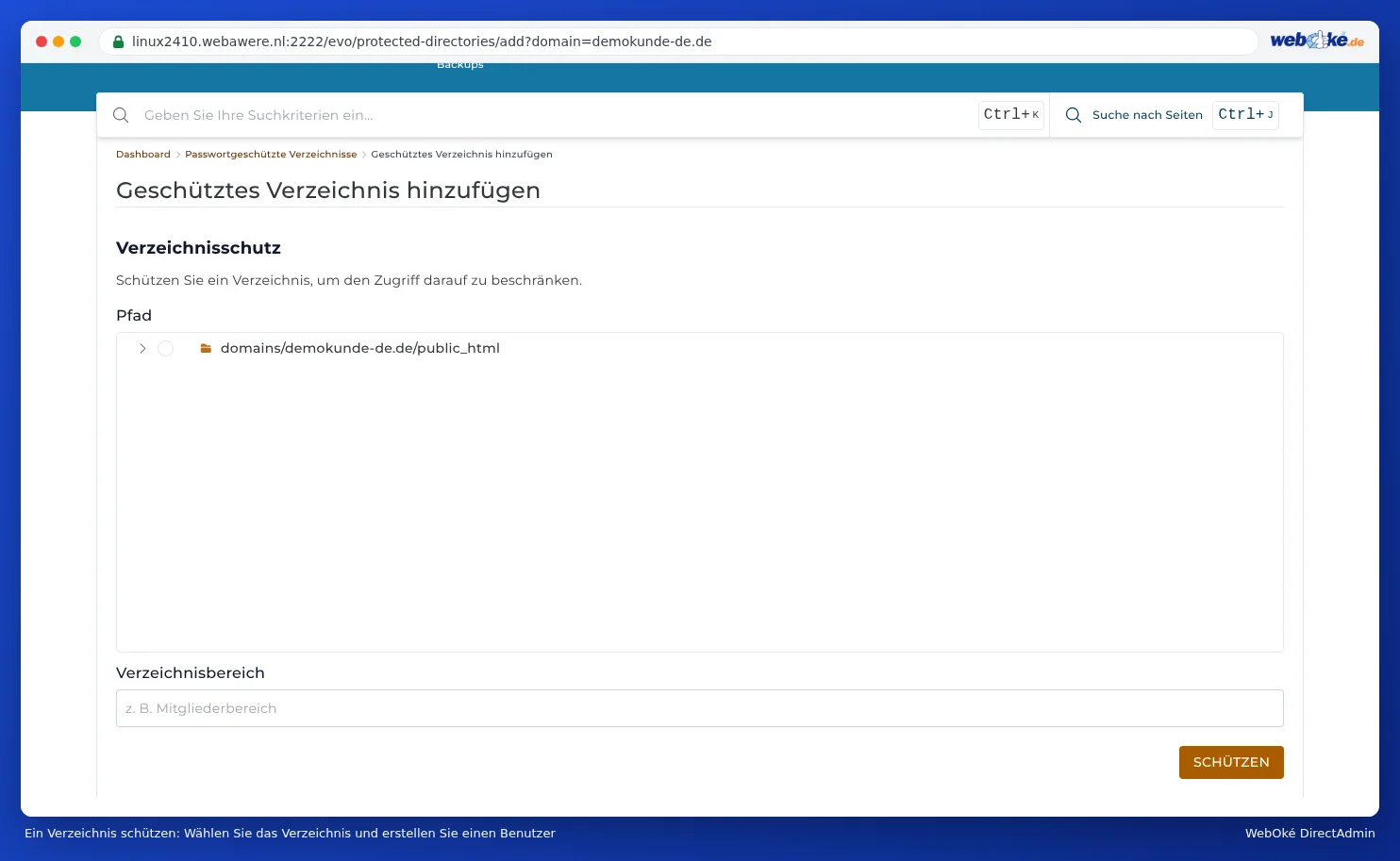
- Klicken Sie auf Geschütztes Verzeichnis hinzufügen.
- Wählen Sie bei Pfad das Verzeichnis, das Sie schützen möchten, zum Beispiel
public_html/beheer. - Geben Sie bei Directory realm den Text ein, den Besucher im Anmeldefenster sehen, und klicken Sie auf Schützen.
- Fügen Sie anschließend die Benutzer hinzu, die Zugriff erhalten sollen, jeweils mit eigenem Benutzernamen und Passwort.
Verwenden Sie dies nur auf einer Website mit https. Ohne https wird das Passwort lesbar über das Internet übertragen. Siehe SSL-Zertifikat aktivieren.
DirectAdmin legt dann eine .htaccess-Datei in diesem Verzeichnis an. Auf derselben Seite können Sie später weitere Benutzer hinzufügen oder den Schutz wieder entfernen.
Eine einzelne Datei schützen
Möchten Sie nur eine einzelne Datei schützen, zum Beispiel admin.php? Schützen Sie dann zuerst das Verzeichnis wie oben beschrieben, damit die Passwortdatei existiert. Passen Sie danach die .htaccess mit einem Block wie diesem an:
<FilesMatch "^(admin|beheer)\.php$">
AuthName "Alleen voor beheerders"
AuthType Basic
AuthUserFile /home/gebruiker/domains/jouwdomein.nl/.htpasswd/public_html/map/.htpasswd
Require valid-user
</FilesMatch>
Übernehmen Sie den Pfad bei AuthUserFile aus der .htaccess, die DirectAdmin erstellt hat.
Verwenden Sie saubere URLs, wie bei WordPress? Lesen Sie dann auch .htaccess: Saubere URLs und trotzdem ein Verzeichnis schützen.
Siehe auch im DirectAdmin-Handbuch: Versteckte Dateien wie .htaccess anzeigen und bearbeiten.
Ausführliche Erklärung mit Screenshots: Passwortgeschützte Verzeichnisse im DirectAdmin-Handbuch.