
Postfach zu Apple Mail unter macOS hinzufügen
In diesem Artikel erklären wir, wie Sie eine Mailbox, die Sie selbst in DirectAdmin angelegt haben (Neue E-Mail-Adresse oder Mailbox anlegen), zu Apple Mail auf Ihrem Mac hinzufügen.
Dafür gibt es zwei Möglichkeiten:
Option 1: der übliche Weg, bei dem Sie die Daten selbst eingeben
Option 2: die Konfigurationsdatei der Mailbox aus DirectAdmin herunterladen und auf Ihrem Mac installieren
Wir beginnen mit Option 1. Möchten Sie Option 2 verwenden? Dann scrollen Sie weiter nach unten.
Schritt 1: Öffnen Sie auf Ihrem Mac die Systemeinstellungen und öffnen Sie 'Internetaccounts'. Klicken Sie anschließend auf 'Account hinzufügen …'. Sie können auch die App Mail öffnen und im Menü Mail die Option Account hinzufügen wählen. Die Bezeichnungen können je nach macOS-Version leicht abweichen.
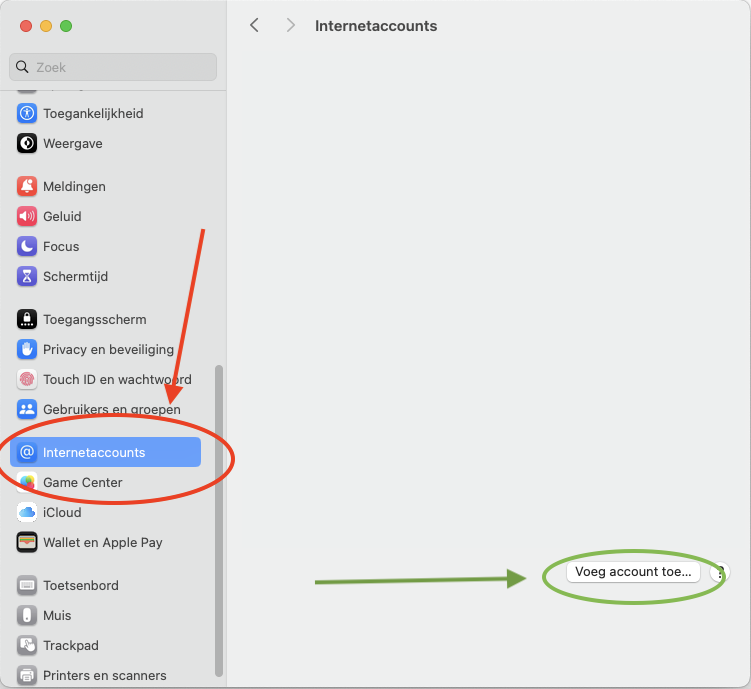
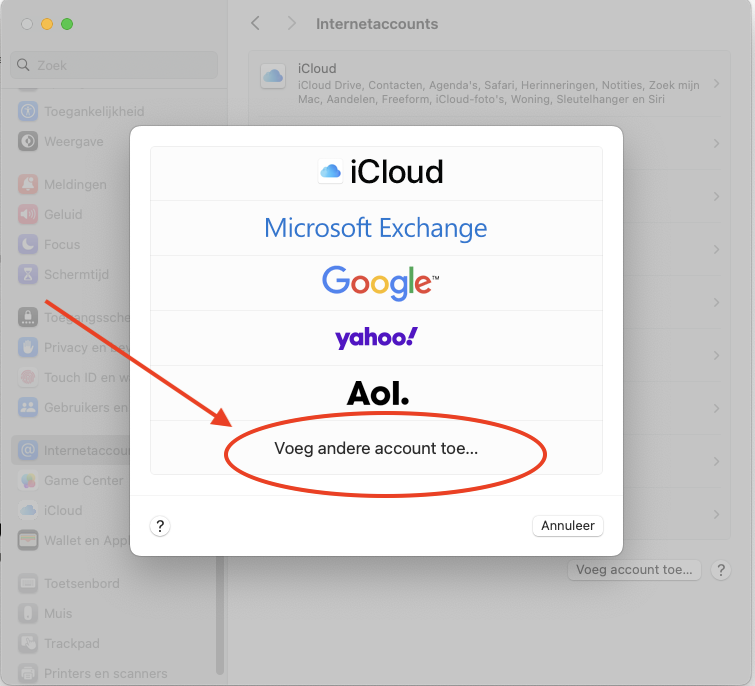
Schritt 2: Wählen Sie 'Anderen Account hinzufügen …'
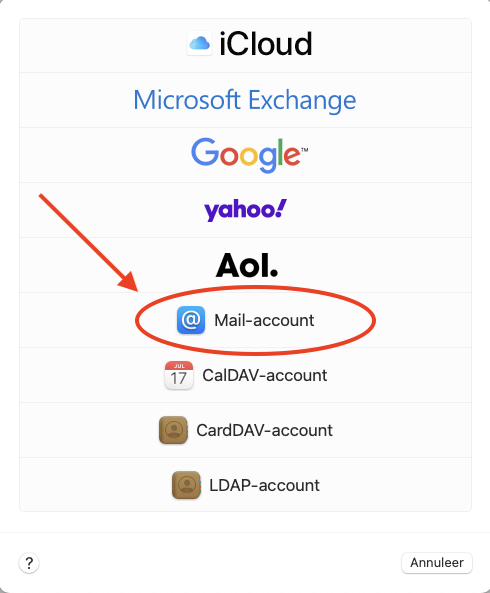
Schritt 3: Wählen Sie 'Mail-Account'
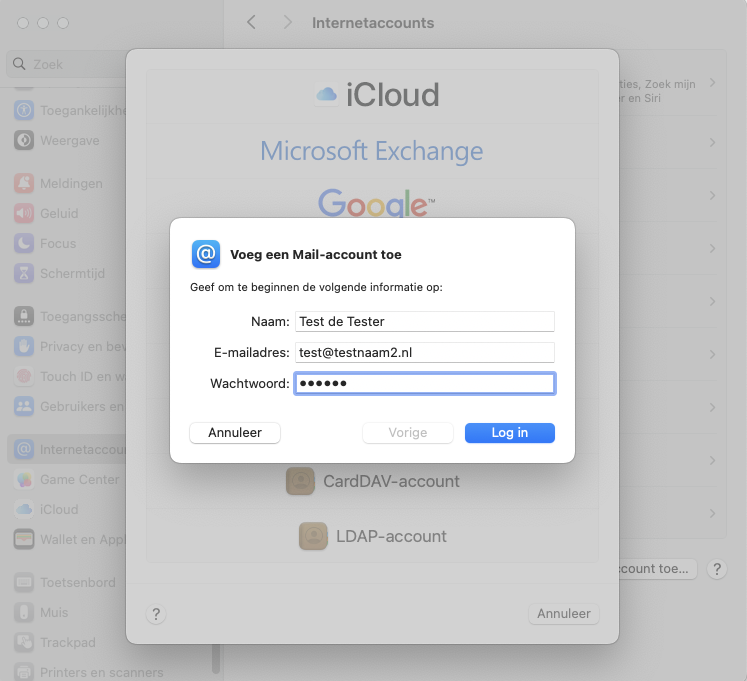
Schritt 4: Füllen Sie diese Felder aus:
Name: Dies ist der Anzeigename der Mailbox. Wenn Sie eine E-Mail versenden, sieht der Empfänger diesen Namen als Absender in seinem Posteingang.
E-Mail-Adresse: Dies ist die E-Mail-Adresse, die Sie in DirectAdmin angelegt haben.
Passwort: Dieses Passwort haben Sie beim Anlegen der Mailbox festgelegt. Sie kennen das Passwort nicht mehr? Lesen Sie Passwort oder Limits einer E-Mail-Adresse ändern.
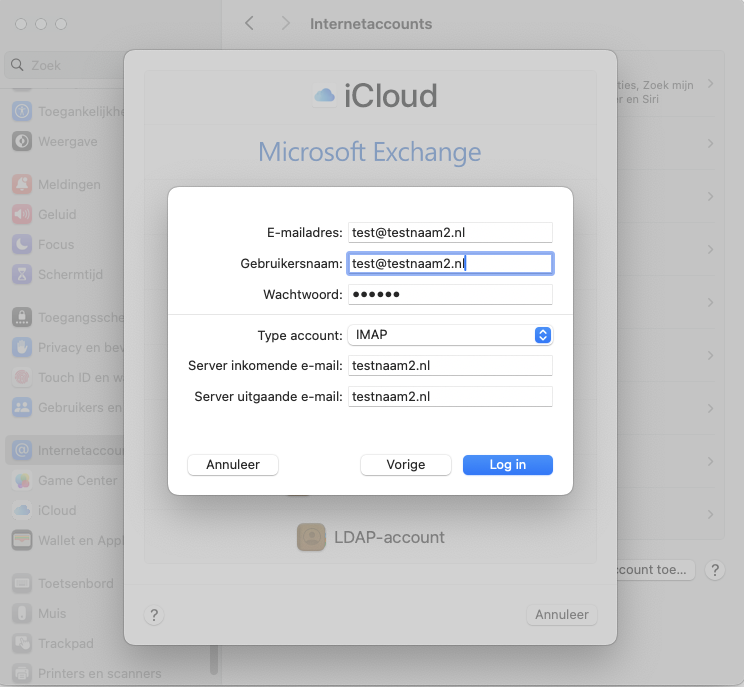
Schritt 5: Füllen Sie alle Felder aus, auch wenn sie als optional gekennzeichnet sind.
E-Mail-Adresse: Dies ist die E-Mail-Adresse, die Sie in DirectAdmin angelegt haben.
Benutzername: Auch hier geben Sie Ihre vollständige E-Mail-Adresse ein. Dieses Feld muss immer ausgefüllt werden.
Passwort: Das Passwort der Mailbox.
Accounttyp: IMAP
Server für eingehende und ausgehende E-Mails: Dies ist Ihr Domainname, in diesem Beispiel also testnaam2.nl. Steht IMAP, SMTP oder mail vor Ihrem Domainnamen, können Sie das entfernen: Der Domainname allein genügt.
Hinweis: Liegt nur Ihre E-Mail bei uns und Ihre Website bei einem anderen Anbieter, zum Beispiel mit einem E-Mail-Paket? Oder erhalten Sie eine Zertifikatswarnung? Dann funktioniert Ihr Domainname nicht als Server. Geben Sie in diesem Fall den Servernamen Ihres Pakets ein. Diesen finden Sie in Mein WebOké unter Meine Produkte sowie in der Willkommens-E-Mail zu Ihrem Paket. Er sieht zum Beispiel so aus: linux2023.webawere.nl.
Fertig! Die Mailbox wurde nun zu Apple Mail hinzugefügt.
Funktioniert das Senden oder Empfangen nicht? Wählen Sie in der App Mail im Menü Mail die Option Einstellungen, dann Accounts, wählen Sie Ihren Account und öffnen Sie Servereinstellungen. Deaktivieren Sie die automatische Verwaltung der Verbindungseinstellungen und geben Sie Folgendes ein: eingehend Port 993 mit TLS/SSL, ausgehend Port 587 (oder 465) mit TLS/SSL, und bei beiden Ihre vollständige E-Mail-Adresse als Benutzername.
Option 2: Mailbox mit der Konfigurationsdatei hinzufügen
- Gehen Sie in DirectAdmin zu E-Mail-Konten.
- Klicken Sie auf die drei Punkte hinter der E-Mail-Adresse und wählen Sie Download Apple iOS, iPadOS, Mac configuration.
- Öffnen Sie die heruntergeladene Datei auf Ihrem Mac. Gehen Sie zu den Systemeinstellungen: Dort steht das Profil zur Installation bereit (unter Datenschutz & Sicherheit, im Bereich Profile, oder als Hinweis ganz oben).
- Installieren Sie das Profil und geben Sie das Passwort Ihrer E-Mail-Adresse ein, wenn Sie dazu aufgefordert werden.
Hinweis: Die Konfigurationsdatei verwendet meist mail.ihredomain.nl als Server. Erhalten Sie danach eine Zertifikatswarnung, oder funktioniert es nicht, weil Ihre Website woanders liegt? Entfernen Sie dann das Profil und fügen Sie die Mailbox mit Option 1 hinzu, mit dem Servernamen Ihres Pakets.
Siehe auch im DirectAdmin-Handbuch: Alle Einstellungen im Überblick: Server, Ports und Sicherheit.
Ausführliche Erklärung mit Screenshots: Apple Mail und Outlook auf dem Mac im DirectAdmin-Handbuch.