
Migration von Google Drive zu WebOké Nextcloud
Liegen Ihre Dateien schon seit Jahren bei Google Drive und möchten Sie sie in Ihre eigene WebOké Nextcloud holen? Mit dem WebOké Import Tool übertragen Sie Google Drive, Google Fotos, Google Kalender und Google Kontakte. Sie erledigen das direkt in Nextcloud, und die Übertragung läuft im Hintergrund.
Achtung: Google lässt unsere App nur für Google-Konten zu, die wir vorab angemeldet haben. Möchten Sie das Import Tool nutzen, erstellen Sie bitte im Support-Center von Mein WebOké ein Ticket mit der E-Mail-Adresse Ihres Google-Kontos. Wir melden Ihr Konto an und geben Ihnen Bescheid, sobald Sie fortfahren können. Tun Sie dies für jedes Google-Konto, das Sie übertragen möchten.
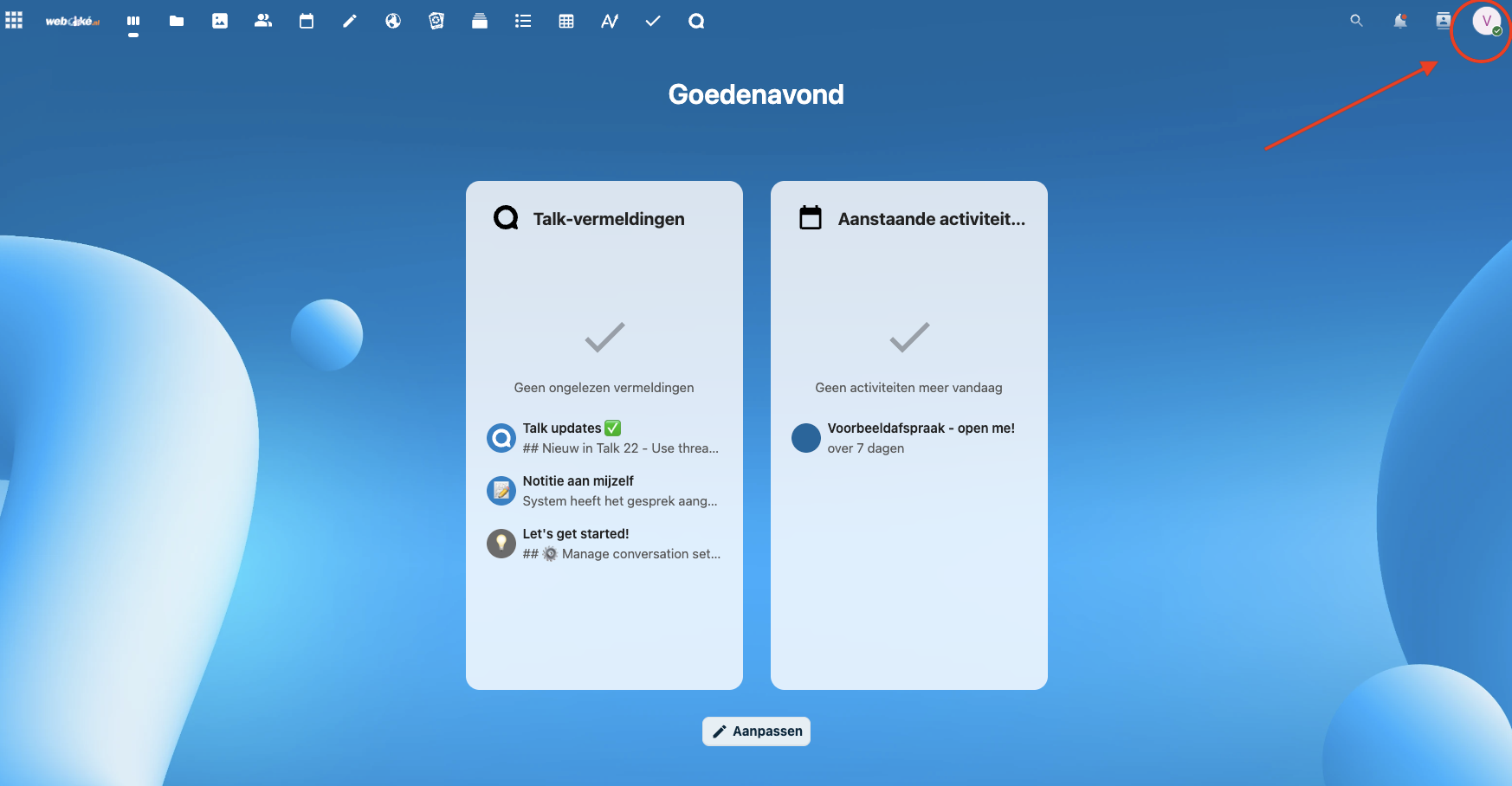
Schritt 1: Melden Sie sich bei Ihrer WebOké Nextcloud an und klicken Sie oben rechts auf Ihr Profilbild.
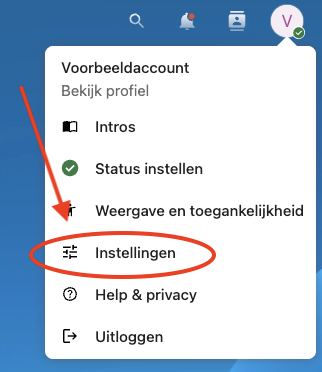
Schritt 2: Klicken Sie auf Einstellungen.
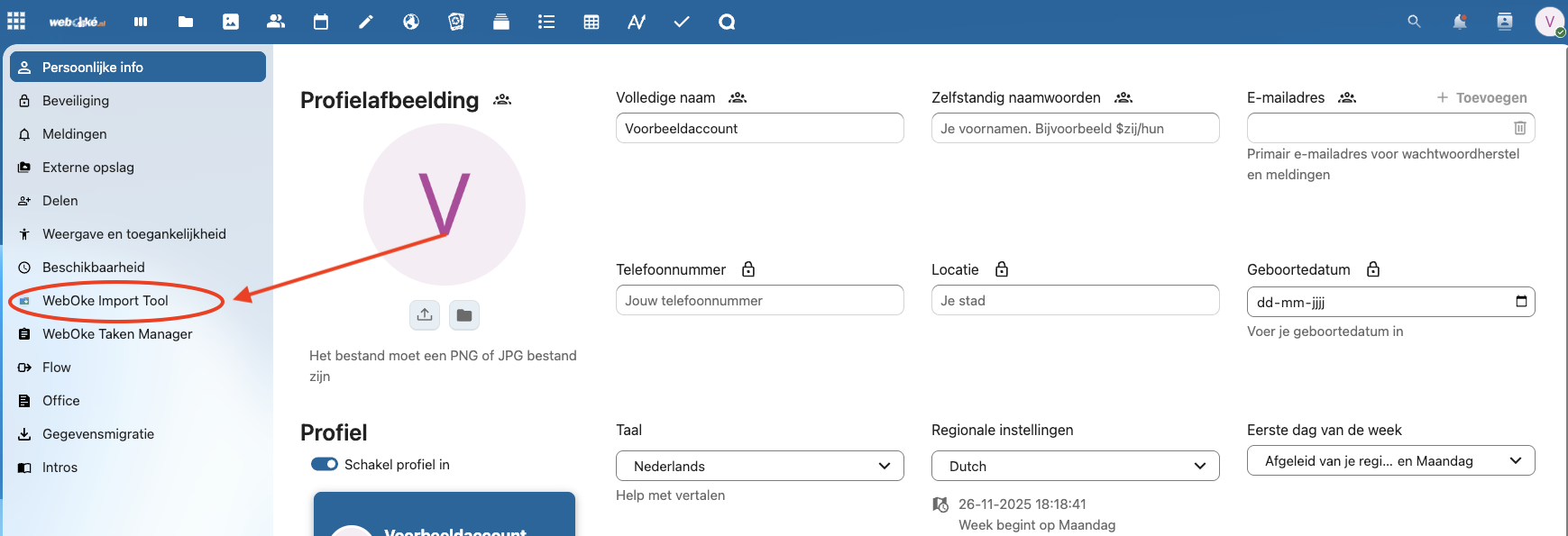
Schritt 3: Klicken Sie links auf WebOke Import Tool.
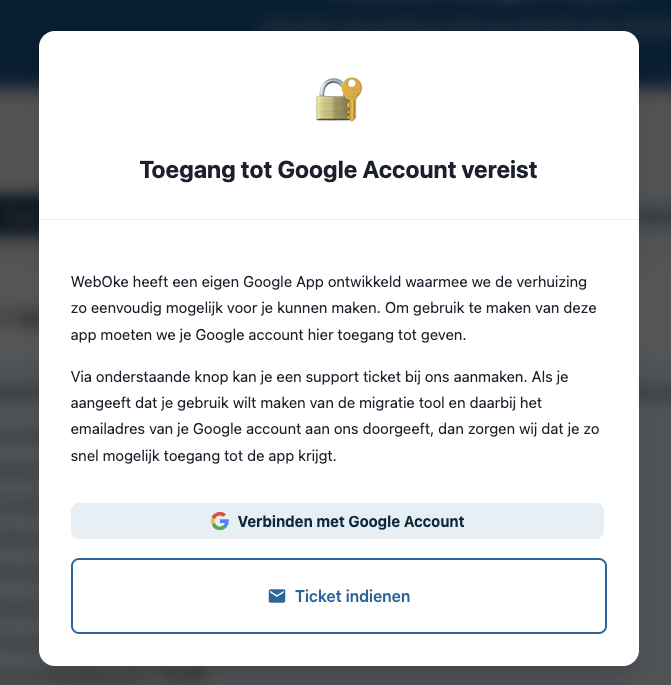
Schritt 4: Wenn Sie das Import Tool zum ersten Mal öffnen, sehen Sie diese Meldung. Haben Sie bereits Zugang erhalten, klicken Sie auf Mit Google-Konto verbinden (oder auf Bei Google anmelden) und fahren Sie mit dem nächsten Schritt fort.
Haben Sie uns die E-Mail-Adresse Ihres Google-Kontos noch nicht mitgeteilt? Dann klicken Sie auf Ticket einreichen. Sobald Sie Zugang haben, kehren Sie hierher zurück und melden sich bei Ihrem Google-Konto an.
Schritt 5: Melden Sie sich mit dem Google-Konto an, das Sie uns mitgeteilt haben, und klicken Sie in den folgenden Fenstern auf Weiter.
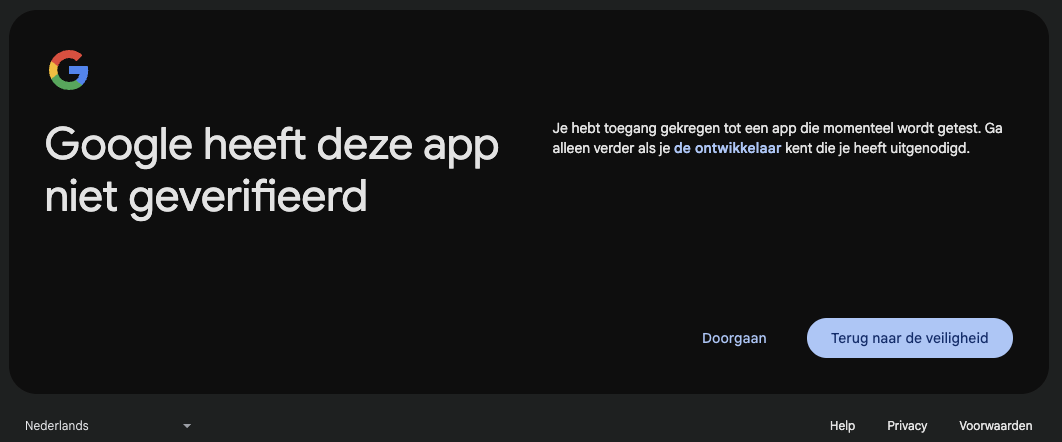
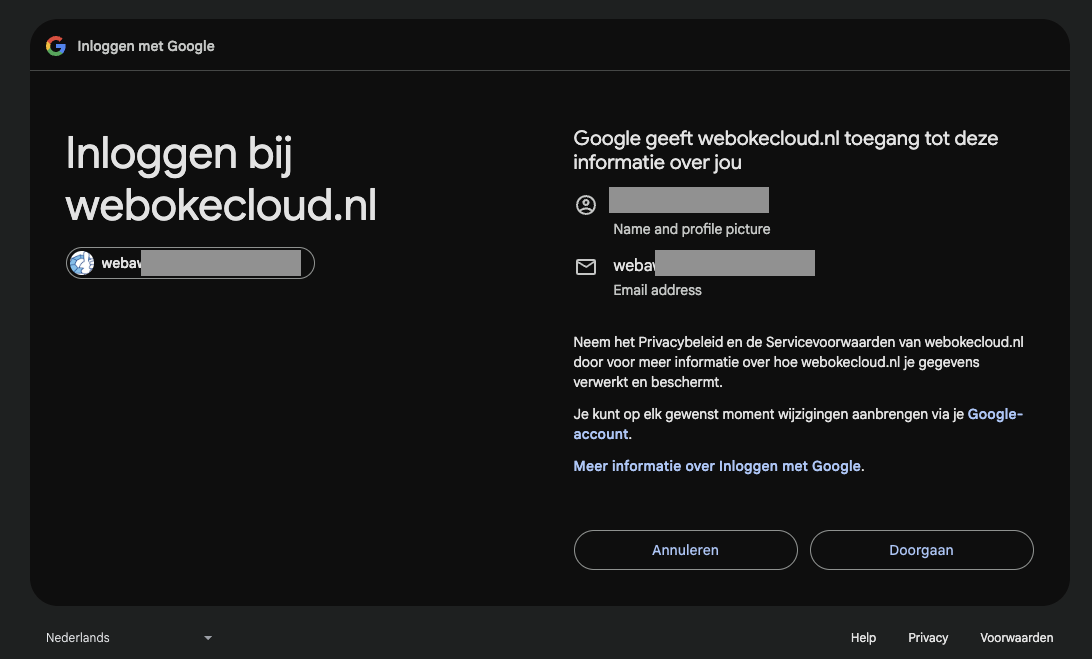
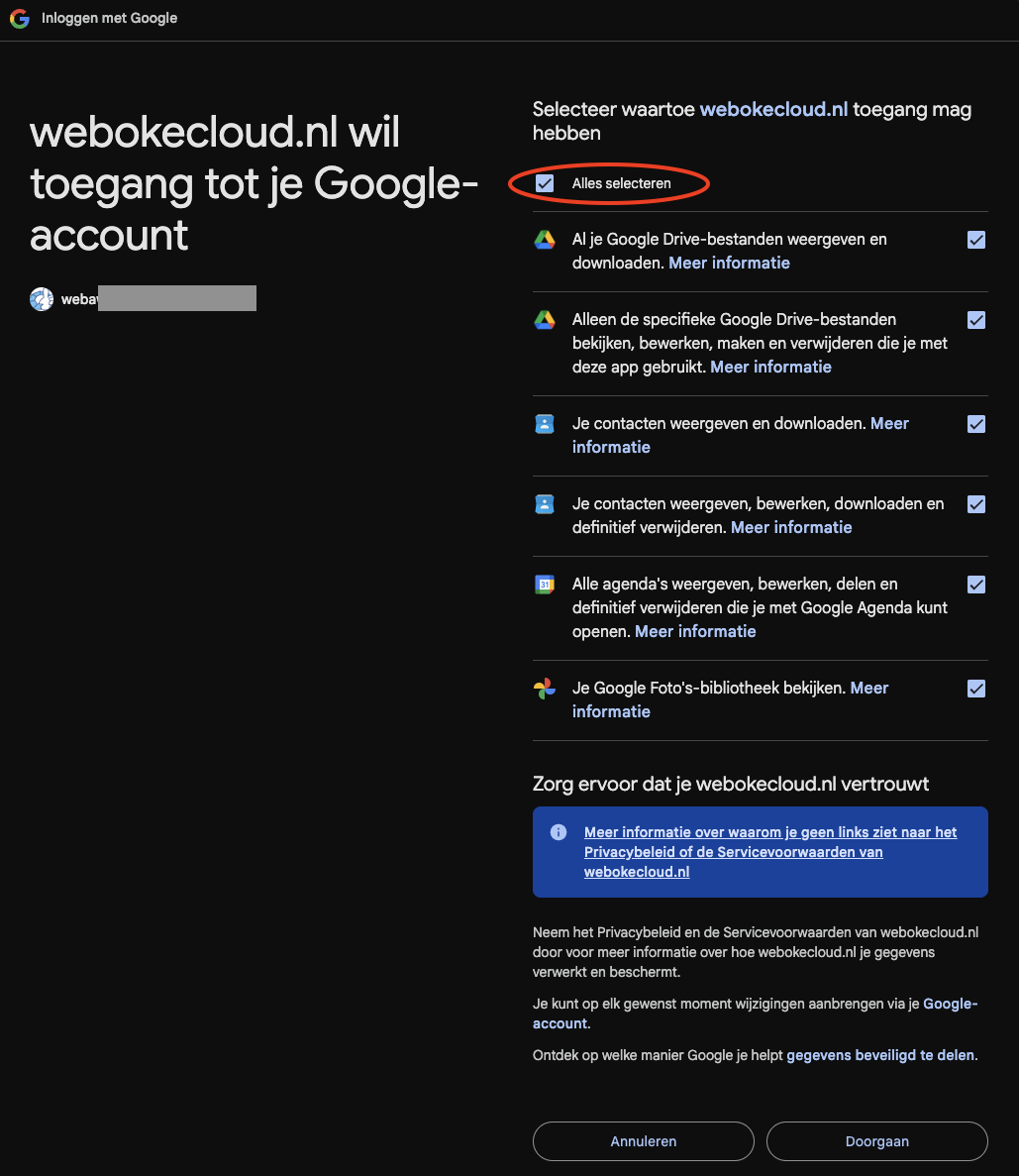
Schritt 6: Klicken Sie auf Alle auswählen und anschließend auf Weiter.
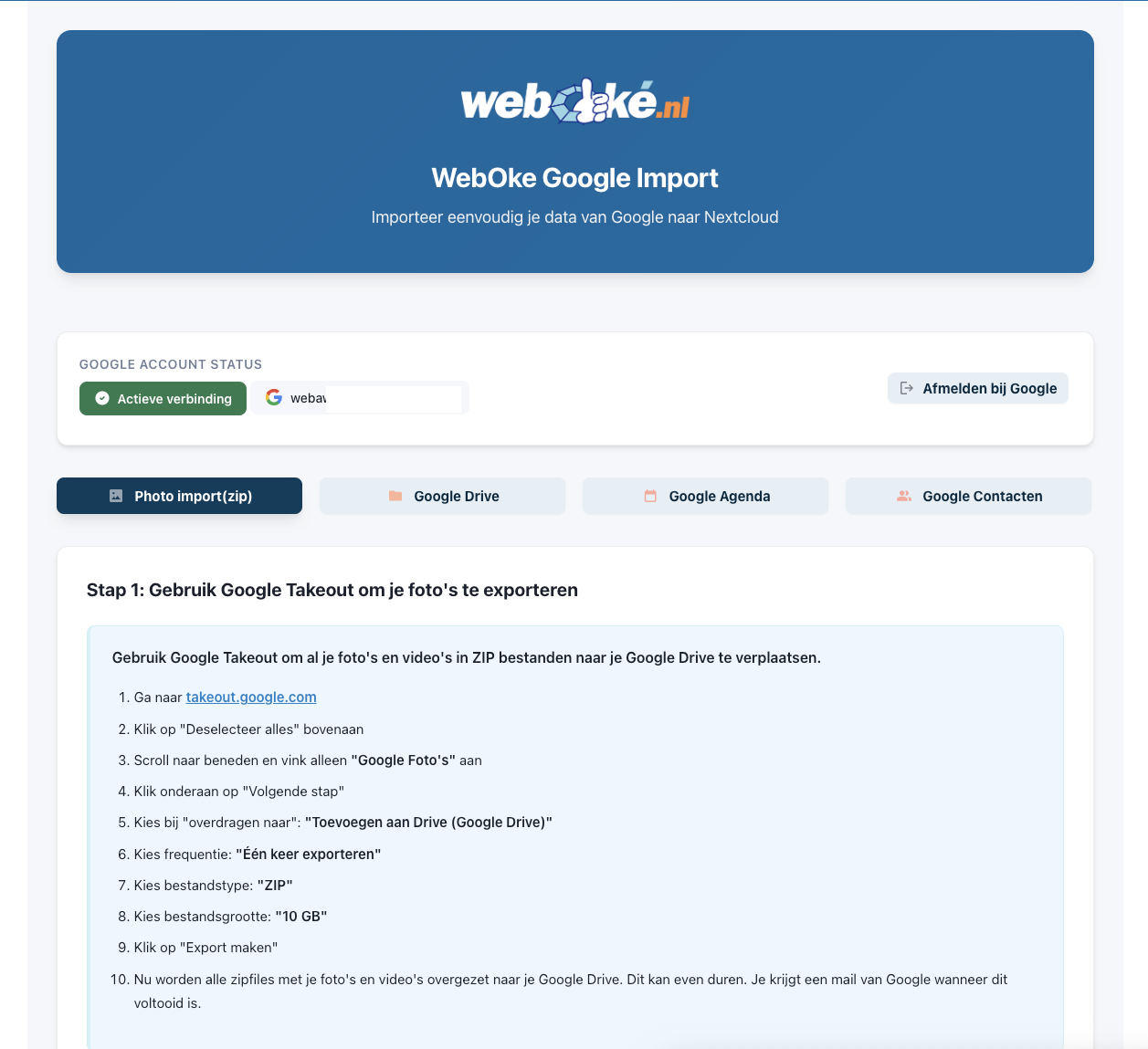
Schritt 7: Ihre Nextcloud ist jetzt mit Ihrem Google-Konto verbunden. Im Import Tool sehen Sie vier Bereiche:
Photo import(zip): Google stellt Ihre Fotos nur als ZIP-Dateien über Google Takeout bereit. Deshalb erfolgt die Übertragung der Fotos in drei Schritten: Export bei Google, die ZIP-Dateien in Nextcloud holen und sie entpacken. Die Schritt-für-Schritt-Anleitung finden Sie im Import Tool. Aufnahmedatum, Aufnahmeort und die Daten Ihres Geräts bleiben erhalten.
Google Drive: Ihre Ordner aus Google Drive übertragen Sie mit wenigen Klicks. Siehe unten.
Google Kalender: Ihre Google-Kalender übertragen Sie hier ganz einfach. Siehe unten.
Google Kontakte: Auch Ihre Kontakte übertragen Sie mit wenigen Klicks. Siehe unten.
Dateien und Ordner aus Google Drive übertragen
Klicken Sie im Import Tool auf Google Drive. Links sehen Sie den Inhalt Ihres Google Drive.
Unter Quellordner wählen Sie den Ordner, den Sie in Nextcloud übertragen möchten. Pro Aufgabe übertragen Sie einen Ordner. Haben Sie mehrere Ordner, starten Sie einfach mehrere Aufgaben; diese dürfen gleichzeitig laufen.
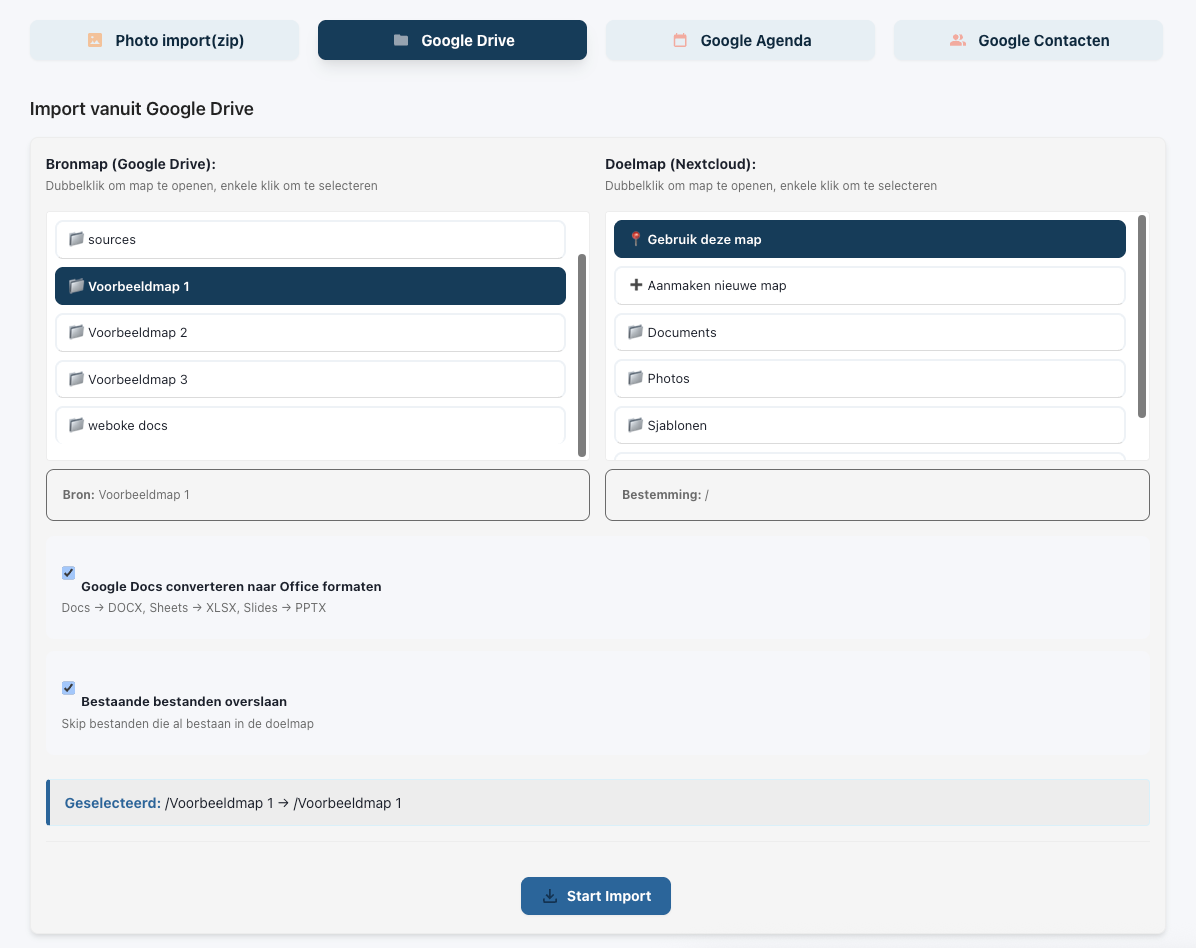
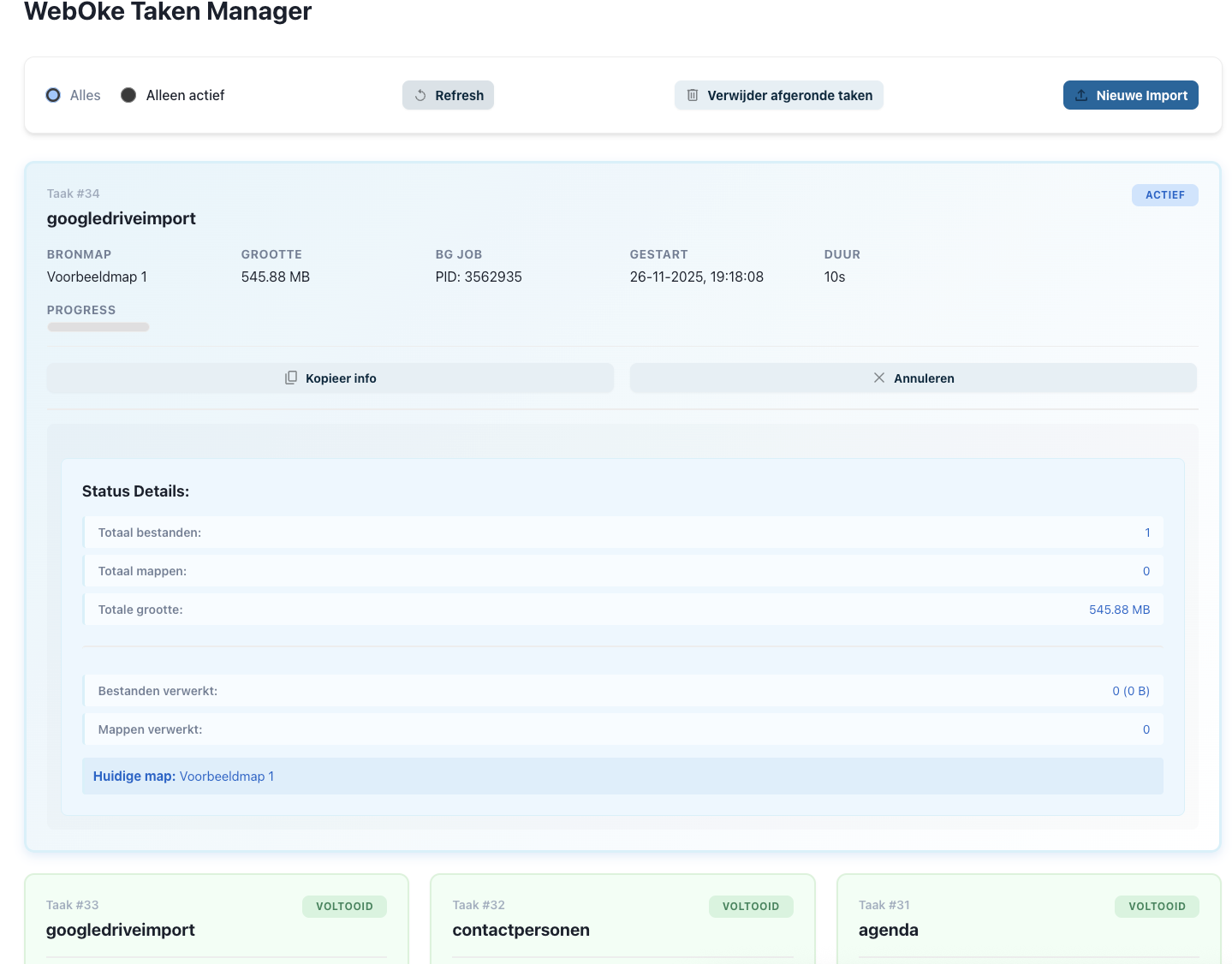
Den Fortschritt verfolgen Sie unter WebOke Aufgabenmanager, links im Menü der Einstellungen. Sie erhalten eine E-Mail, sobald die Übertragung abgeschlossen ist.
Je nachdem, wie viel Sie mitnehmen, dauert dies einige Minuten bis einige Stunden. Sie können das Fenster schließen; die Aufgabe läuft weiter.
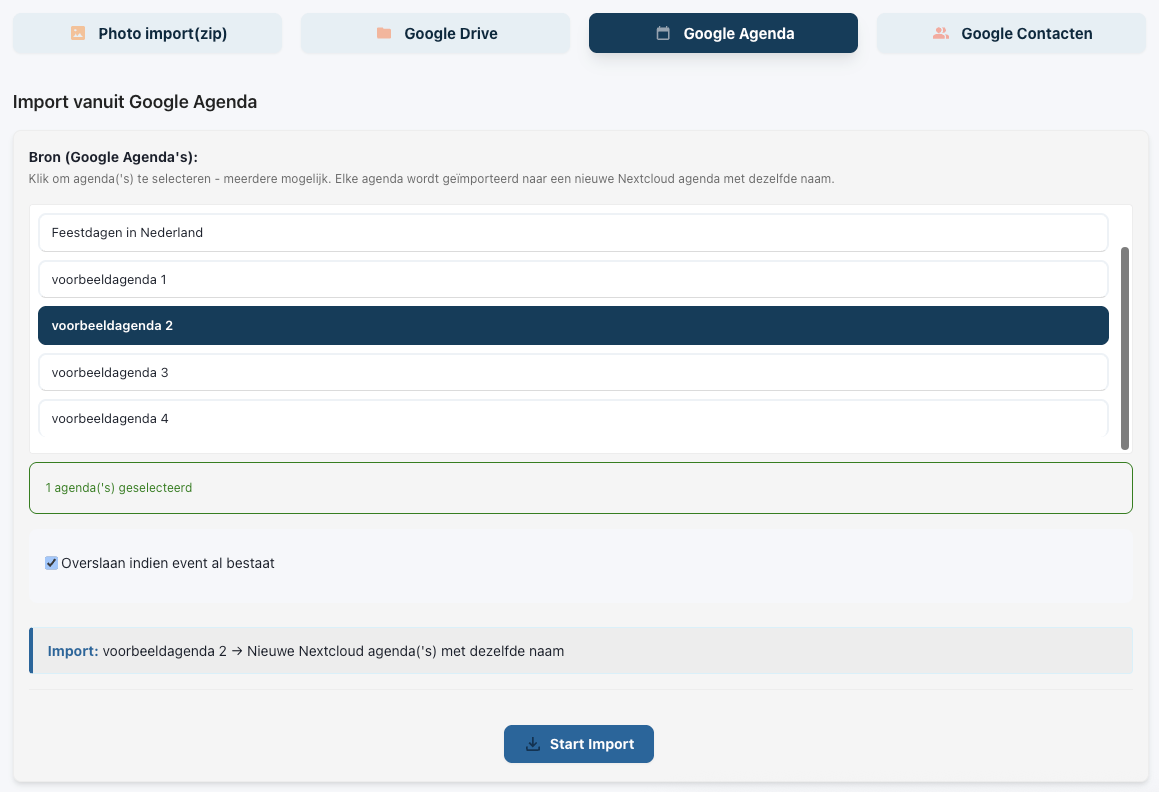
Kalender in Nextcloud übertragen
Klicken Sie im Import Tool auf Google Kalender. Sie sehen alle Ihre Google-Kalender. Wählen Sie einen oder mehrere aus und klicken Sie auf Import starten. Das ist meist innerhalb weniger Minuten erledigt. Den Status verfolgen Sie unter WebOke Aufgabenmanager.
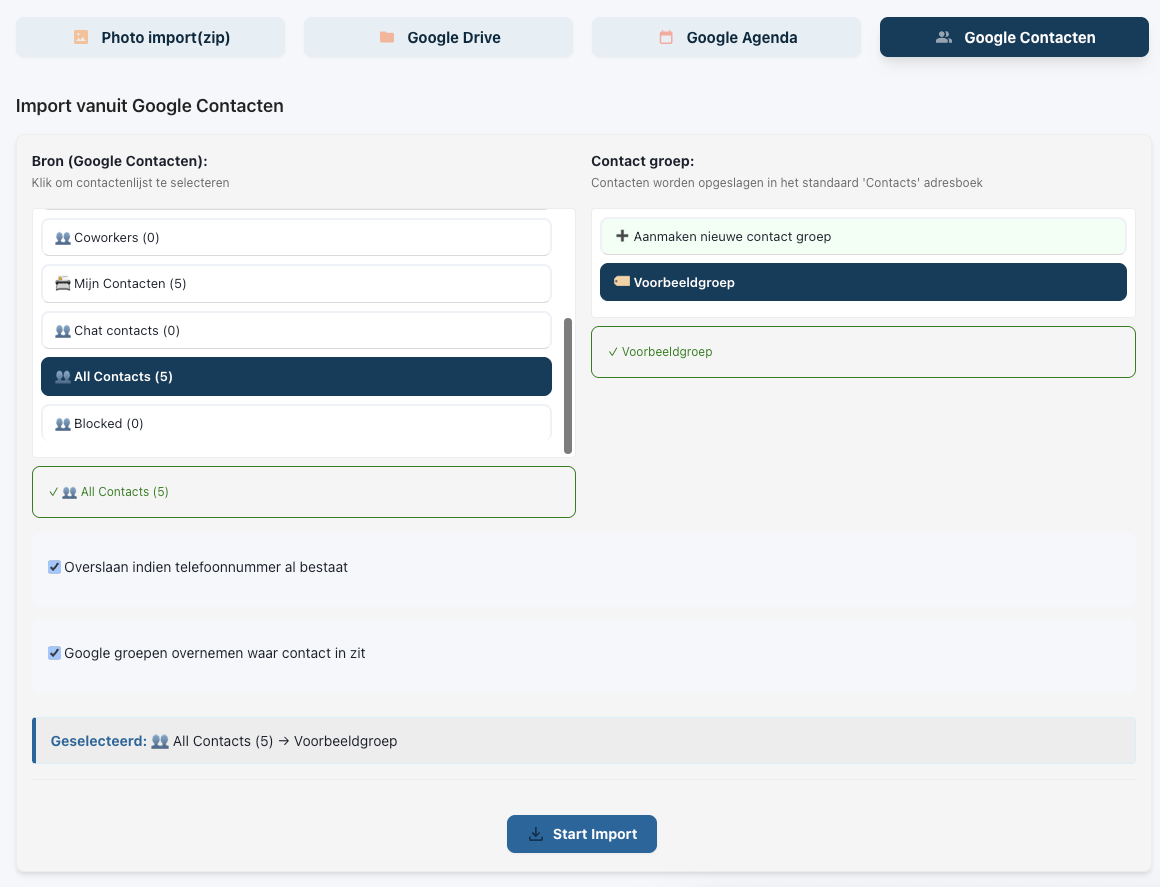
Kontakte in Nextcloud übertragen
Gehen Sie zu Google Kontakte. Unter Quelle sehen Sie die Kontaktgruppen, die Sie bei Google haben. Wählen Sie eine oder mehrere aus.
Wählen Sie rechts unter Kontaktgruppe, in welches Adressbuch in Nextcloud die Kontakte übernommen werden, und klicken Sie unten auf Import starten. Den Status verfolgen Sie unter WebOke Aufgabenmanager.
Ausführliche Erklärung mit Screenshots: Google Drive, Fotos, Kalender und Kontakte mit dem WebOké Import Tool übertragen im Nextcloud-Handbuch.
Möchten Sie mehr erfahren? Besuchen Sie den kostenlosen Kurs Wechsel zu einer europäischen Cloud, Lektion 6.1 Dateien von Google Drive, OneDrive und Dropbox übertragen.