
Nextcloud-Kalender und -Kontakte mit Android synchronisieren (mit DAVx5)
Um es gleich vorwegzunehmen:
Anders als iOS unterstützt Android die offenen Protokolle CalDAV und CardDAV, die für die Synchronisation von Nextcloud-Kalendern und -Kontakten nötig sind, nicht von Haus aus.
Aus Sicht von Google ist das nachvollziehbar (Android gehört zu Google): Google möchte, dass Sie die eigenen Dienste nutzen.
Damit es trotzdem klappt, installieren Sie die App DAVx5. Sie kostet einmalig 5,99 € im Google Play Store.
Hier klicken, um die App im Google Play Store anzusehen.
In diesem Artikel erklären wir, wie Sie mit DAVx5 eine CalDAV- und CardDAV-Verbindung einrichten.
Schritt 1 - Öffnen Sie die App DAVx5 und legen Sie Ihre Einstellungen fest. Wichtig: Erteilen Sie der App alle Berechtigungen, damit sie richtig funktioniert.
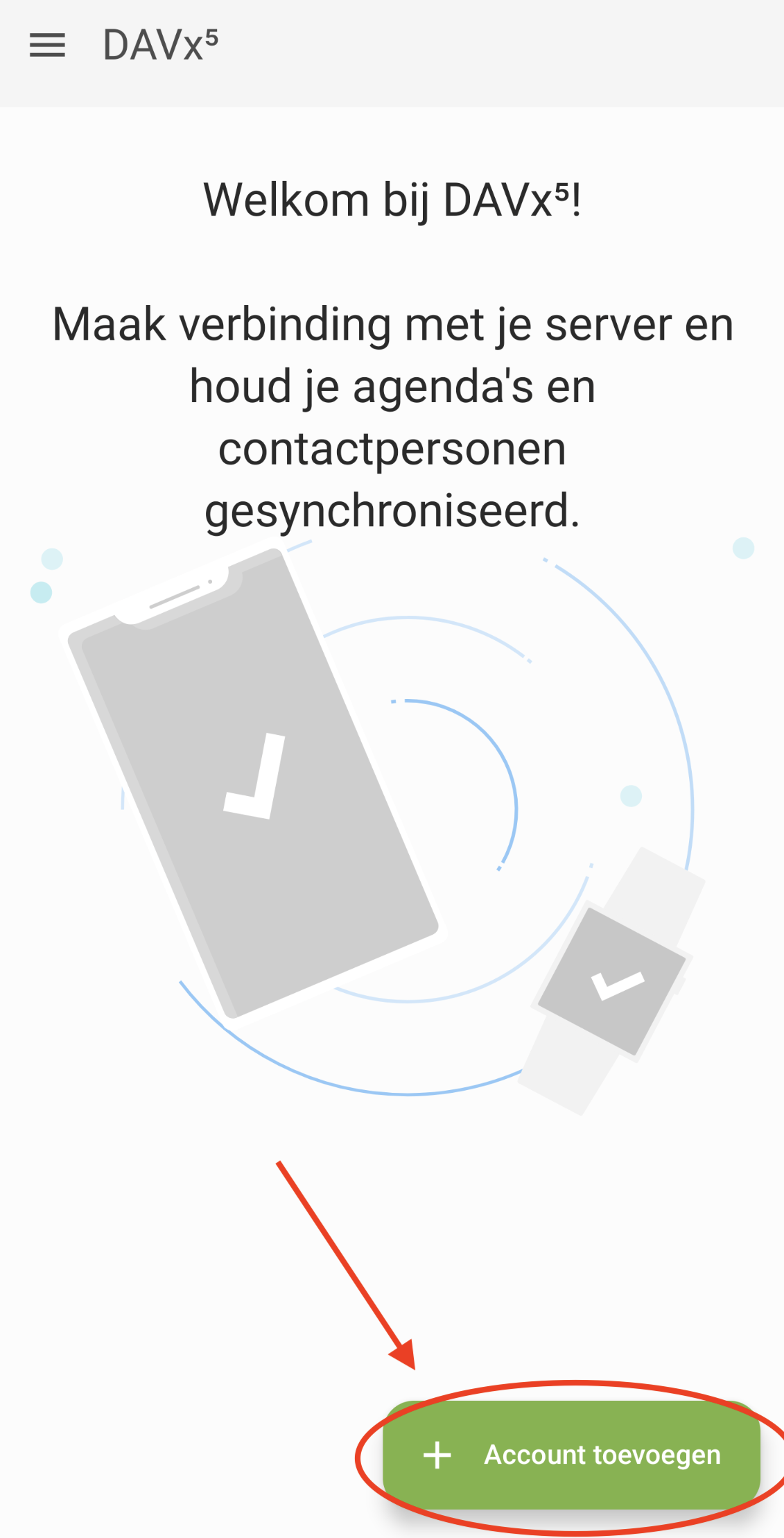
Schritt 2 - Nachdem Sie Ihre Einstellungen festgelegt haben, sehen Sie diesen Bildschirm. Tippen Sie auf „Konto hinzufügen“.
Schritt 3 - Wählen Sie Nextcloud und tippen Sie auf Weiter.

Schritt 4 - Geben Sie die URL Ihres Nextcloud-Servers ein und tippen Sie auf Login.
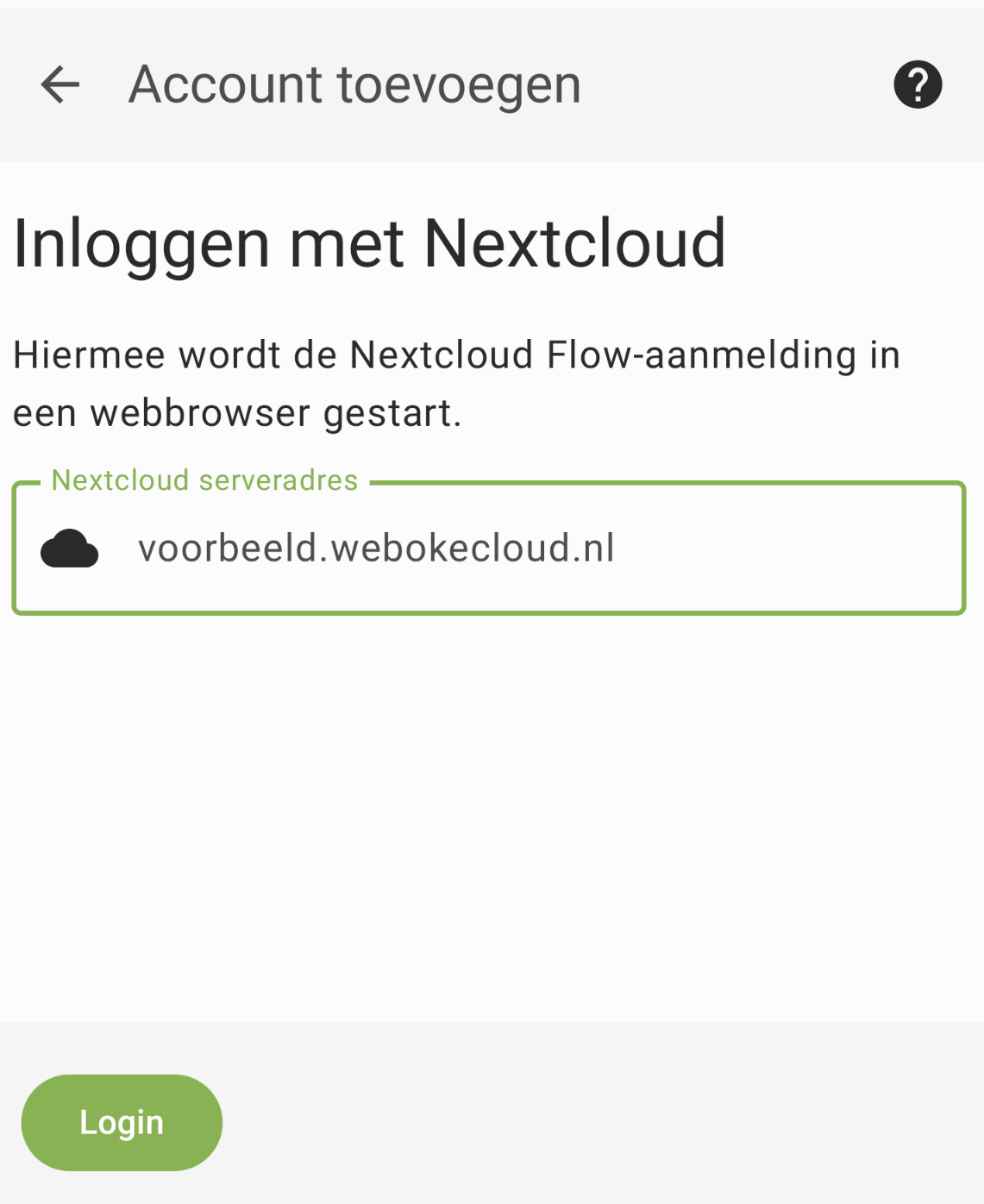
Schritt 5 - Anschließend öffnet sich der Browser, in dem Sie sich wie gewohnt an Ihrem Nextcloud-Konto anmelden. Nach erfolgreicher Anmeldung erscheint ein Pop-up, in dem Sie Zugriff gewähren wählen. Damit erlauben Sie der App, eine Verbindung zu Ihrem Nextcloud-Konto herzustellen.
Schritt 6 - Setzen Sie ein Häkchen bei den Kalendern und Kontaktlisten, die Sie synchronisieren möchten, und tippen Sie dann auf „Jetzt synchronisieren“.

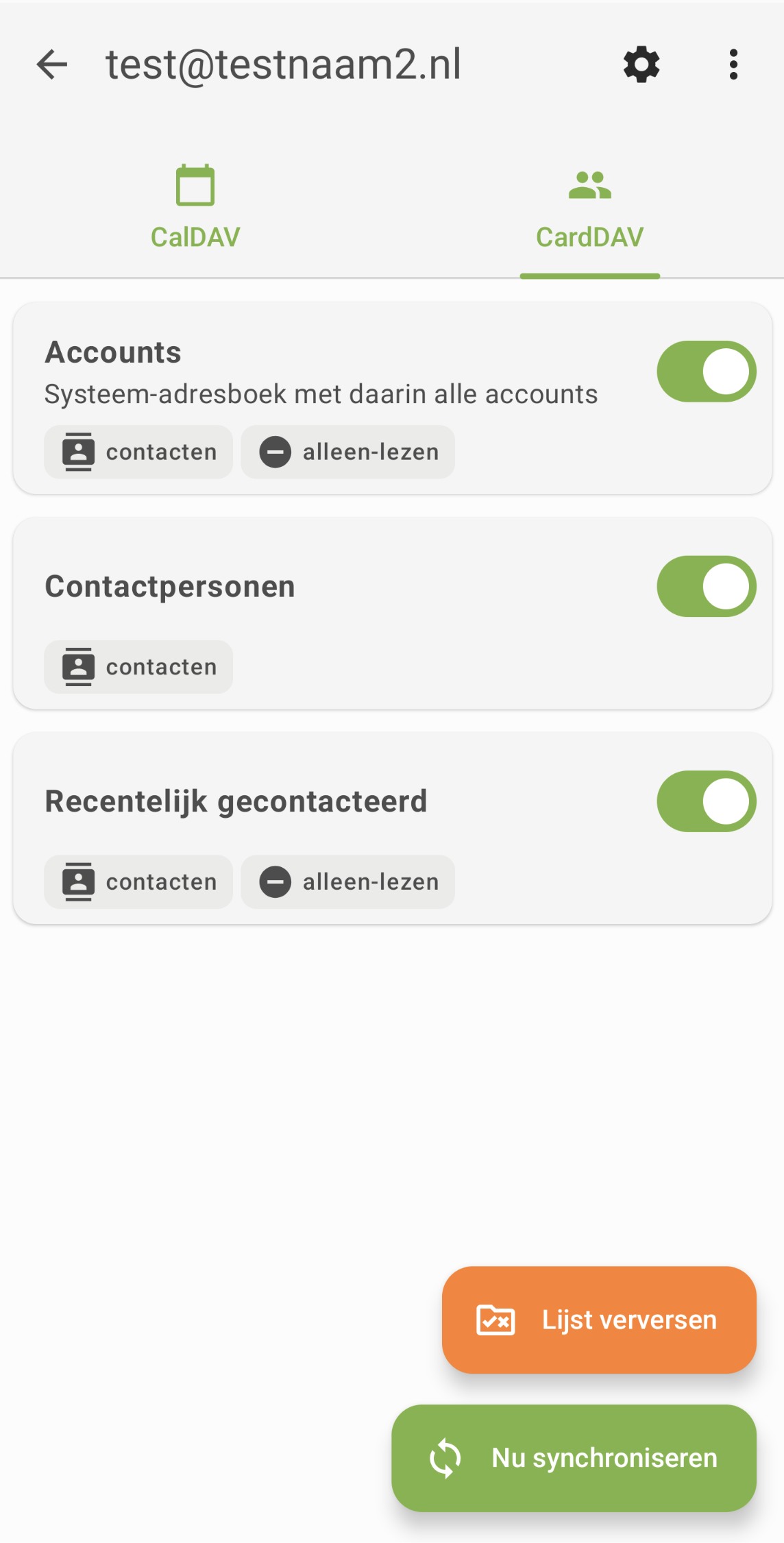
Schritt 7 - Fertig! Ihre Kalender und Kontaktlisten werden jetzt mit Ihrem Android-Gerät synchronisiert. Sie finden sie in Ihrer Standard-Kalender- und Kontakte-App.