
App-Passwort erstellen (erforderlich für die Verbindung mit Apps und Geräten)
Ihre WebOké Nextcloud fragt bei der Anmeldung immer einen zusätzlichen Code ab (Zwei-Faktor-Authentifizierung). Manche Apps können diesen Code nicht eingeben. Für solche Apps erstellen Sie ein App-Passwort: ein separates, langes Passwort, das nur für diese eine App gilt.
Wann benötigen Sie ein App-Passwort?
| App oder Gerät | App-Passwort nötig? |
|---|---|
| Nextcloud Files auf Ihrem Computer | Nein, Sie melden sich über Ihren Browser an und die App erledigt den Rest selbst. |
| Nextcloud-App auf Ihrem Smartphone oder Tablet | Nein, Sie melden sich über den Anmeldebildschirm in der App an. Funktioniert das nicht, können Sie ein App-Passwort als QR-Code scannen. |
| Kalender und Kontakte auf Ihrem iPhone, iPad oder Mac (CalDAV und CardDAV) | Ja |
| DAVx5 unter Android | Meistens nicht: Wählen Sie die Anmeldung über den Browser. Funktioniert das nicht, verwenden Sie ein App-Passwort. |
| Thunderbird und Outlook mit CalDav Synchronizer | Ja |
| Ihre Nextcloud als Netzlaufwerk (WebDAV) und andere Programme, etwa Backup-Software auf einem NAS | Ja |
Ein App-Passwort ist außerdem sicher: Verlieren Sie zum Beispiel Ihr Smartphone, löschen Sie nur das App-Passwort dieses Geräts. Ihr normales Passwort und Ihre anderen Geräte funktionieren weiterhin.
Ein App-Passwort erstellen
Schritt 1: Rufen Sie auf Ihrem Computer Ihre Nextcloud auf und melden Sie sich an. Klicken Sie oben rechts auf Ihr Profilbild oder Ihre Initialen.

Schritt 2: Klicken Sie im Menü auf Einstellungen.

Schritt 3: Klicken Sie links auf Sicherheit.

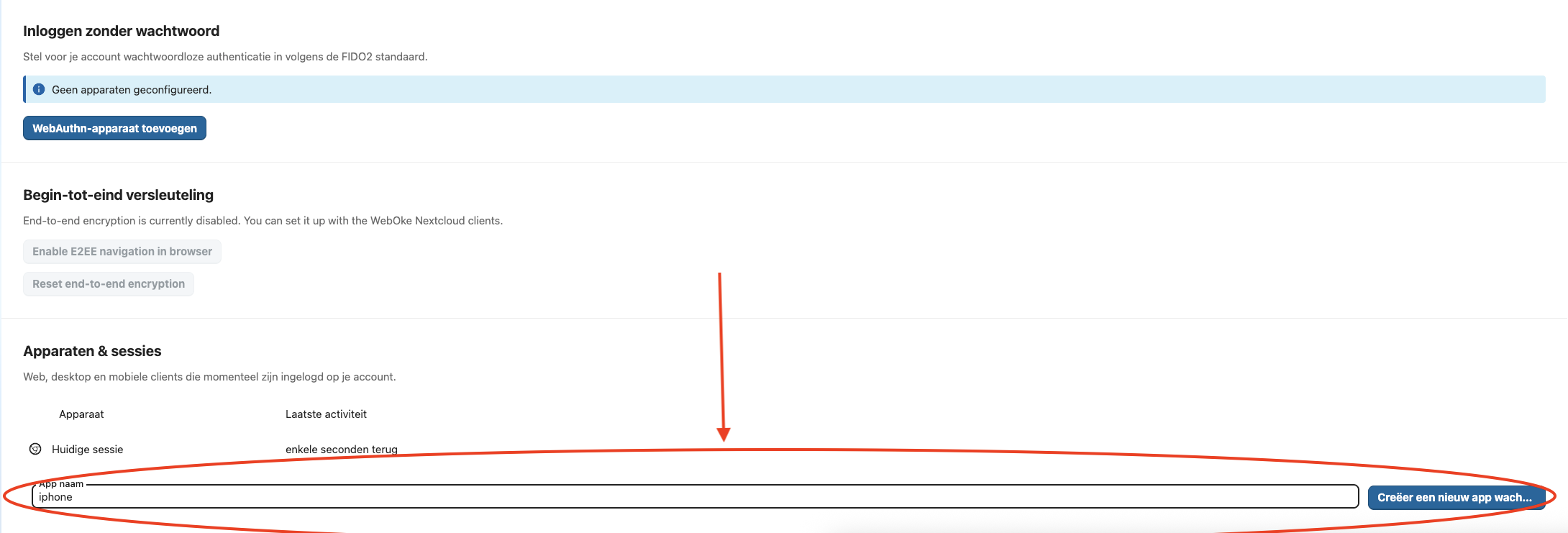
Schritt 4: Scrollen Sie nach unten zu Geräte & Sitzungen. Geben Sie bei App-Name einen Namen ein, an dem Sie die App später wiedererkennen, zum Beispiel Kalender iPhone Anne, und klicken Sie auf Neues App-Passwort erstellen.
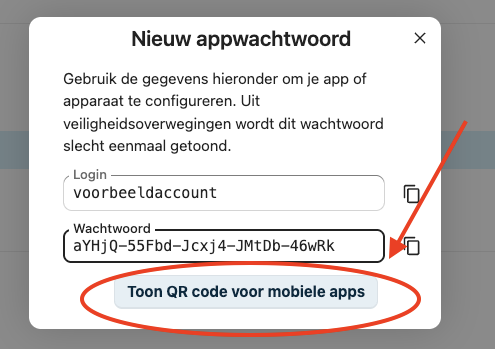
Schritt 5: Sie sehen Ihren Benutzernamen (bei Anmeldename) und das neue App-Passwort (bei Passwort). Kopieren Sie das Passwort und geben Sie es in der App an der Stelle ein, an der sie nach Ihrem Passwort fragt. Als Benutzernamen verwenden Sie Ihren normalen Nextcloud-Benutzernamen. Richten Sie die Nextcloud-App auf Ihrem Smartphone ein, können Sie auch auf QR-Code für mobile Apps anzeigen klicken und den Code mit der App scannen.
TIPP: Haben Sie einen Mac und ein iPhone mit demselben Apple-Account? Kopieren Sie das Passwort auf Ihrem Mac und fügen Sie es direkt auf Ihrem iPhone ein.
Bewährte Vorgehensweisen
- Erstellen Sie ein App-Passwort pro App und pro Gerät. Verlieren Sie ein Gerät, widerrufen Sie nur dieses eine Passwort.
- Ändern Sie Ihr normales Passwort, funktionieren Ihre App-Passwörter weiterhin. Möchten Sie eine App aussperren, löschen Sie deren App-Passwort.
- Erhält eine App die Fehlermeldung 401 oder fragt sie ständig nach Ihrem Passwort? Dann versucht sie meist, Ihr normales Passwort zu verwenden. Erstellen Sie ein App-Passwort und geben Sie dieses ein.
Ausführliche Erklärung mit Screenshots und einem kurzen Video: App-Passwörter: wann und wie im Nextcloud-Handbuch.