
App-Passwort erstellen (nötig für die Verbindung mit Apps und Geräten)
Als wichtige Sicherheitsmaßnahme ist die Zwei-Faktor-Authentifizierung (2FA) bei uns für alle Benutzer verpflichtend. Deshalb brauchen Sie in vielen Fällen ein App-Passwort, wenn Sie Ihr Nextcloud-Konto mit anderen Apps verbinden möchten.
Das betrifft Situationen, in denen der normale Login-Ablauf nicht möglich ist, zum Beispiel:
- Kalender per CalDAV und Kontakte per CardDAV synchronisieren
- Anmelden in den mobilen Nextcloud-Apps
- Eine WebDAV-Verbindung einrichten
App-Passwörter bringen große Sicherheitsvorteile. Der strenge 2FA-Schutz bleibt erhalten, denn ohne 2FA-Vorgang kommt niemand an Ihre Dateien. Außerdem können Sie, wenn Sie zum Beispiel Ihr Smartphone verloren haben oder die Verbindung zu einem Gerät aus einem anderen Grund trennen möchten, einfach das App-Passwort löschen.
Ein App-Passwort ist schnell erstellt. So geht's:
Schritt 2: Öffnen Sie auf Ihrem PC oder Laptop Ihren Nextcloud-Server, melden Sie sich an und klicken Sie oben rechts auf Ihr Profil.

Schritt 3: Klicken Sie im Dropdown-Menü auf „Einstellungen“

Schritt 4: Klicken Sie links auf „Sicherheit“

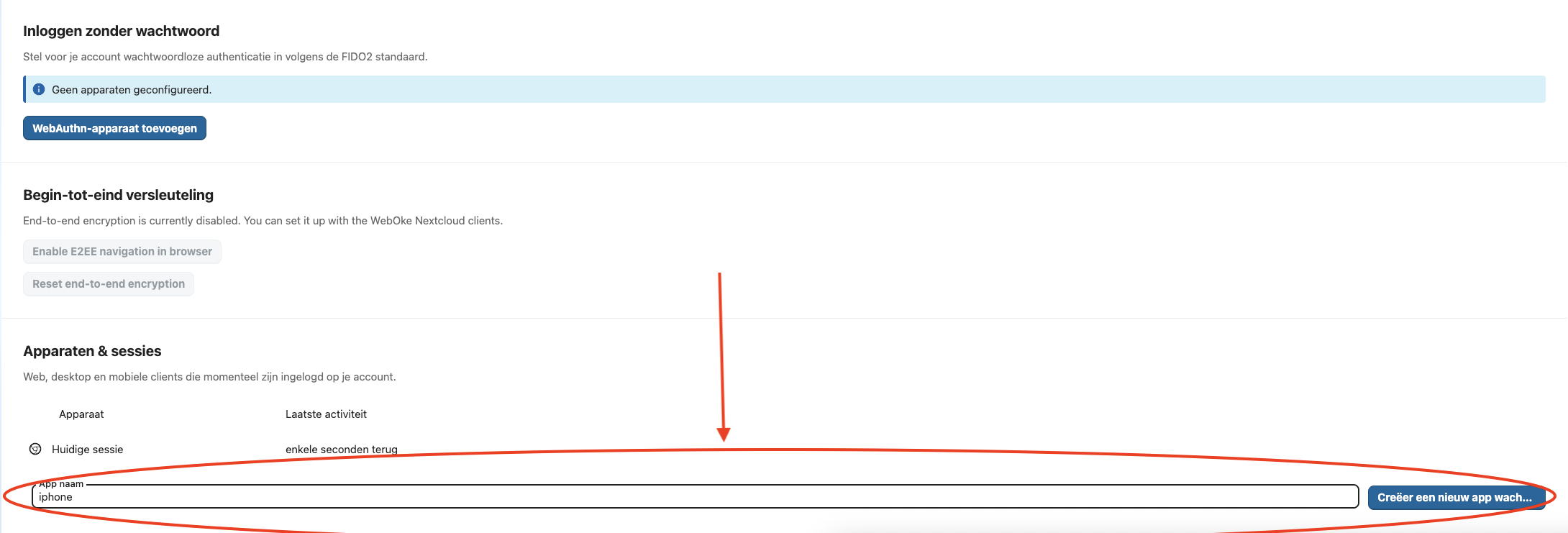
Schritt 5: Scrollen Sie auf dieser Seite ganz nach unten zu „Geräte & Sitzungen“.
Hier erstellen wir ein sicheres App-Passwort, mit dem Sie zum Beispiel die iPhone-App verbinden können.
Geben Sie im Feld einen gut erkennbaren Namen ein (in diesem Fall „iPhone“) und klicken Sie dann auf „Neues App-Passwort erstellen“.
Schritt 6: Im Pop-up sehen Sie nun das neu erstellte, einmalige App-Passwort.
Wenn Sie sich auf einem Smartphone anmelden möchten, können Sie dort die Anmeldung per QR-Code wählen. Klicken Sie dann auf „QR-Code für mobile Apps anzeigen“, um den QR-Code des Passworts anzuzeigen und zu scannen.
TIPP: Wenn Sie sowohl einen Mac als auch ein iPhone haben und das Passwort auf dem iPhone brauchen, können Sie es auf dem Mac kopieren und direkt auf dem iPhone einfügen.
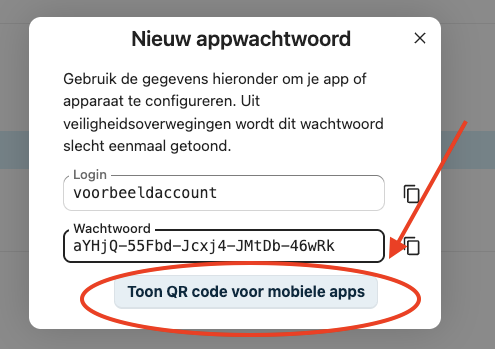
Fertig! Mit diesem Passwort können Sie eine sichere Verbindung von einer anderen App oder einem anderen Gerät aus herstellen. Um die Verbindung zu trennen, löschen Sie das App-Passwort einfach wieder.