
Domain sperren oder nur Ihre Website vorübergehend offline schalten
Möchten Sie Ihre Website vorübergehend offline nehmen? Dann können Sie wählen: die gesamte Domain sperren oder nur die Website offline setzen, sodass Ihre E-Mail ganz normal weiterläuft. In diesem Artikel lesen Sie, wie beides funktioniert.
Die Domain sperren (Website und E-Mail)
Wenn Sie eine Domain sperren, ist die Website nicht mehr erreichbar und es kommen keine E-Mails mehr auf Ihren Adressen an. Alle Daten bleiben erhalten. Sie aktivieren die Domain auf dieselbe Weise wieder.
- Melden Sie sich bei DirectAdmin an: Gehen Sie in Mein WebOké zu Meine Produkte und klicken Sie bei Ihrem Hostingpaket auf DirectAdmin.
- Gehen Sie zu Account-Verwaltung und klicken Sie auf Domains.
- Wählen Sie die Domain aus und klicken Sie auf Sperren / Entsperren.
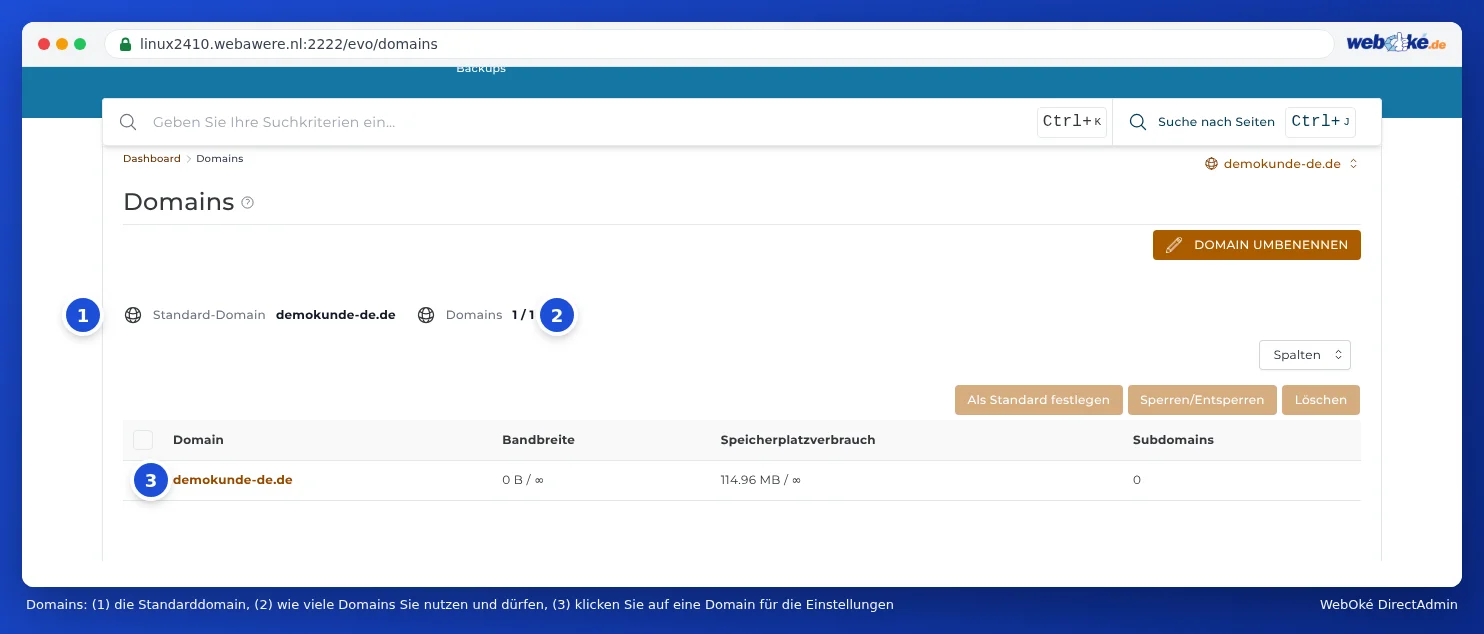
Klicken Sie noch einmal auf dieselbe Schaltfläche, ist die Domain wieder aktiv.
Nur die Website offline, E-Mail bleibt aktiv
Möchten Sie, dass Ihre E-Mail ganz normal weiterläuft, sperren Sie die Domain nicht. Zeigen Sie stattdessen eine Wartungsseite an. Das geht auf zwei Arten.
Variante 1: eine Wartungsseite über .htaccess (Ihre Website bleibt bestehen)
- Öffnen Sie in DirectAdmin den Dateimanager und gehen Sie zu
domains/jouwdomein.nl/public_html. - Erstellen Sie eine Datei
onderhoud.htmlmit einem kurzen Text, zum Beispiel „Wir sind gleich zurück“. - Öffnen Sie die Datei
.htaccess(oder legen Sie sie an) und speichern Sie zuerst eine Kopie. Setzen Sie diese Zeilen ganz oben ein:RewriteEngine On RewriteCond %{REQUEST_URI} !^/onderhoud\.html$ RewriteCond %{REQUEST_URI} !^/\.well-known/ RewriteRule ^ /onderhoud.html [L] - Jeder Besucher sieht jetzt die Wartungsseite. Entfernen Sie die Zeilen, sobald Ihre Website wieder online gehen darf.
Variante 2: die Website entfernen. Benötigen Sie die Website überhaupt nicht mehr, leeren Sie den Ordner public_html und legen Sie eine index.html mit Ihrer Nachricht hinein. Siehe Ich möchte meine Website löschen, aber meine E-Mail behalten.
Sperren ist keine Kündigung
Beim Sperren oder einer Wartungsseite läuft Ihr Paket ganz normal weiter und die Abrechnung läuft weiter. Möchten Sie ein Paket oder eine Domain kündigen, tun Sie das in Mein WebOké. Siehe Produkte und Domains kündigen.
Ausführliche Erklärung mit Screenshots: Eine Domain löschen oder umbenennen im DirectAdmin-Handbuch.