
Ich habe eine Zahlungserinnerung erhalten, obwohl ich bereits bezahlt habe.
Haben Sie eine Zahlungserinnerung für eine Rechnung erhalten, die Sie bereits bezahlt haben? Meistens wurde die Zahlung noch nicht verarbeitet oder hat sich mit der Erinnerung gekreuzt. Nachfolgend lesen Sie, wie Sie das überprüfen und was Sie tun, wenn es nicht stimmt.
Schritt 1: Status in Meine Rechnungen prüfen
- Melden Sie sich bei Mein WebOké an und gehen Sie zu Meine Rechnungen.
- Suchen Sie die Rechnung anhand der Rechnungsnummer aus der Erinnerung und sehen Sie bei Status nach.
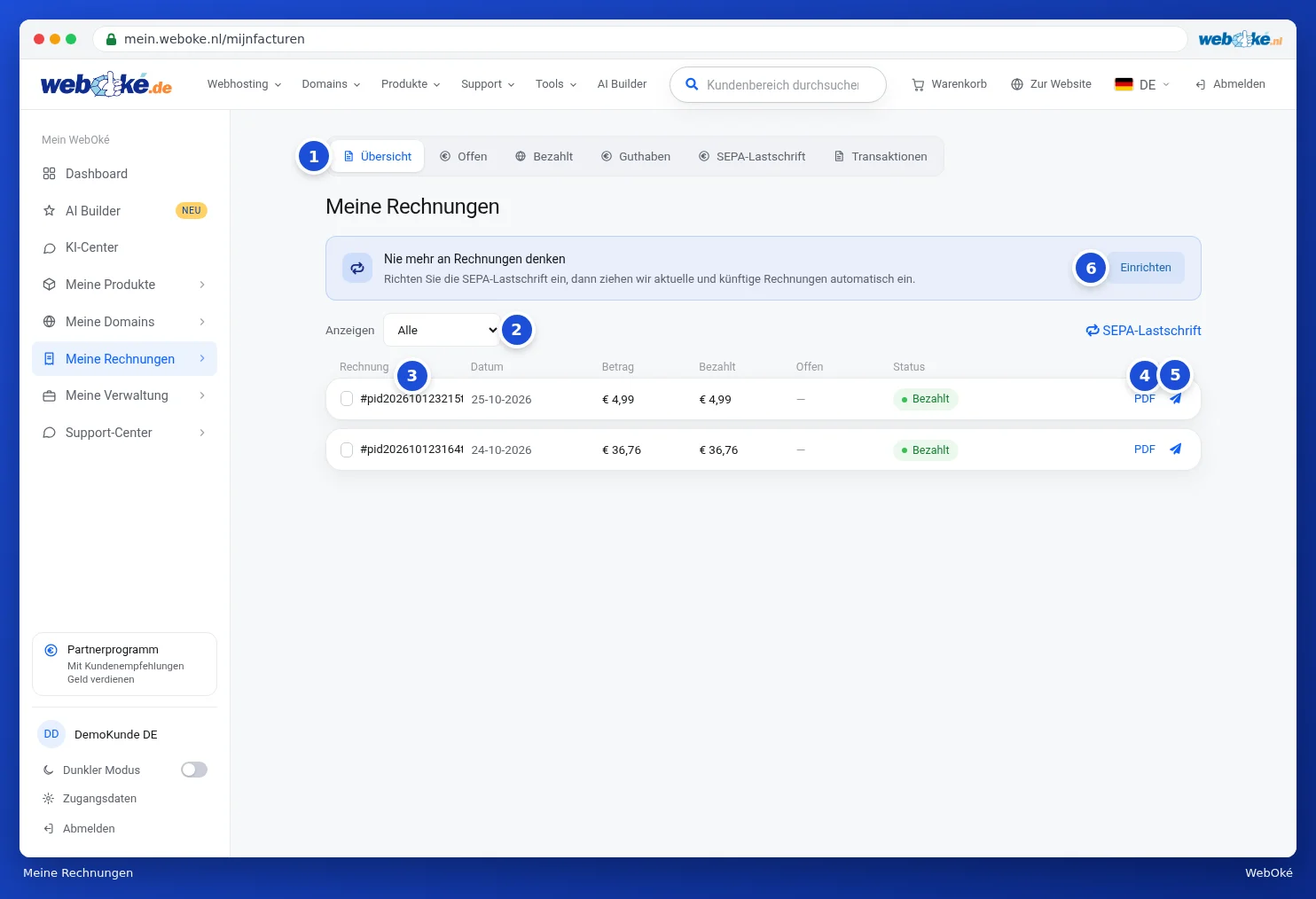
- Bezahlt: Ihre Zahlung ist eingegangen. Die Erinnerung hat sich mit Ihrer Zahlung gekreuzt. Sie müssen nichts weiter tun.
- In Bearbeitung: es läuft ein automatischer Lastschrifteinzug. Zahlen Sie die Rechnung dann nicht noch einmal selbst.
- Unbezahlt: Ihre Zahlung ist noch nicht bei uns eingegangen oder noch nicht zugeordnet. Siehe dann Schritt 2.
Schritt 2: Wie lange dauert die Verarbeitung?
- Online bezahlt (zum Beispiel iDEAL, Kreditkarte, PayPal oder Bancontact) über die Schaltfläche Bezahlen, den Zahlungslink oder den QR-Code: Die Zahlung wird sofort verarbeitet. Die Rechnung steht kurz darauf auf bezahlt. Siehe Bezahlen über einen Zahlungslink oder QR-Code.
- Selbst überwiesen: Die Rechnung bleibt offen, bis das Geld auf unserem Konto eingegangen ist. Das dauert meistens höchstens einen Werktag. Wir rufen Bankzahlungen stündlich ab und ordnen sie anhand der Rechnungsnummer in der Beschreibung automatisch Ihrer Rechnung zu.
- Automatischer Lastschrifteinzug: Die Rechnung steht auf In Bearbeitung, bis der Betrag abgebucht wurde. Ist der Einzug fehlgeschlagen, steht die Rechnung wieder auf Unbezahlt. Lesen Sie dann Automatischen Lastschrifteinzug aktivieren.
Schritt 3: Haben Sie ohne Rechnungsnummer überwiesen?
Steht die Rechnungsnummer nicht oder nicht korrekt in der Beschreibung, können wir Ihre Zahlung nicht automatisch zuordnen. Auch wenn Sie einen Betrag für mehrere Rechnungen überweisen oder einen anderen Betrag als auf der Rechnung angegeben, geht die Zuordnung manchmal schief.
Senden Sie uns dann ein Ticket mit:
- der Rechnungsnummer oder den Rechnungsnummern;
- einem Beleg der Zahlung aus Ihrer Banking-App oder Ihrem Online-Banking, auf dem das Datum, der Betrag, der Empfänger und die Beschreibung zu sehen sind.
Wir ordnen die Zahlung dann manuell Ihrer Rechnung zu.
Ausführliche Erklärung mit Bildschirmfotos: Ihre Rechnungen ansehen und herunterladen und Eine Rechnung bezahlen (auch mehrere gleichzeitig) in der Anleitung Mein WebOké.