
Wie lange dauert eine Nameserver- oder DNS-Änderung, und was tun, wenn Sie sie nicht sehen?
Eine Änderung Ihrer Nameserver oder DNS-Records wird bei uns sofort wirksam, aber es dauert eine Weile, bis sie überall im Internet sichtbar ist. Hier erfahren Sie, wie lange das meistens dauert und was Sie prüfen können, wenn Ihre Änderung danach immer noch nicht sichtbar ist.
Nameserver ändern
Mit einer Domain sind immer mindestens zwei Nameserver verknüpft, bei uns ns1.webawere.nl und ns2.webawere.nl. Sie ändern diese selbst in Mein WebOké: Gehen Sie zu Meine Domains, klicken Sie auf die Domain und ändern Sie die Nameserver auf der Karte Nameserver. Die Änderung wird sofort an die Registry übermittelt. Trotzdem dauert es meistens einige Stunden, bis sie überall sichtbar ist; rechnen Sie mit maximal 24 Stunden. Internetanbieter speichern die alten Daten nämlich eine Zeit lang (Caching). Deshalb kann der eine die Änderung schon sehen, der andere aber noch nicht.
DNS-Records ändern
Eine Änderung an einem DNS-Record, zum Beispiel an einem A- oder MX-Record, wird ebenfalls sofort wirksam. Bei uns haben Records standardmäßig eine TTL von einer Stunde, daher ist die Änderung meistens innerhalb einer Stunde überall sichtbar. Auch Ihr eigener Computer speichert DNS-Daten eine Weile: Haben Sie die Website gerade erst besucht, kann es bei Ihnen länger dauern.
Änderung noch nicht sichtbar?
Sehen Sie Ihre Änderung nach ein paar Stunden immer noch nicht? Gehen Sie dann diese Punkte durch.
- Welche Nameserver verwendet Ihre Domain? Sehen Sie in Mein WebOké unter Meine Domains, Registerkarte DNS, oben bei Nameserver nach. Stehen dort nicht ns1.webawere.nl und ns2.webawere.nl, sondern zum Beispiel die von Cloudflare? Dann bestimmt dieser Anbieter die DNS und eine Änderung bei uns bewirkt nichts. Ändern Sie den Record dann dort. Siehe Eigene oder externe Nameserver für Ihre Domain verwenden.
- Haben Sie an der richtigen Stelle geändert? Bei einer Domain bei WebOké passen Sie Records auf der Registerkarte DNS in Mein WebOké oder unter DNS Management in DirectAdmin an. Beide zeigen dieselben Records. Siehe DNS-Records in Mein WebOké verwalten.
- Prüfen Sie den Record auf Tippfehler. Achten Sie vor allem auf den Namen (www oder @) und auf den Punkt am Ende. Verweisen Sie auf einen vollständigen Namen, etwa bei einem CNAME- oder MX-Record, setzen Sie dahinter einen Punkt:
mail.ihredomain.nl.. Ohne Punkt hängt das System Ihren Domainnamen noch einmal an. - Prüfen Sie es online. Mit dem Domain-Check sehen Sie sofort, wohin Ihre Domain verweist, ob Website und SSL-Zertifikat in Ordnung sind und wie Ihre Mail-Records eingestellt sind. Ein Online-DNS-Lookup (wie in Website oder E-Mail funktioniert nach einem Umzug oder einer DNS-Änderung nicht) zeigt, was der Rest des Internets sieht.
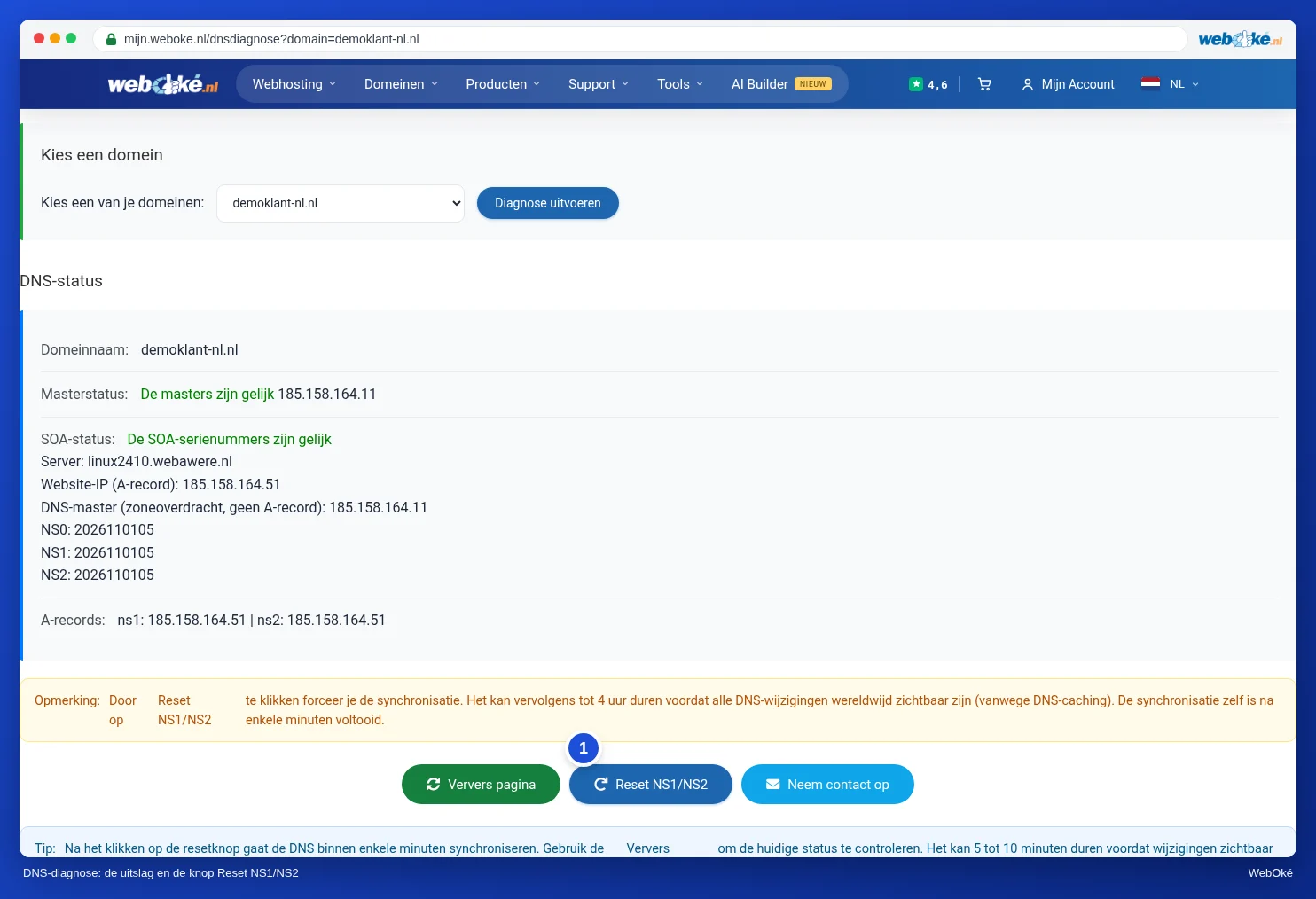
- Verwenden Sie die DNS-Diagnose. Melden Sie sich bei Mein WebOké an und öffnen Sie die DNS-Diagnose. Sie finden sie auch über Alle Funktionen › Tools. Wählen Sie Ihre Domain und klicken Sie auf Diagnose ausführen. Sie sehen dann, ob unsere Nameserver dieselben Daten haben wie der Server Ihres Pakets. Stimmen sie nicht überein, klicken Sie auf Reset NS1/NS2. Nach ein paar Minuten sind sie wieder gleich.
- Leeren Sie Ihren eigenen Cache. Zeigt die Online-Prüfung die neuen Daten bereits an, Sie selbst sehen sie aber noch nicht? Dann merkt sich Ihr Computer oder Browser noch die alten. Versuchen Sie ein privates Fenster oder Ihr Smartphone über 4G oder 5G. Unter Windows leeren Sie den Cache mit dem Befehl
ipconfig /flushdns(in der Eingabeaufforderung). Ein Neustart Ihres Computers oder Routers hilft ebenfalls.
Klappt es danach immer noch nicht? Kontaktieren Sie uns und geben Sie an, um welche Domain und welchen Record es geht.
Ausführliche Erklärung mit Screenshots: Nameserver ändern und DNS verwalten: Records hinzufügen, ändern und löschen im WebOké-Handbuch sowie Meine Domain funktioniert nach einem Umzug oder einer Änderung noch nicht im DirectAdmin-Handbuch.