
Kapitel 4 · 4.1
Ein A- und AAAA-Record in Meine Domains
Möchten Sie eine Website oder App auf Ihrem VPS über einen Namen erreichen, etwa www.example.com oder status.example.com? Dann lassen Sie diesen Namen auf die IP-Adresse Ihres VPS zeigen. Dazu benötigen Sie zwei DNS-Records:
- einen A-Record auf Ihre IPv4-Adresse, zum Beispiel
203.0.113.10; - einen AAAA-Record auf Ihre IPv6-Adresse, zum Beispiel
2001:db8::10.
Beide Adressen finden Sie in Ihrem VPS-Bildschirm.
Ihre Domain liegt bei WebOké
- Gehen Sie in Mein WebOké zu Meine Domains und klicken Sie auf den Tab DNS. Wählen Sie Ihre Domain.
- Klicken Sie auf + Record hinzufügen.
- Wählen Sie als Typ A.
- Geben Sie bei Name die Subdomain ein, zum Beispiel status. Für die Domain selbst geben Sie @ ein.
- Lassen Sie die TTL auf 1 Stunde stehen.
- Geben Sie die IPv4-Adresse Ihres VPS ein und klicken Sie auf Record speichern.
- Wiederholen Sie dies mit dem Typ AAAA und Ihrer IPv6-Adresse.
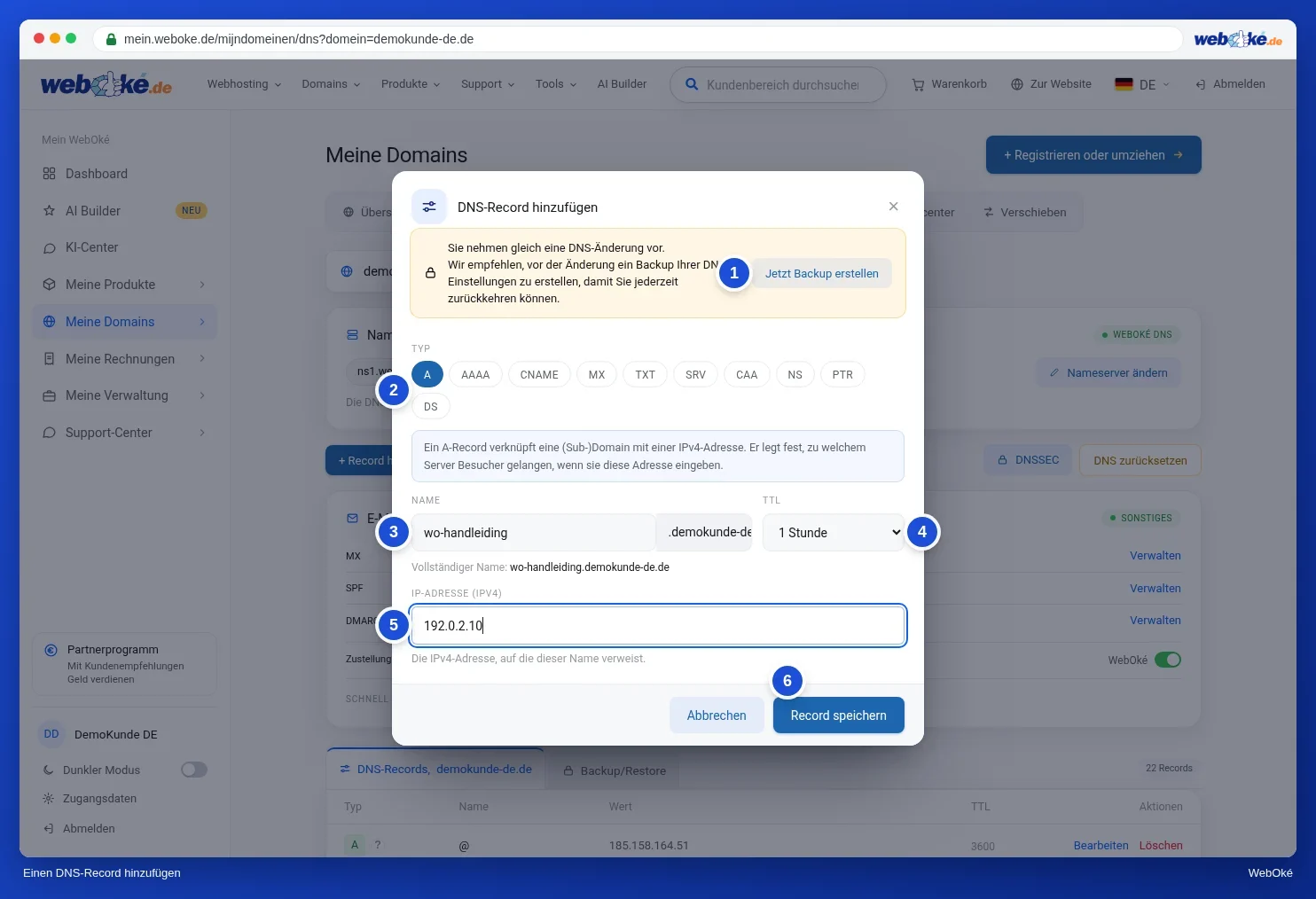
Mehr zum Hinzufügen, Ändern und Löschen von Records lesen Sie unter DNS verwalten: Records hinzufügen, ändern und löschen.
Tipp: Gibt es für diesen Namen bereits einen A-Record, zum Beispiel für @ oder www auf Ihr Hostingpaket? Dann ändern Sie diesen Record mit Bearbeiten, statt einen zweiten anzulegen. Zwei A-Records für denselben Namen schicken Besucher zufällig zum einen oder zum anderen Server.
Ihre Domain liegt woanders
Nutzt Ihre Domain andere Nameserver, etwa die von Cloudflare? Dann legen Sie dieselben A- und AAAA-Records bei diesem Anbieter an. Siehe DNS in Mein WebOké und bei externen Nameservern wie Cloudflare.
Ein Name pro Dienst
Betreiben Sie mehrere Apps auf Ihrem VPS, geben Sie jeder App eine eigene Subdomain: status.example.com für Uptime Kuma, kluis.example.com für Vaultwarden. Der Webserver (Caddy oder nginx) leitet jeden Namen an die richtige App weiter (siehe Eine App hinter einem Reverse Proxy).
Überprüfen
Ein neuer Record funktioniert meist innerhalb weniger Minuten. Bei einem geänderten Record kann es bis zum Ablauf der alten TTL dauern. Prüfen Sie es selbst mit dig oder nslookup:
dig +short status.example.com A
203.0.113.10
dig +short status.example.com AAAA
2001:db8::10
Unter Windows verwenden Sie nslookup status.example.com. Mehr zu diesen Werkzeugen: DNS abfragen mit dig und nslookup.
Hinweis: Legen Sie keinen AAAA-Record an, wenn Ihr Dienst nicht über IPv6 erreichbar ist, zum Beispiel weil Ihre Firewall IPv6 blockiert. Besucher mit IPv6 erhalten dann eine Fehlermeldung, während bei Ihnen alles normal funktioniert.