
Kapitel 5 · 5.4
DNS verwalten: Records hinzufügen, ändern und löschen
In einem kurzen Film ansehen
In der DNS steht, wohin Ihre Website, Ihre E-Mail und andere Dienste Ihrer Domain verweisen. Solange Ihre Domain die Nameserver von WebOké nutzt, verwalten Sie die DNS-Records selbst in Mein WebOké.
Gehen Sie zu Meine Domains und klicken Sie auf das Tabblatt DNS, oder klicken Sie in der Übersicht hinter einer Domain auf DNS.
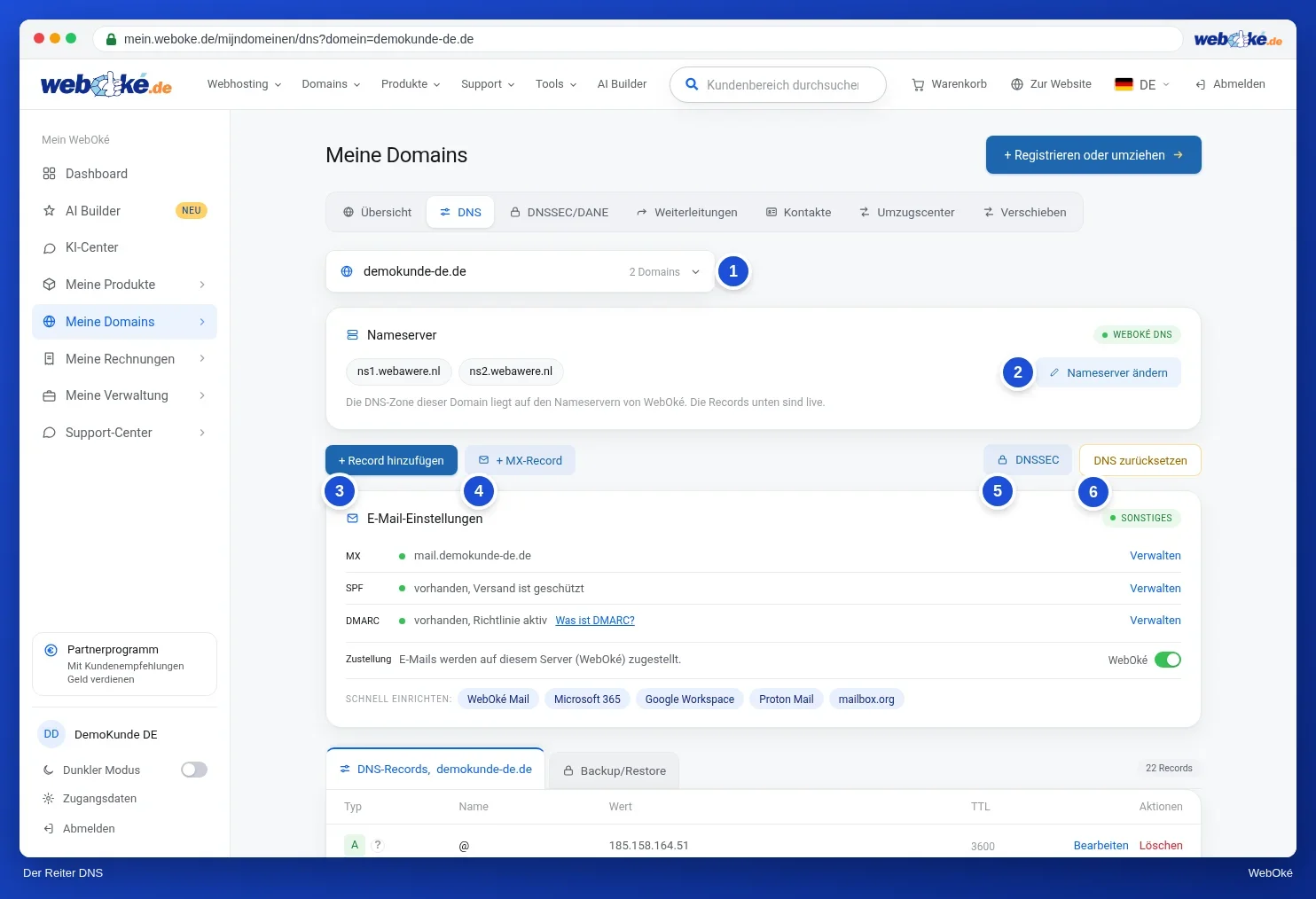
Was sehen Sie auf dem Tabblatt DNS?
- Die Domainauswahl (1): wählen Sie die Domain, deren DNS Sie sehen möchten. Bei vielen Domains können Sie in dieser Liste suchen.
- Nameserver: die Nameserver der Domain, mit der Schaltfläche Nameserver ändern (2). Siehe Nameserver ändern.
- + Record hinzufügen (3) und + MX-Record (4): ein neues Record erstellen.
- DNSSEC (5): zu den DNSSEC-Einstellungen, siehe DNSSEC und DANE.
- DNS zurücksetzen (6): alle Records auf den Standard von WebOké zurücksetzen, siehe DNS zurücksetzen und ein DNS-Backup erstellen.
- E-Mail-Einstellungen: die Karte mit Ihrem MX, SPF und DMARC, siehe E-Mail schnell im DNS einrichten.
- Unten die Liste mit allen Records, und das Tabblatt Backup/Restore.
In der Liste sehen Sie pro Record den Typ, den Namen, den Wert und die TTL, rechts daneben Bearbeiten und Löschen. Die NS-Records haben ein Schloss und keine Schaltfläche Löschen: diese gehören zu Ihren Nameservern.
Ein Record hinzufügen
- Klicken Sie auf + Record hinzufügen. Das Fenster DNS-Record hinzufügen öffnet sich.
- Oben steht der Hinweis, zunächst ein Backup Ihrer DNS zu erstellen. Klicken Sie auf Jetzt Backup erstellen (1), wenn Sie sichergehen möchten, dass Sie zurückkönnen.
- Wählen Sie den Typ (2), zum Beispiel A. Darunter erscheint in einem Satz, was dieser Record-Typ bewirkt.
- Geben Sie den Namen ein (3). Für die Domain selbst geben Sie @ ein. Für eine Subdomain geben Sie nur den ersten Teil ein, zum Beispiel www oder shop. Ihr Domainname wird automatisch dahinter gesetzt. Unter dem Feld sehen Sie den Vollständigen Namen.
- Wählen Sie die TTL (4): wie lange andere Server die Antwort speichern dürfen. Lassen Sie sie auf 1 Stunde stehen, wenn Sie unsicher sind.
- Geben Sie den Wert ein (5). Bei einem A-Record ist das die IP-Adresse des Servers.
- Klicken Sie auf Record speichern (6).

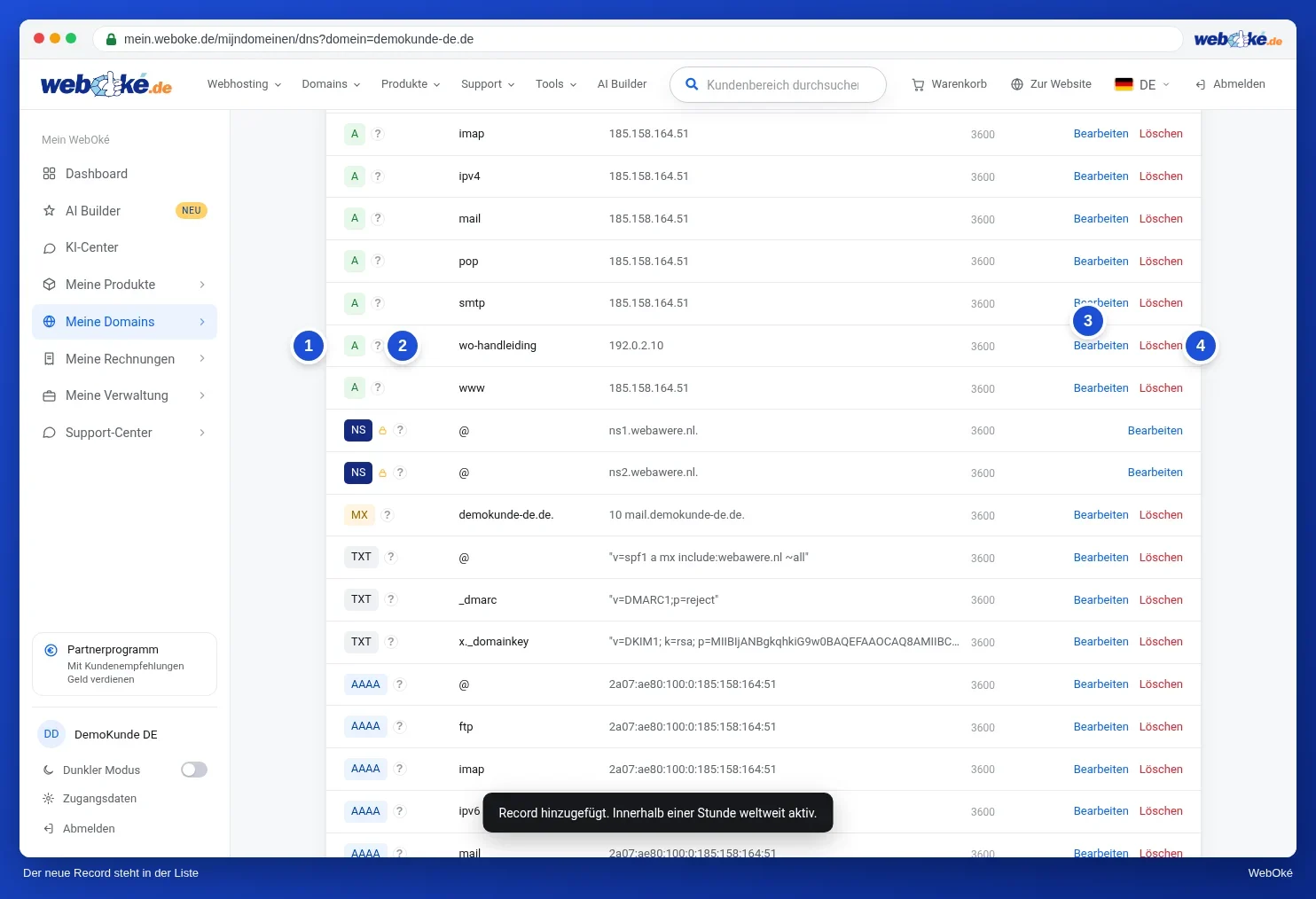
Sie sehen die Meldung Record hinzugefügt. Innerhalb einer Stunde weltweit aktiv. und das Record steht sofort in der Liste.
Tipp: verweisen Sie auf einen vollständigen Hostnamen, wie bei einem CNAME- oder MX-Record? Setzen Sie dann einen Punkt dahinter, zum Beispiel mail.beispiel.de.. Vergessen Sie den Punkt, warnt Sie das Fenster und zeigt, was sich sonst ändern würde.
Erklärung zu einem Record
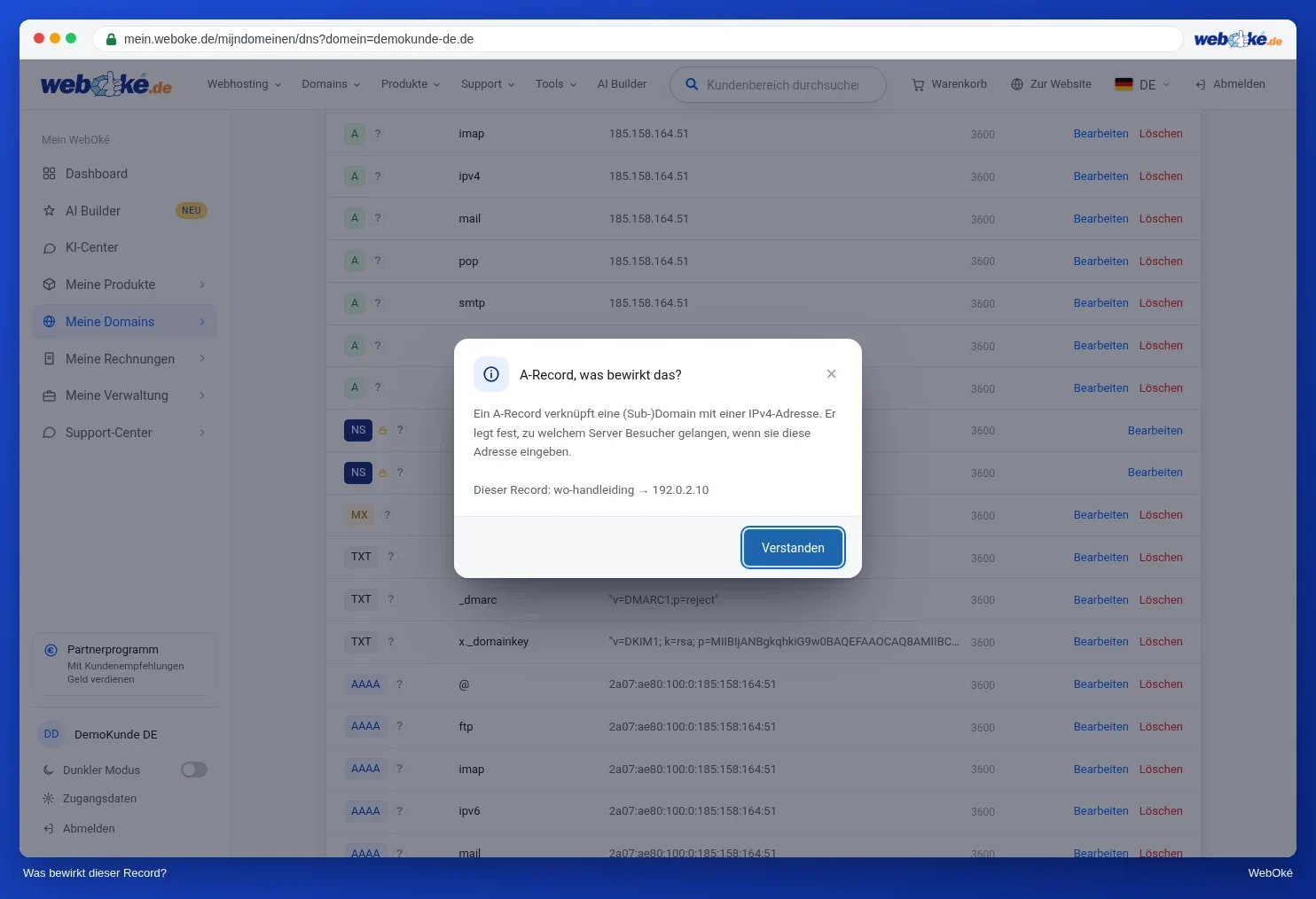
Hinter dem Typ jedes Records (1) steht ein Fragezeichen (2). Klicken Sie darauf, und Sie erhalten in verständlichen Worten erklärt, was das Record bewirkt, mit dem Namen und Wert dieses Records.
Ein Record ändern
- Klicken Sie hinter dem Record auf Bearbeiten (3). Das Fenster DNS-Record bearbeiten öffnet sich mit den aktuellen Angaben.
- Passen Sie an, was Sie ändern möchten.
- Klicken Sie auf Änderung speichern.

Ein Record löschen
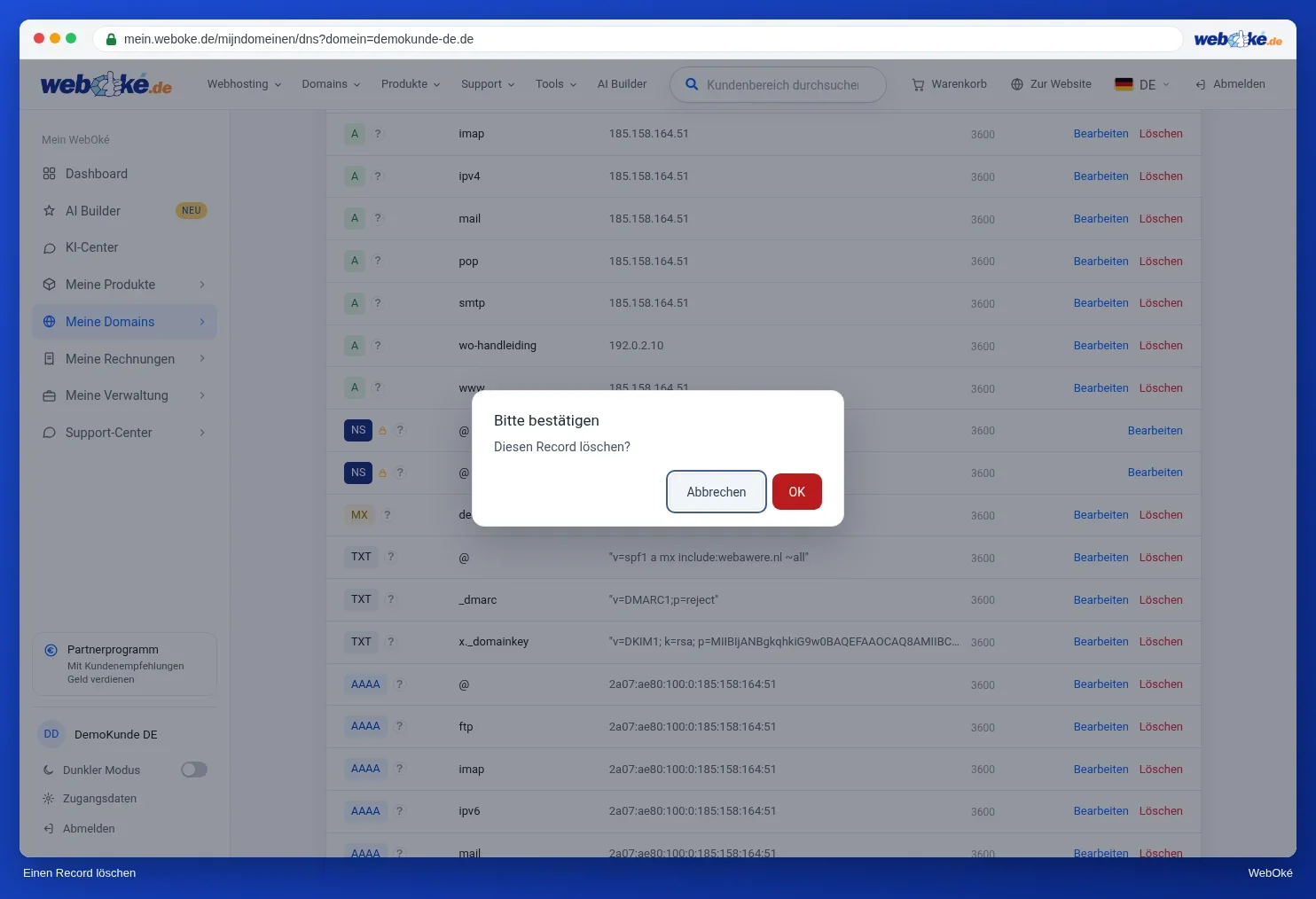
- Klicken Sie hinter dem Record auf Löschen (4).
- Sie erhalten die Frage Diesen Record löschen?. Klicken Sie auf OK, um zu löschen, oder auf Abbrechen, um das Record zu behalten.
Die Record-Typen im Überblick
| Typ | Was bewirkt es? |
|---|---|
| A | Verknüpft eine (Sub-)Domain mit einer IPv4-Adresse: zu welchem Server Besucher gelangen. |
| AAAA | Dasselbe wie ein A-Record, aber mit einer IPv6-Adresse. |
| CNAME | Ein Alias: dieser Name verweist auf einen anderen Domainnamen. |
| MX | Welcher Mailserver die E-Mail für Ihre Domain empfängt. |
| TXT | Text für andere Dienste, wie Domainverifizierung, SPF, DKIM und DMARC. |
| SRV | Weist einen Dienst, wie Internettelefonie oder Chat, dem richtigen Server und Port zu. |
| CAA | Welche Anbieter ein SSL-Zertifikat für Ihre Domain ausstellen dürfen. |
| NS | Welche Nameserver Ihre Domain verwalten. Eine falsche Änderung macht Ihre Domain unerreichbar. |
| PTR | Umgekehrte DNS: verknüpft eine IP-Adresse zurück mit einem Namen. |
| DS | Verknüpft DNSSEC mit der Registry. |
Für MX, SPF, DMARC, CAA und SRV bietet das Fenster zusätzliche Hilfe. Das lesen Sie in DNS-Helfer: MX, SPF, DMARC, CAA und SRV.
Änderungen sind meist innerhalb einer Stunde weltweit aktiv. In Ausnahmefällen kann es bis zu 24 Stunden dauern.