
Eine neue Seite und einen Menüpunkt im Drag-and-drop Builder hinzufügen
So fügen Sie im Drag-and-drop Builder eine neue Seite zum Menü Ihrer Website hinzu und machen daraus bei Bedarf ein Untermenü.
Arbeiten Sie mit dem AI Builder? Dort funktioniert es anders: Klicken Sie in der Leiste links auf Seiten und dann auf Seite hinzufügen. Das Menü verwalten Sie unter Menü. Siehe AI Builder: Anpassen, Versionen und Veröffentlichen.
Einen neuen Menüpunkt erstellen
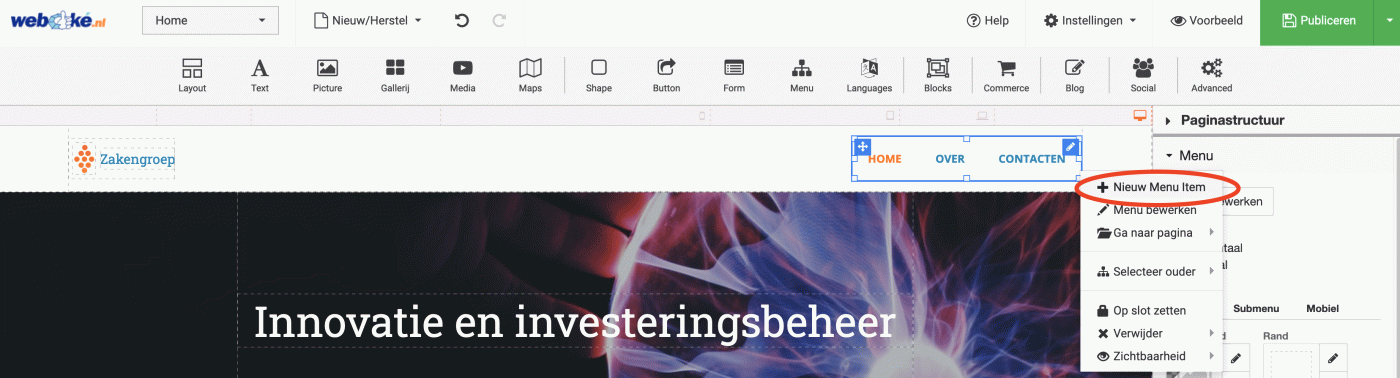
- Klicken Sie mit der rechten Maustaste auf die Menüleiste Ihrer Website und wählen Sie Neuer Menüpunkt.
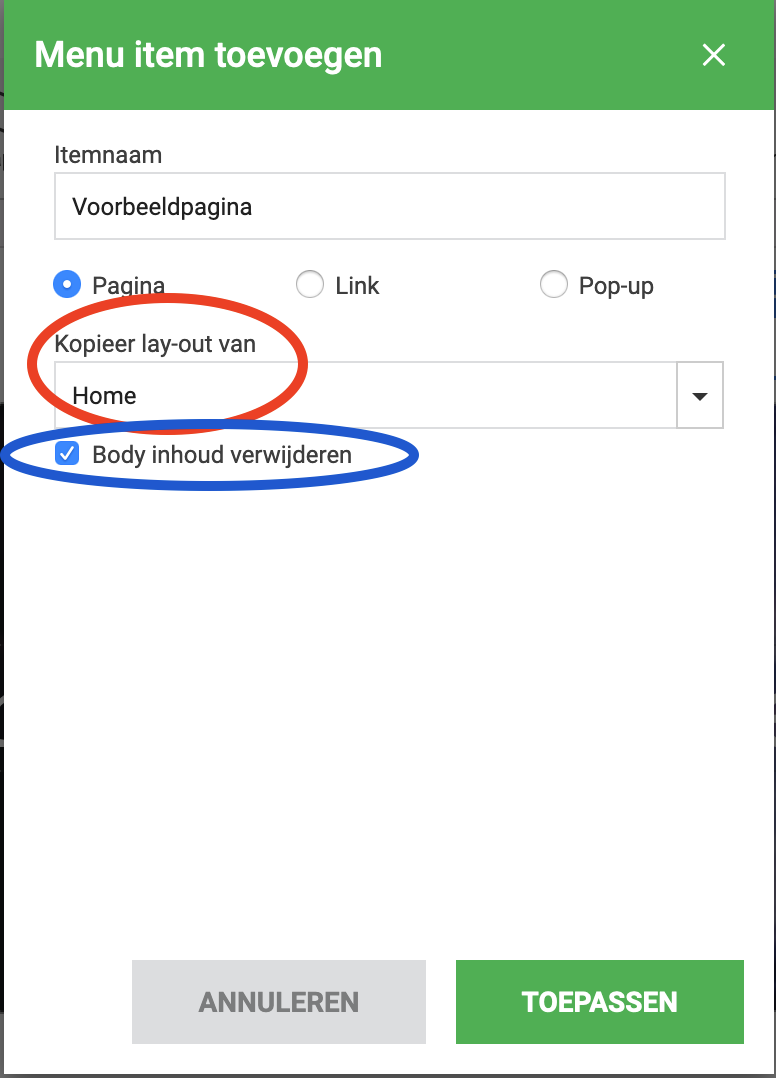
- Geben Sie den Namen des Menüpunkts ein. Sie können das Layout einer bestehenden Seite auf die neue Seite kopieren. Möchten Sie mit einer leeren Seite beginnen, setzen Sie ein Häkchen bei Body-Inhalt entfernen. Dann wird nur der Header übernommen.
Einen Untermenüpunkt erstellen
- Erstellen Sie zunächst wie oben beschrieben einen neuen Menüpunkt.
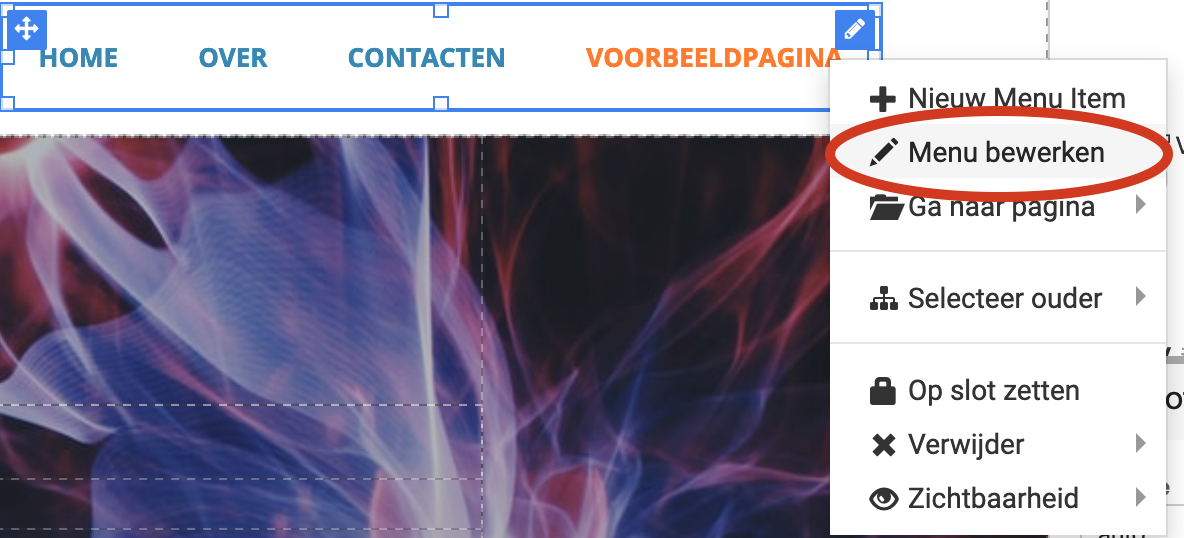
- Klicken Sie mit der rechten Maustaste auf die Menüleiste und wählen Sie Menü bearbeiten.
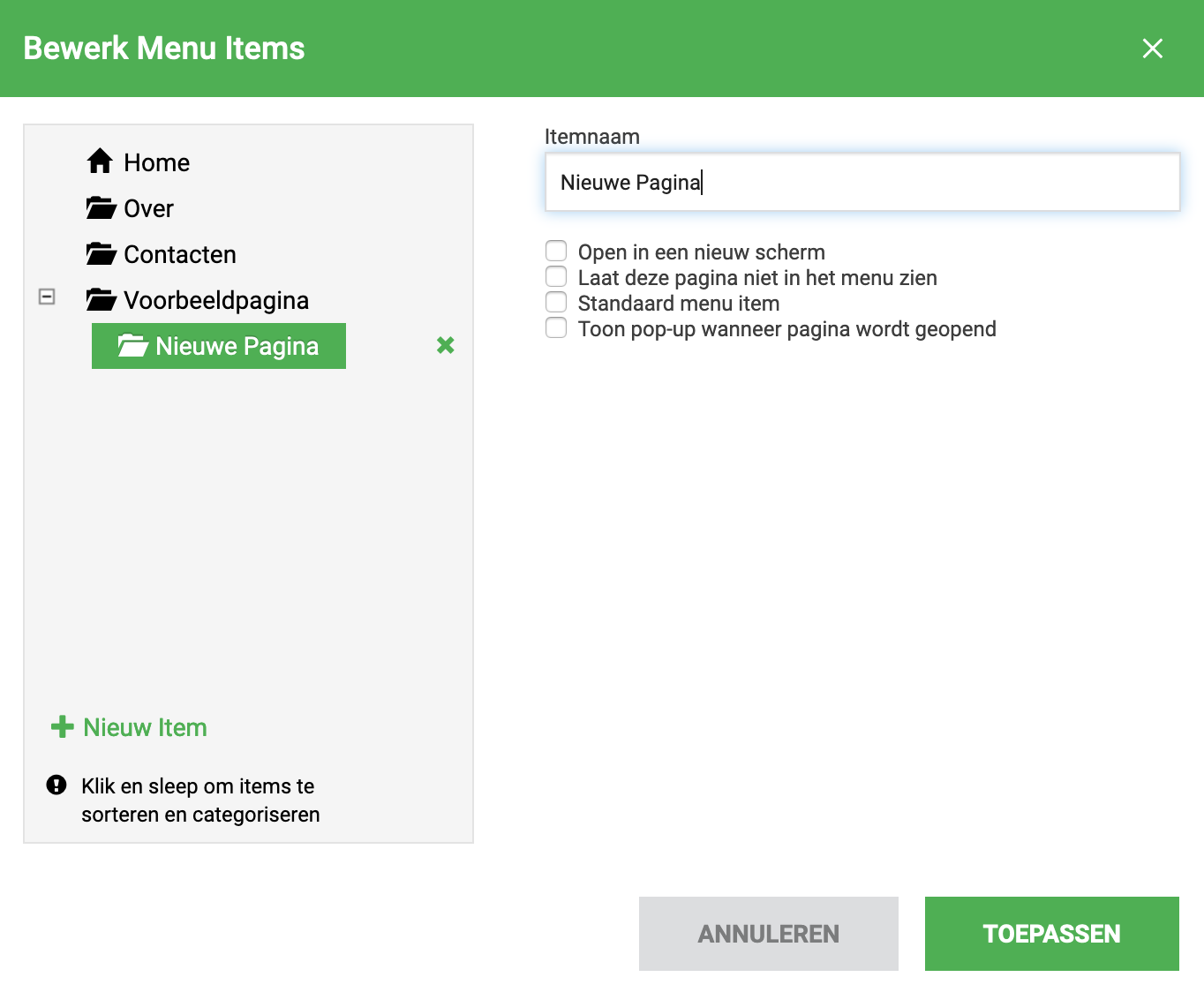
- Ziehen Sie im linken Feld den neuen Menüpunkt unter einen bestehenden Menüpunkt. Er wird dann zu einem Untermenüpunkt.
- Klicken Sie auf Vorschau, um das Ergebnis anzusehen.

Besucher sehen die neue Seite erst, wenn Sie anschließend auf Veröffentlichen klicken.
Siehe auch: Website erstellen mit dem Drag-and-drop Builder: KI-Funktionen, Veröffentlichen und Ihre eigene Domain.
Ausführliche Erklärung mit Screenshots: Der Drag-and-drop Builder im WebOké-Handbuch.
War dieser Artikel hilfreich?