
Kapitel 8 · 8.2
AI Builder: Anpassen, Versionen und Veröffentlichen
Im Bauschirm passen Sie Ihre Website an. Das geht auf zwei Arten: Sie sagen der KI im Chat, was anders sein soll, oder Sie bearbeiten einen Text selbst in der Vorschau. Jede Änderung wird eine Version, sodass Sie immer zurück können. Erst wenn Sie auf Veröffentlichen klicken, sehen Besucher Ihre Website.
Den Bauschirm öffnen
Gehen Sie im Menü links zu AI Builder. Unter der Startkarte stehen Ihre Websites (1), mit dem Status Entwurf oder Online. Klicken Sie auf Im Builder öffnen (2), um weiterzuarbeiten. Mit dem Papierkorbsymbol (3) löschen Sie eine Website, mit allen Versionen und Fotos. Das können Sie nicht rückgängig machen. Rechts sehen Sie, wie viele Bearbeitungen Sie noch haben und wie viel Speicherplatz in Ihren Paketen verfügbar ist.

So sieht der Bauschirm aus
- Links steht die Leiste (1) mit allen Bereichen: Chat, Seiten, Blöcke, Medien, Menü, Artikel, Design, Sicherheit und SEO, und unten Gedächtnis, Versionen und Einstellungen.
- Daneben das Panel für das, was Sie in der Leiste auswählen. Standardmäßig ist das der Chat, mit dem Eingabefeld unten (2).
- Rechts die Vorschau Ihrer Website (3). Dies ist Ihre echte Website, so wie Besucher sie sehen.
- In der Leiste oben: Block hinzufügen (4), die Buttons, um Ihre Website als Computer, Tablet oder Telefon anzuzeigen (5), Ihre Bearbeitungen (6) und Veröffentlichen (7). Mit Meine Websites oben links gehen Sie zurück zur Übersicht.

Etwas im Chat ändern lassen
- Tippen Sie im Eingabefeld (1) in einfachen Worten ein, was anders sein soll. Zum Beispiel: Fügen Sie auf der Startseite einen Block mit unseren Öffnungszeiten hinzu. Sie können auch auf eines der Beispiele über dem Eingabefeld klicken.
- Geht es um ein bestimmtes Teil? Klicken Sie unter dem Eingabefeld auf Element auswählen und dann rechts auf dieses Element. Die KI passt dann genau das an.
- Neben der Büroklammer sehen Sie im Voraus, was es kostet, zum Beispiel Kleine Anpassung · 1 Bearbeitung. Eine Frage stellen kostet nichts.
- Senden Sie Ihre Nachricht mit dem Pfeil unten rechts oder mit Enter.

Die KI erstellt einen Vorschlag. Oben in der Vorschau steht dann Sie sehen einen Vorschlag. Noch ist nichts geändert. Mit Aktuell und Vorschlag wechseln Sie zwischen der alten und der neuen Version.
- Übernehmen (1): Der Vorschlag wird Ihre neue Version.
- Anders: Sie sagen, was noch anders sein soll, und die KI passt den Vorschlag an.
- Verwerfen: Der Vorschlag verschwindet und Ihre Website bleibt, wie sie war.

Einen Text selbst bearbeiten, ohne KI
Bewegen Sie in der Vorschau die Maus über einen Text oder Button und klicken Sie auf Bearbeiten. Sie tippen dann selbst den neuen Text ein. Das ist immer kostenlos. Klicken Sie auf ein Foto, um ein anderes auszuwählen oder erstellen zu lassen.

Was kostet eine Bearbeitung?
Klicken Sie oben auf den Button mit dem Sternchen und der Anzahl der Bearbeitungen. Sie sehen, wie viele Sie noch haben, wann Ihr neues Monatspaket kommt und ob Sie welche dazukaufen können. Dazugekaufte Bearbeitungen bleiben immer gültig. Unter Was kostet eine Bearbeitung? steht es genau:
| Kostet Bearbeitungen | Immer kostenlos |
|---|---|
| Etwas ändern lassen: 1 | Texte selbst bearbeiten |
| Neuer Block oder neues Design: 2 | Design ändern |
| Logo, drei Vorschläge: 1 | Blöcke verschieben |
| Neues Foto erstellen lassen: 1 | Fragen stellen |
| Artikel schreiben lassen: 1 | Veröffentlichen |
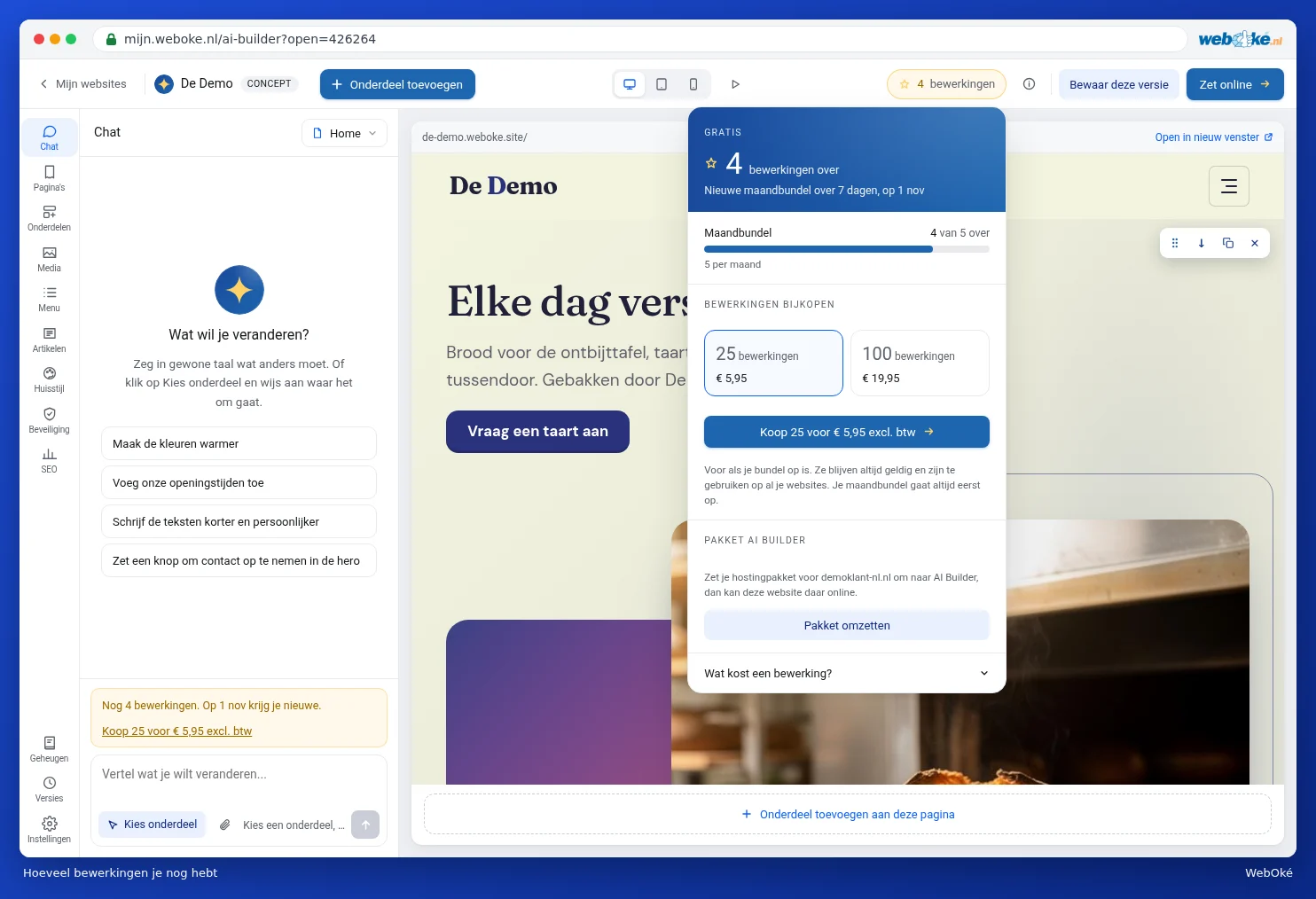
Haben Sie ein Hostingpaket für eine Domain? Dann steht in diesem Fenster auch Paket umwandeln. Mit dem Paket AI Builder erhalten Sie jeden Monat Bearbeitungen und setzen Sie Ihre Website auf Ihre eigene Domain.
Seiten, Design und Einstellungen
Klicken Sie in der Leiste auf Seiten (1) für alle Seiten Ihrer Website. Mit dem Stiftsymbol bearbeiten Sie eine Seite, mit Seite hinzufügen erstellen Sie eine neue.

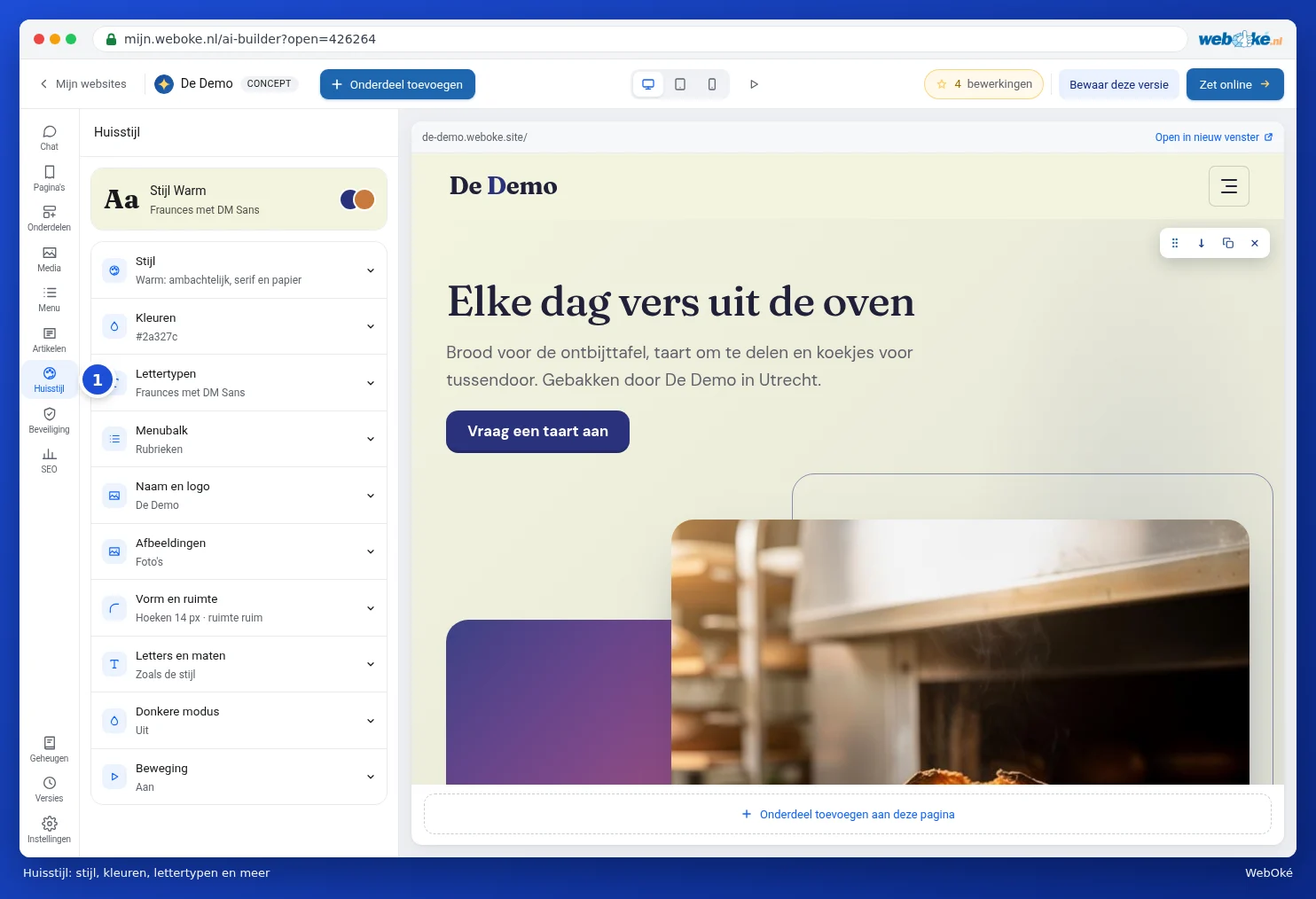
Unter Design (1) regeln Sie Stil, Farben, Schriftarten, Menüleiste, Name und Logo, Bilder, Form und Abstand, Schrift und Größen, Dunkelmodus und Bewegung. Design ändern ist kostenlos.
Unter Einstellungen (1) finden Sie Cookies und Einwilligung, Integrationen, Formulare, Buttons und Sprachen. Bei Formulare legen Sie fest, an welche E-Mail-Adresse Nachrichten aus Ihrem Kontaktformular gehen. Sammelt Ihre Website Daten von Besuchern, zum Beispiel über ein Formular? Dann sehen Sie hier auch den Hinweis, eine Datenschutzerklärung zu erstellen, mit dem Button Datenschutzerklärung erstellen.

Versionen: Nichts geht verloren
Klicken Sie in der Leiste auf Versionen (1). Jede Änderung ist eine Version, mit Datum und Uhrzeit. Klicken Sie auf eine Version, um sie anzuzeigen. Mit Zurücksetzen stellen Sie eine ältere Version wieder her. Zurücksetzen löscht keine Version: Sie können danach auch wieder zur neuesten zurückgehen.

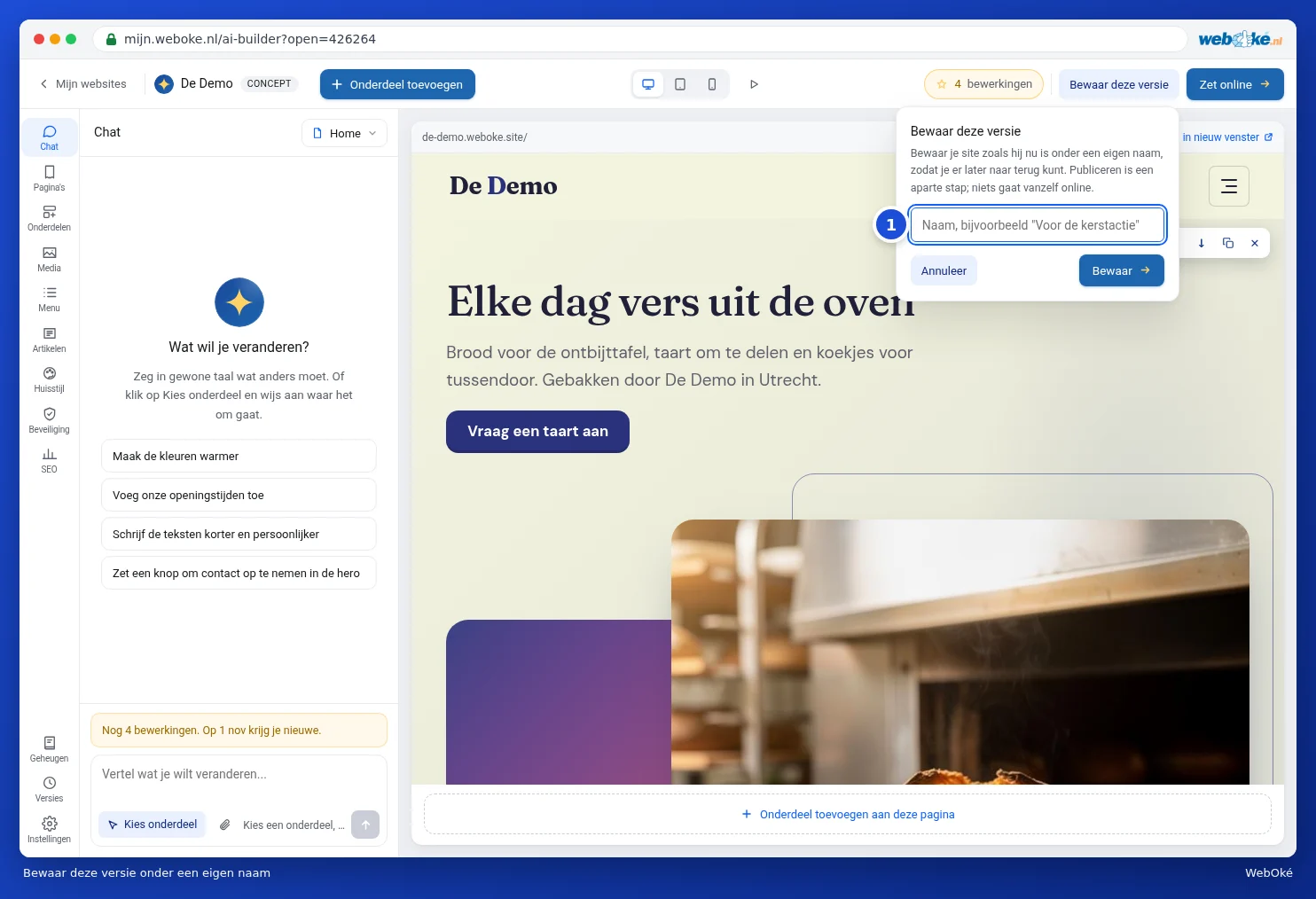
Möchten Sie eine Version leicht wiederfinden, zum Beispiel für eine Aktion? Klicken Sie oben auf Diese Version speichern, geben Sie ihr einen Namen (1) und klicken Sie auf Speichern. Speichern veröffentlicht nichts; das Veröffentlichen ist ein separater Schritt.
Ihre Website veröffentlichen
- Klicken Sie oben rechts auf Veröffentlichen.
- Wählen Sie aus, wo Ihre Website stehen soll. Auf der kostenlosen WebOké-Adresse steht sie kostenlos und dauerhaft online, mit den Einschränkungen, die Sie oben bei der kostenlosen Website lesen. In Ihrem eigenen Hostingpaket kommt die Website auf Ihre eigene Domain. Dafür benötigen Sie das Paket AI Builder; mit Paket umwandeln wandeln Sie ein Hostingpaket um.
- Klicken Sie im Fenster auf Veröffentlichen. Mit Abbrechen schließen Sie das Fenster, ohne etwas zu ändern.
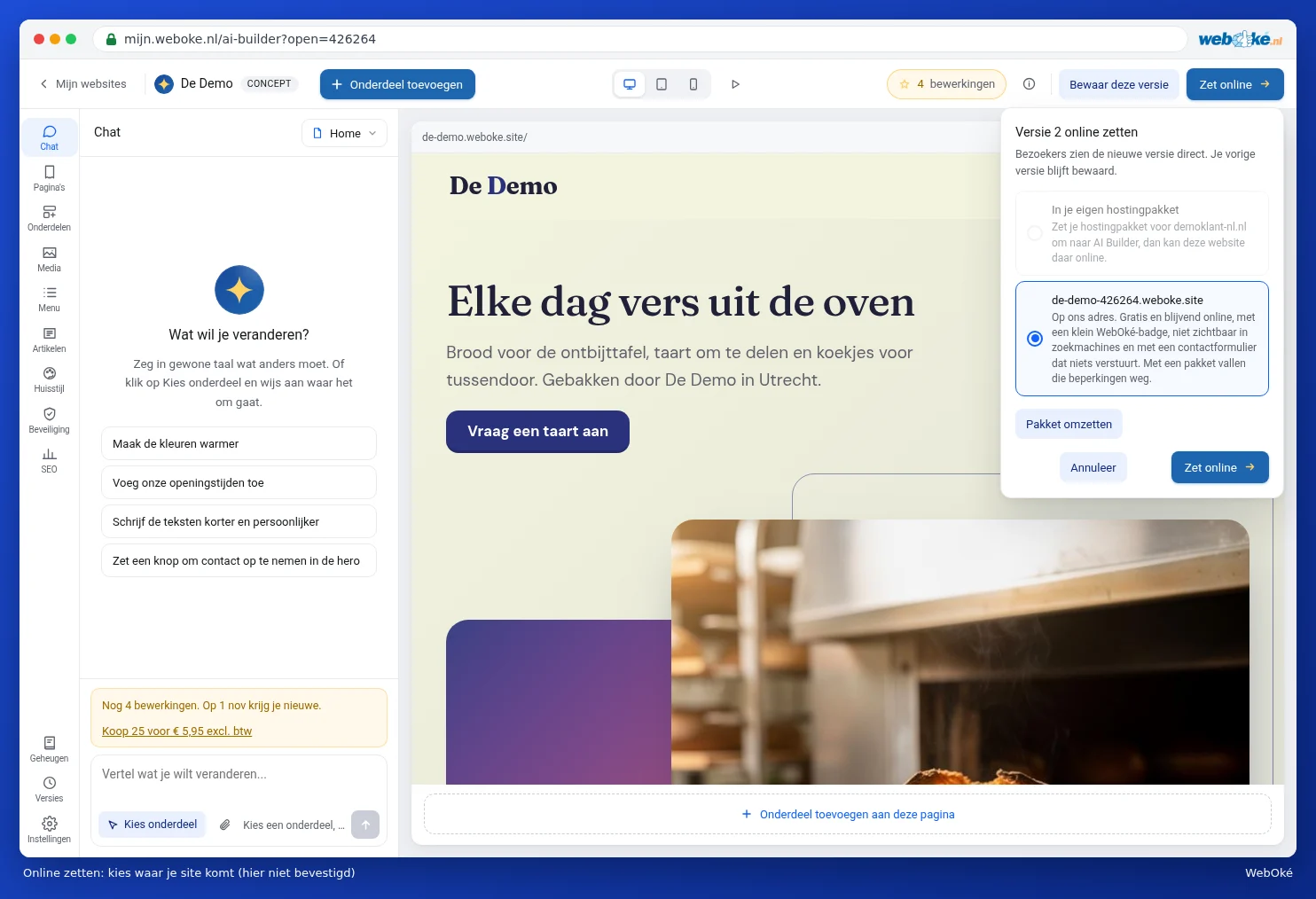
Steht Ihre Website online, heißt der Button Änderungen veröffentlichen. Alles, was Sie danach anpassen, sehen Sie zunächst nur im Builder. Erst nach Änderungen veröffentlichen sehen Ihre Besucher es. Möchten Sie Ihre Website wieder offline nehmen, geht das ebenfalls in diesem Fenster. Ihre Website selbst bleibt dabei einfach erhalten.
Achtung: Kommt Ihre Website in ein Hostingpaket, wird sie im Webverzeichnis dieser Domain abgelegt. Dateien mit demselben Namen werden überschrieben. Steht auf dieser Domain derzeit noch eine andere Website, erstellen Sie zuerst ein Backup. Siehe WebOké Backups: Dateien wiederherstellen.
Hilfe im Builder
Oben steht ein Button mit einem i. Damit öffnen Sie Hilfe und Rundgang: Erklärungen zu jeder Funktion und den Rundgang von Anfang an. Sie können es auch einfach die KI im Chat fragen; eine Frage stellen kostet nichts.