
Postfach zum iPhone hinzufügen (Apple Mail)
In diesem Artikel erklären wir, wie Sie ein Postfach, das Sie selbst in DirectAdmin angelegt haben (Neue E-Mail-Adresse oder neues Postfach anlegen), zur App Mail auf dem iPhone oder iPad hinzufügen.
Schritt 1: Öffnen Sie die Einstellungen auf Ihrem iPhone und gehen Sie zu Mail (in neueren iOS-Versionen über Apps und dann Mail). Tippen Sie auf Mail-Accounts (oder Accounts). Sie können auch oben in den Einstellungen nach „Mail-Accounts“ suchen.
Tippen Sie dort auf „Account hinzufügen“

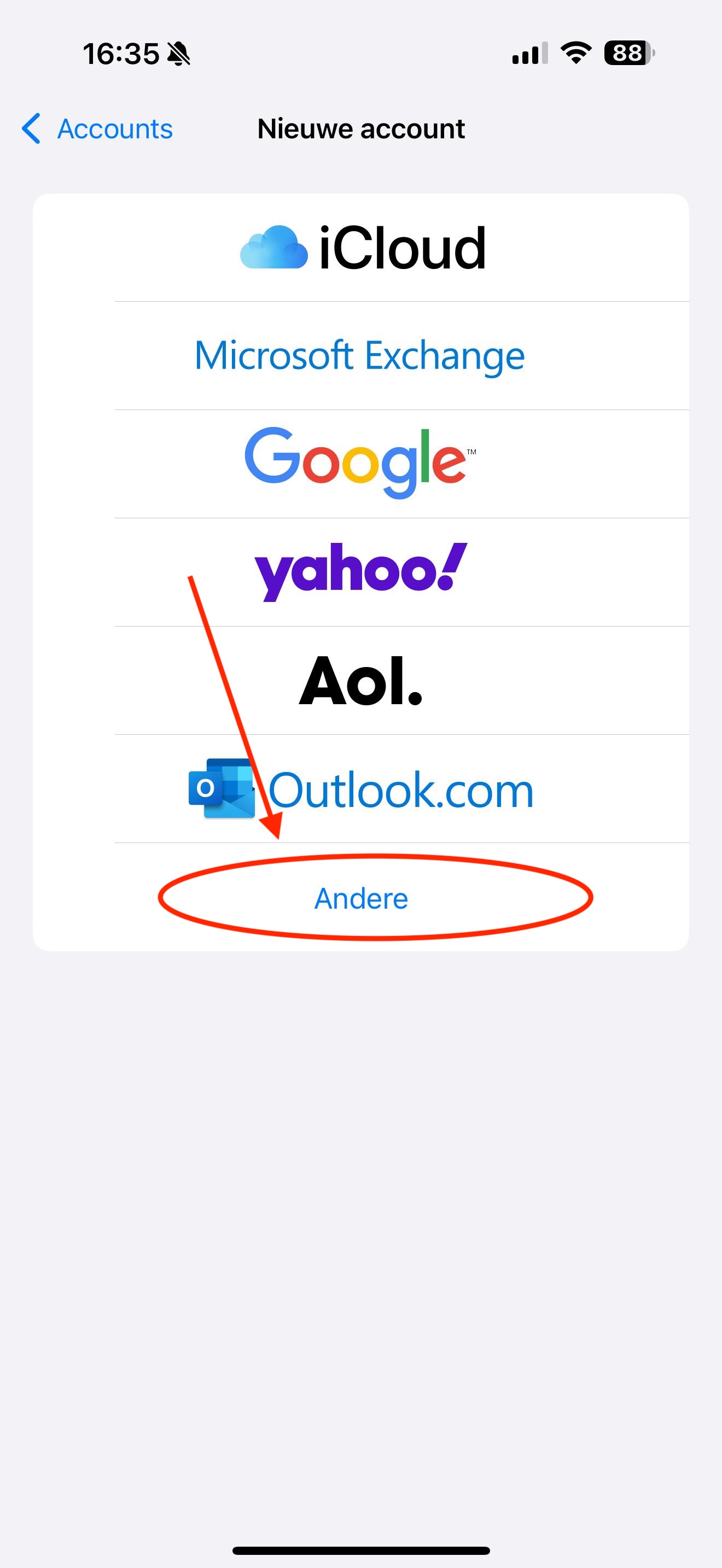
Schritt 2: Tippen Sie auf „Andere“
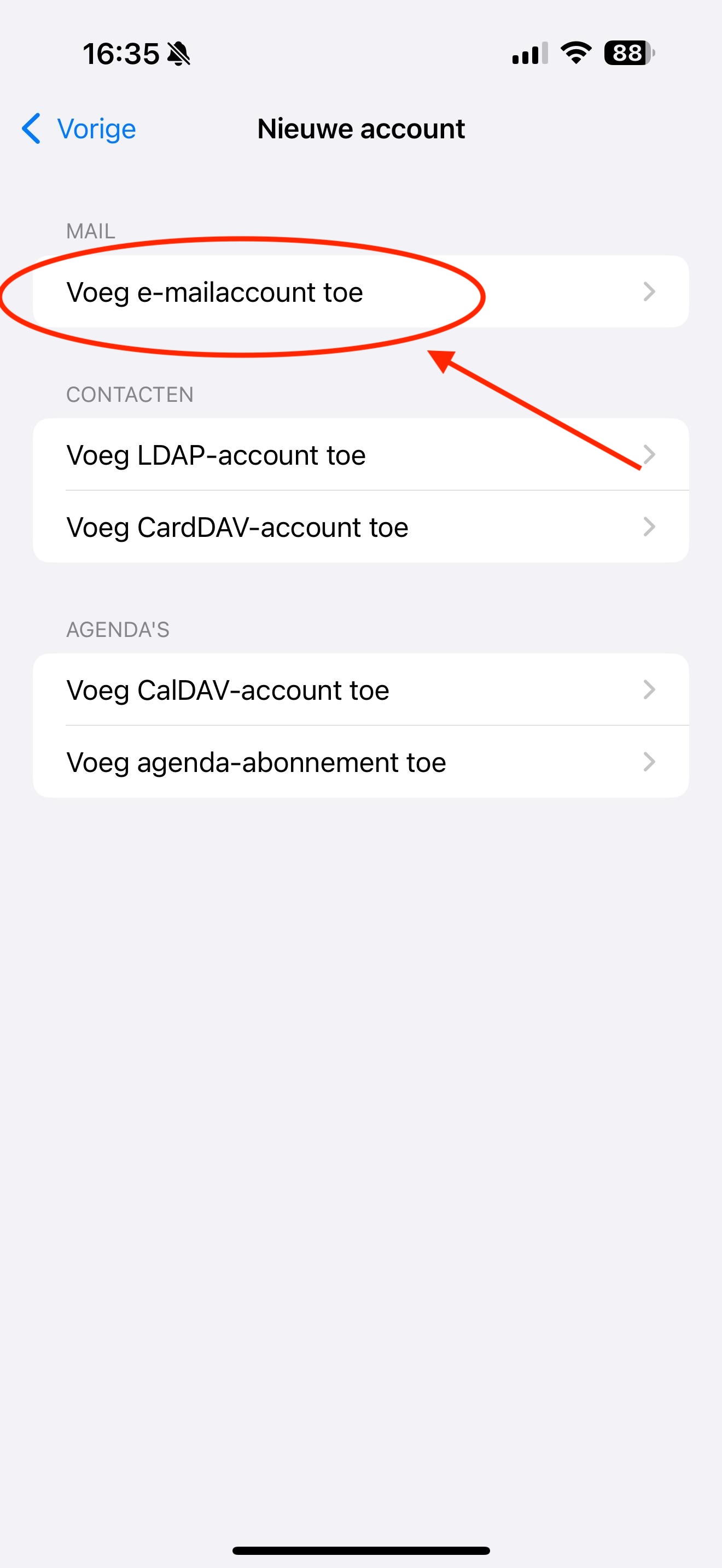
Schritt 3: Tippen Sie auf „Mail-Account hinzufügen“
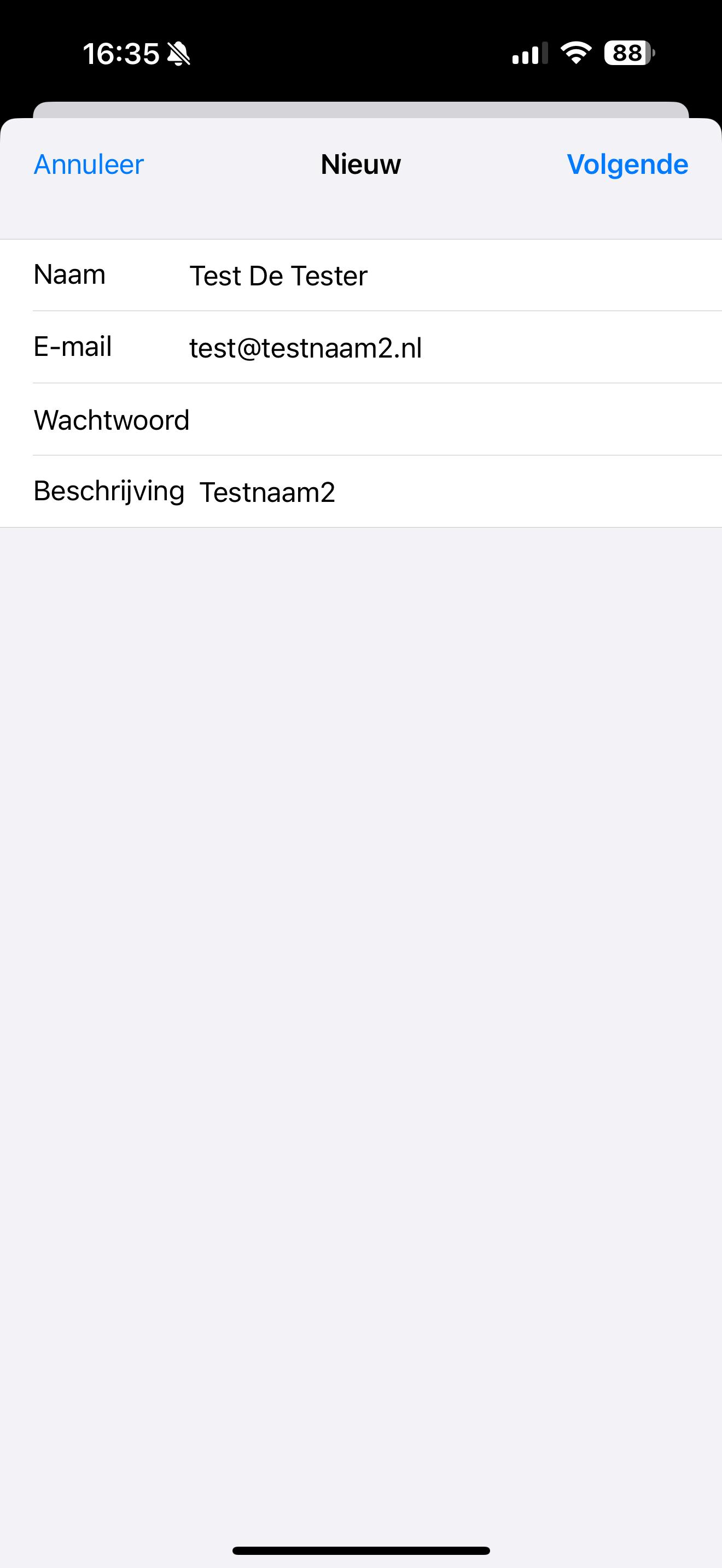
Schritt 4: Füllen Sie hier alle Felder aus:
Name: Dies ist der Anzeigename des Postfachs. Wenn Sie eine E-Mail versenden, sieht der Empfänger diesen Namen als Absender in seinem Posteingang.
E-Mail: Dies ist die E-Mail-Adresse, die Sie in DirectAdmin angelegt haben.
Passwort: Dieses Passwort haben Sie beim Anlegen des Postfachs festgelegt. Sie wissen das Passwort nicht mehr? Lesen Sie Passwort oder Limits einer E-Mail-Adresse ändern.
Schritt 5: Wählen Sie oben IMAP und füllen Sie alle Felder aus, auch wenn dort steht, dass sie optional sind. Lassen Sie die Felder unter Server für ausgehende E-Mails leer, können Sie zwar E-Mails lesen, aber nicht versenden.
E-Mail: Dies ist die E-Mail-Adresse, die Sie in DirectAdmin angelegt haben.
Benutzername: Auch hier geben Sie Ihre vollständige E-Mail-Adresse ein. Dieses Feld muss immer ausgefüllt werden.
Passwort: Das Passwort des Postfachs.
Accounttyp: IMAP
Hostname für eingehende und ausgehende E-Mails: Dies ist Ihr Domainname, in diesem Beispiel also testnaam2.nl. Steht IMAP, SMTP oder mail vor Ihrem Domainnamen, können Sie dies entfernen: Der Domainname allein genügt.
Hinweis: Liegt nur Ihre E-Mail bei uns und Ihre Website bei einem anderen Anbieter, zum Beispiel mit einem E-Mail-Paket? Oder erhalten Sie die Meldung „Serveridentität kann nicht überprüft werden“? Dann funktioniert Ihr Domainname nicht als Server. Geben Sie in diesem Fall den Servernamen Ihres Pakets ein. Diesen finden Sie in Mein WebOké unter Meine Produkte und in der Willkommens-E-Mail Ihres Pakets. Er sieht zum Beispiel so aus: linux2023.webawere.nl.

Tippen Sie auf Weiter und anschließend auf Sichern. In der Regel wählt das iPhone selbst die richtigen Ports. Funktioniert das Senden oder Empfangen nicht? Prüfen Sie dann in Ihrem Account unter Erweitert, ob SSL verwenden mit Port 993 (eingehend) aktiviert ist, und beim Server für ausgehende E-Mails Port 587 oder 465 mit SSL.
Siehe auch im DirectAdmin-Handbuch: Alle Einstellungen auf einen Blick: Server, Ports und Sicherheit.
Ausführliche Erklärung mit Screenshots: iPhone und iPad im DirectAdmin-Handbuch.