
Nextcloud-Benutzer, Teams und freigegebene Ordner verwalten
Bei einem Nextcloud-Paket von WebOké legen Sie Benutzer selbst in Mein WebOké an. Dafür müssen Sie nicht in Nextcloud selbst angemeldet sein. Wie viele Benutzer Sie anlegen können, hängt von Ihrem Paket und den konfigurierbaren Optionen ab. Weiter unten lesen Sie, wie Sie Benutzer in Teams einteilen und Ordner mit einem ganzen Team teilen.
Einen Benutzer anlegen
- Melden Sie sich bei Mein WebOké an, gehen Sie zu Meine Produkte und klicken Sie bei Ihrem Nextcloud-Paket auf Verwalten.
- Oben auf der Paketseite sehen Sie drei Zähler: Nextcloud-Benutzer, Office Suite-Lizenzen und Speicherplatz, jeweils als genutzt von Limit. Scrollen Sie zu Benutzerverwaltung. Dort sind alle Benutzer mit Kontoname, Anzeigename, E-Mail-Adresse, Office Suite, Status und letzter Anmeldung aufgeführt.
- Klicken Sie auf Benutzer hinzufügen und füllen Sie die Felder aus (siehe unten).
- Klicken Sie auf Benutzer anlegen. Der Benutzer erscheint sofort in der Liste und kann sich direkt mit Benutzername und Passwort bei Ihrer Nextcloud anmelden. Mit der Schaltfläche Nextcloud öffnen auf der Paketseite gelangen Sie zu Ihrer Nextcloud.
- Benutzername: Damit meldet sich der Benutzer an. Kleinbuchstaben, Ziffern, Punkt oder Bindestrich, 2 bis 64 Zeichen. Dieser Name kann später nicht mehr geändert werden.
- Anzeigename: Der Name, den andere beim Teilen von Dateien und in Nextcloud Talk sehen. Später änderbar.
- E-Mail-Adresse: An diese Adresse erhält der Benutzer Benachrichtigungen von Nextcloud, etwa zur Passwortwiederherstellung und zu geteilten Ordnern. Später änderbar.
- Passwort: Mindestens 10 Zeichen mit mindestens einer Ziffer und einem Sonderzeichen. Mit Generieren erstellen Sie ein sicheres Passwort. Teilen Sie es dem Benutzer auf sicherem Weg mit: Es wird keine E-Mail mit dem Passwort verschickt.
- Office Suite-Lizenz zuweisen: Aktivieren Sie diese Option, wenn dieser Benutzer Dokumente mit der Office Suite (Euro-Office) bearbeiten soll. Dafür benötigen Sie eine freie Lizenz.
Benutzer verwalten
Über das Aktionsmenü neben einem Benutzer ändern Sie das Passwort, bearbeiten Anzeigename und E-Mail-Adresse, deaktivieren oder aktivieren den Benutzer und löschen ihn. Mit dem Schalter in der Spalte Office Suite schalten Sie eine Lizenz ein oder aus. Änderungen in der Benutzerverwaltung werden sofort gespeichert.
Mehr Benutzer oder Lizenzen benötigt?
Haben Sie Ihr Limit erreicht, erhöhen Sie die Anzahl auf derselben Seite unter Konfigurierbare Optionen. Eine Erweiterung zahlen Sie anteilig für die restliche Laufzeit nach, sie wird nach der Zahlung wirksam. Eine Verringerung wird sofort wirksam. Wünschen Sie ein anderes Paket, klicken Sie auf Hostingpaket ändern.
Teams und geteilte Ordner
Arbeiten Sie häufig mit denselben Personen zusammen, etwa einer Abteilung, einem Vorstand oder Ihrer Familie? Fassen Sie sie dann in einem Team zusammen. In Nextcloud heißt eine Gruppe, die Sie selbst erstellen, Team.
- Öffnen Sie in Nextcloud die App Teams über das Menü mit den neun Punkten oben links.
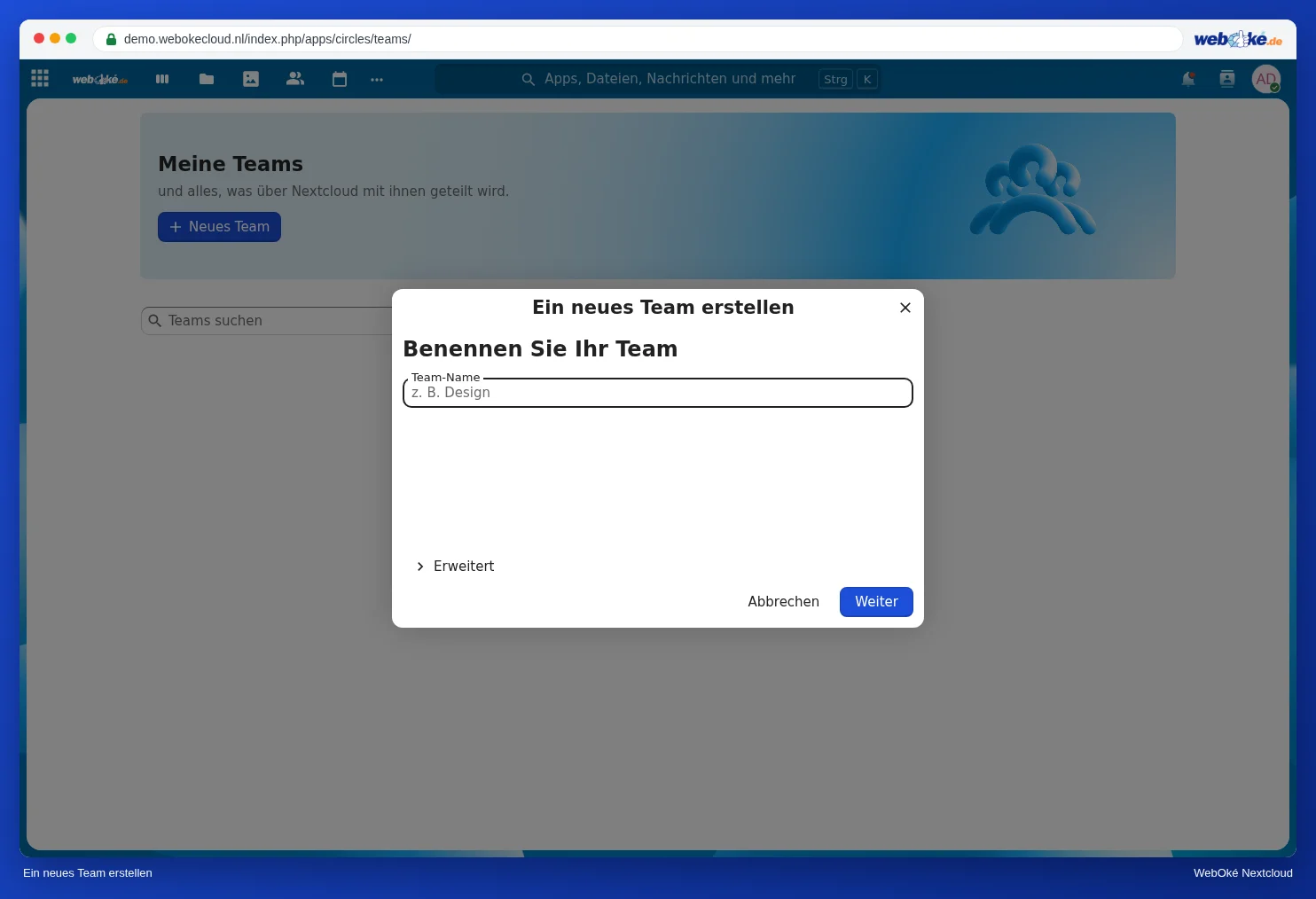
- Klicken Sie auf Neues Team, geben Sie einen Teamnamen ein und klicken Sie auf Weiter.
- Fügen Sie die Mitglieder hinzu: Geben Sie ihren Namen ein und wählen Sie sie aus der Liste aus.
- Möchten Sie einen Ordner mit dem ganzen Team teilen? Öffnen Sie beim Ordner den Reiter Teilen, geben Sie unter Internes Teilen den Namen des Teams ein und wählen Sie die Berechtigungen.
Wer später zum Team hinzukommt, erhält automatisch Zugriff auf den geteilten Ordner. Wer aus dem Team entfernt wird, verliert diesen Zugriff.
Ein geteilter Ordner gehört jedoch weiterhin der Person, die ihn erstellt hat, und zählt zu deren Speicherplatz. Möchten Sie einen Ordner, der dem Team selbst gehört und bestehen bleibt, wenn jemand ausscheidet? Verwenden Sie dann einen Team-Ordner. Diesen erstellen Sie selbst in der App Teams:
- Wenn Sie ein neues Team erstellen, erhält das Team sofort einen Team-Ordner mit demselben Namen. Diese Option, Team-Ordner erstellen, finden Sie unter Erweitert, sie ist standardmäßig aktiviert.
- Hat ein bestehendes Team noch keinen Team-Ordner? Öffnen Sie das Team in der App Teams und klicken Sie als Eigentümer des Teams auf Team-Ordner erstellen.
Team-Ordner gibt es in Personal, Family und Max, nicht in Nextcloud Free. Ein Team-Ordner hat keine eigene Größenbegrenzung: Der Speicherplatz zählt nicht für eine einzelne Person, wohl aber zum gesamten Speicherplatz Ihres Pakets.
Weitere Erläuterungen im Nextcloud-Handbuch: Teams erstellen und einen Ordner mit Ihrem ganzen Team teilen, Team-Ordner: ein gemeinsamer Ordner, der dem Team gehört und Berechtigungen: Wer verwaltet was in Ihrer Nextcloud?
Ausführliche Erläuterung mit Screenshots: Benutzer anlegen, bearbeiten, deaktivieren und löschen im Nextcloud-Handbuch.
Siehe auch: Team-Ordner in der Nextcloud-App auf Ihrem Computer nicht sichtbar