
Kapitel 14 · 14.2
Benutzer anlegen, bearbeiten, deaktivieren und löschen
Mit Nextcloud Family und Max geben Sie jedem ein eigenes Konto: Ihren Familienmitgliedern, Ihren Kollegen oder den Mitgliedern Ihres Vereins. Jeder hat eigene Dateien, einen eigenen Kalender und eigene Kontakte, und Sie teilen problemlos miteinander. Benutzer verwalten Sie in Mijn WebOké, bei Benutzerverwaltung auf der Paketseite (siehe Die Paketseite in Mein WebOké).
Wie viele Benutzer können Sie anlegen?
| Paket | Benutzer |
|---|---|
| Personal | 1. In der Benutzerverwaltung können Sie jedoch das Passwort und die Daten dieses Benutzers verwalten. |
| Family | 5, fest. Bei Family können keine zusätzlichen Benutzer hinzubestellt werden. Benötigen Sie mehr, wechseln Sie zu Max. |
| Max | 10, erweiterbar mit Zusätzliche Nextcloud-Konten bei den konfigurierbaren Optionen, bis zu insgesamt 100. |

Pro Benutzer sehen Sie den Name des Kontos (den Benutzernamen), den Anzeigename, die E-Mail-Adresse, den Schalter Office Suite und das Datum der Letzte Anmeldung. Bei jemandem, der sich noch nie angemeldet hat, steht Noch nicht angemeldet.
Einen Benutzer hinzufügen
- Klicken Sie in der Benutzerverwaltung auf Benutzer hinzufügen (1).
- Geben Sie den Benutzername ein. Damit meldet sich der Benutzer an. Verwenden Sie Kleinbuchstaben, Ziffern, einen Punkt oder einen Bindestrich. Der Benutzername kann später nicht mehr geändert werden.
- Geben Sie den Anzeigename ein. Diesen Namen sehen andere, wenn Sie etwas teilen.
- Geben Sie die E-Mail-Adresse ein. Dorthin gehen die E-Mails von Nextcloud, wie der Anmeldecode und ein Link zum Erstellen eines neuen Passworts.
- Wählen Sie ein Passwort mit mindestens 10 Zeichen, mit mindestens einer Ziffer und einem Sonderzeichen. Oder klicken Sie auf Generieren.
- Soll der Benutzer mit Euro-Office arbeiten? Aktivieren Sie dann Office Suite-Lizenz zuweisen.
- Klicken Sie auf Benutzer anlegen.
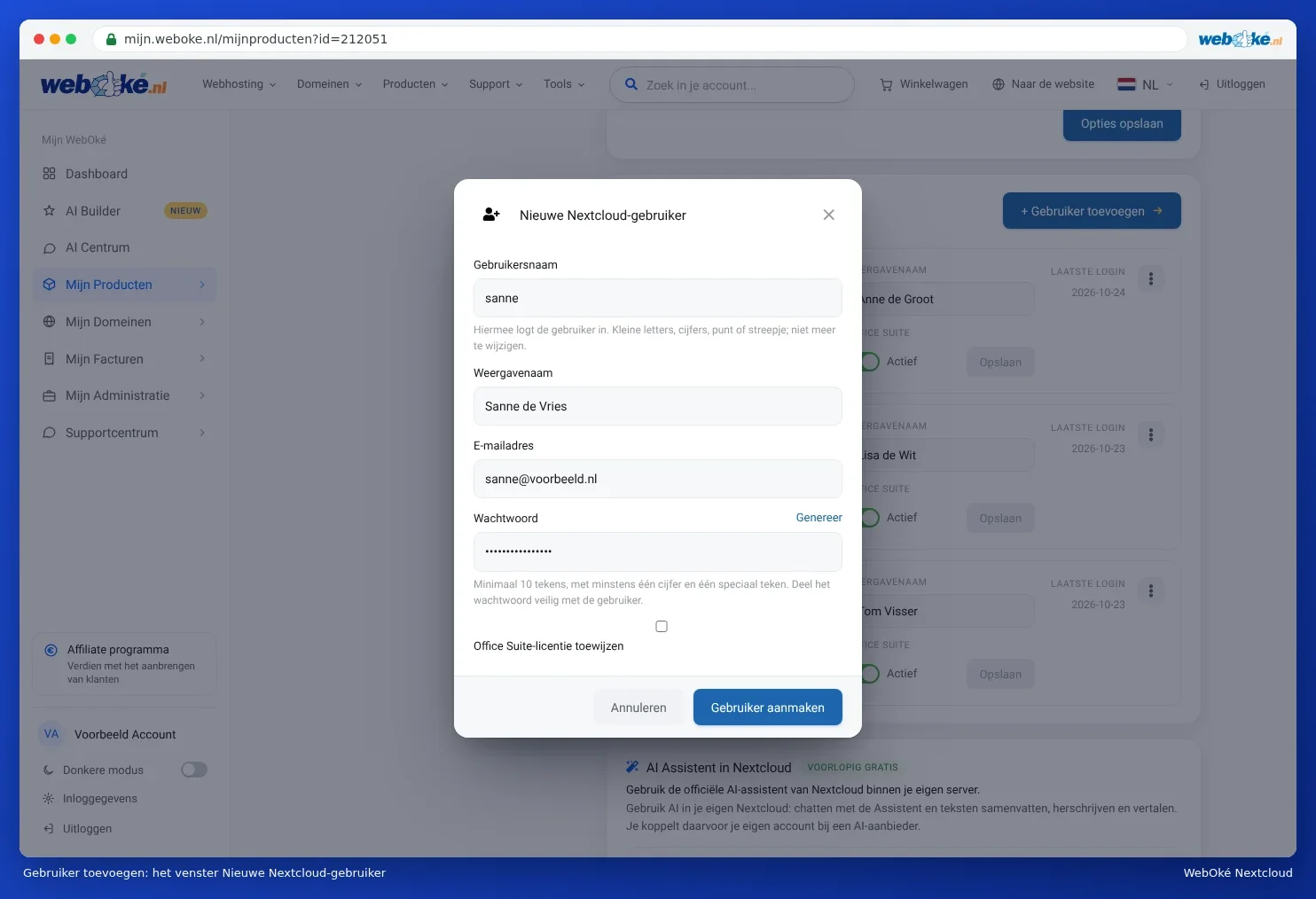
Hinweis: wir senden dem neuen Benutzer keine Willkommens-E-Mail. Geben Sie die Adresse Ihres Nextcloud, den Benutzernamen und das Passwort selbst weiter, und tun Sie das sicher: das Passwort zum Beispiel über einen anderen Kanal als den Benutzernamen. Bei der ersten Anmeldung fragt Nextcloud nach einem Code, der per E-Mail kommt. Siehe Ihre erste Anmeldung.
Meldungen, die Sie erhalten können
| Meldung | Was Sie tun |
|---|---|
| Dieser Benutzername existiert bereits in der Installation. | Wählen Sie einen anderen Benutzernamen. |
| Wählen Sie einen Benutzernamen mit 2 bis 64 Zeichen: Kleinbuchstaben, Ziffern, Punkt, Bindestrich oder Unterstrich. | Entfernen Sie Großbuchstaben, Leerzeichen und andere Zeichen aus dem Benutzernamen. |
| Nextcloud hat dieses Passwort abgelehnt. | Das Passwort ist zu kurz, zu bekannt oder kommt in einer Liste geleakter Passwörter vor. Klicken Sie auf Generieren oder wählen Sie ein längeres Passwort. |
| Sie haben das Maximum von ... Benutzern erreicht. | Erhöhen Sie die Anzahl bei den konfigurierbaren Optionen (Max) oder wechseln Sie zu einem größeren Paket. Siehe Mehr Speicherplatz oder Benutzer, Paket ändern oder kündigen. |
| Alle ... Office Suite-Lizenzen sind in Gebrauch. | Legen Sie den Benutzer ohne Office an, oder bestellen Sie weitere Lizenzen. Siehe Office-Lizenzen zuweisen und nachbestellen. |
Name oder E-Mail-Adresse anpassen
Passen Sie den Anzeigename oder die E-Mail-Adresse direkt in der Zeile des Benutzers an und klicken Sie in dieser Zeile auf Speichern. Die E-Mail-Adresse ist wichtig: dorthin gehen die Anmeldecodes und die E-Mail zum Erstellen eines neuen Passworts.
Office ein oder aus
Schalten Sie den Schalter Office Suite (2) ein oder aus. Das wird sofort gespeichert. Siehe Office-Lizenzen zuweisen und nachbestellen.
Passwort, deaktivieren und löschen
Klicken Sie auf das Menü mit Aktionen (3) hinter einem Benutzer. Sie wählen dann:

- Passwort ändern: zum Beispiel, wenn jemand sein Passwort verloren hat und keine Wiederherstellungs-E-Mail erhält.
- Deaktivieren: der Benutzer kann sich nicht mehr anmelden, aber alle seine Dateien, Termine und Kontakte bleiben erhalten. Mit Aktivieren schalten Sie ihn wieder ein.
- Löschen: den Benutzer und alle seine Daten endgültig löschen.
Hinweis: bei Löschen werden alle Dateien, Kalender und Kontakte dieses Benutzers endgültig gelöscht. Das kann nicht rückgängig gemacht werden, auch nicht durch WebOké. Lassen Sie den Benutzer zunächst seine Dateien übertragen. Wie das funktioniert, lesen Sie in Eigentum übertragen, wenn ein Kollege ausscheidet und Kollege verlässt das Unternehmen: Dateien, Kalender und freigegebene Ordner sicher übernehmen.
Jemand verlässt das Unternehmen
- Schalten Sie zuerst Office Suite aus, dann wird die Lizenz sofort für jemand anderen frei.
- Wählen Sie Deaktivieren. Der Benutzer kann sich dann nicht mehr anmelden, aber es geht nichts verloren.
- Sorgen Sie dafür, dass die Dateien, Kalender und freigegebenen Ordner bei jemand anderem landen (Kollege verlässt das Unternehmen: Dateien, Kalender und freigegebene Ordner sicher übernehmen).
- Löschen Sie den Benutzer erst, wenn Sie sicher sind, dass alles sicher ist.
Tipp: ein Benutzer kann sein Passwort selbst in Nextcloud ändern und ein neues Passwort mit Passwort vergessen auf dem Anmeldebildschirm anfordern. Siehe Passwort ändern oder vergessen.
Diese Erklärung finden Sie auch in unserem Kennisbank-Artikel Nextcloud gebruikers aanmaken en beheren.