
Nextcloud-Kalender und -Kontakte mit Android synchronisieren (über DAVx5)
Wir kommen direkt zur Sache:
Anders als iOS unterstützt Android die offenen Protokolle CalDAV und CardDAV nicht standardmäßig. Diese werden benötigt, um Ihre Nextcloud-Kalender und -Kontakte zu synchronisieren.
Damit dies trotzdem möglich ist, installieren Sie die App DAVx5. Bei Google Play ist sie kostenpflichtig (einmalig ein paar Euro), über F-Droid ist sie kostenlos. Den Link finden Sie auch auf unserer Download-Seite unter Nextcloud.
Klicken Sie hier, um die App bei Google Play anzusehen.
In diesem Artikel erklären wir, wie Sie mit DAVx5 eine CalDAV- und CardDAV-Verbindung einrichten.
Schritt 1: Öffnen Sie die DAVx5-App und legen Sie Ihre Einstellungen fest. Erteilen Sie der App alle Berechtigungen für Ihre Kalender und Kontakte, und nehmen Sie DAVx5 von der Akkuoptimierung aus, wenn die App Sie darum bittet. Andernfalls wird die Synchronisierung unterbrochen.
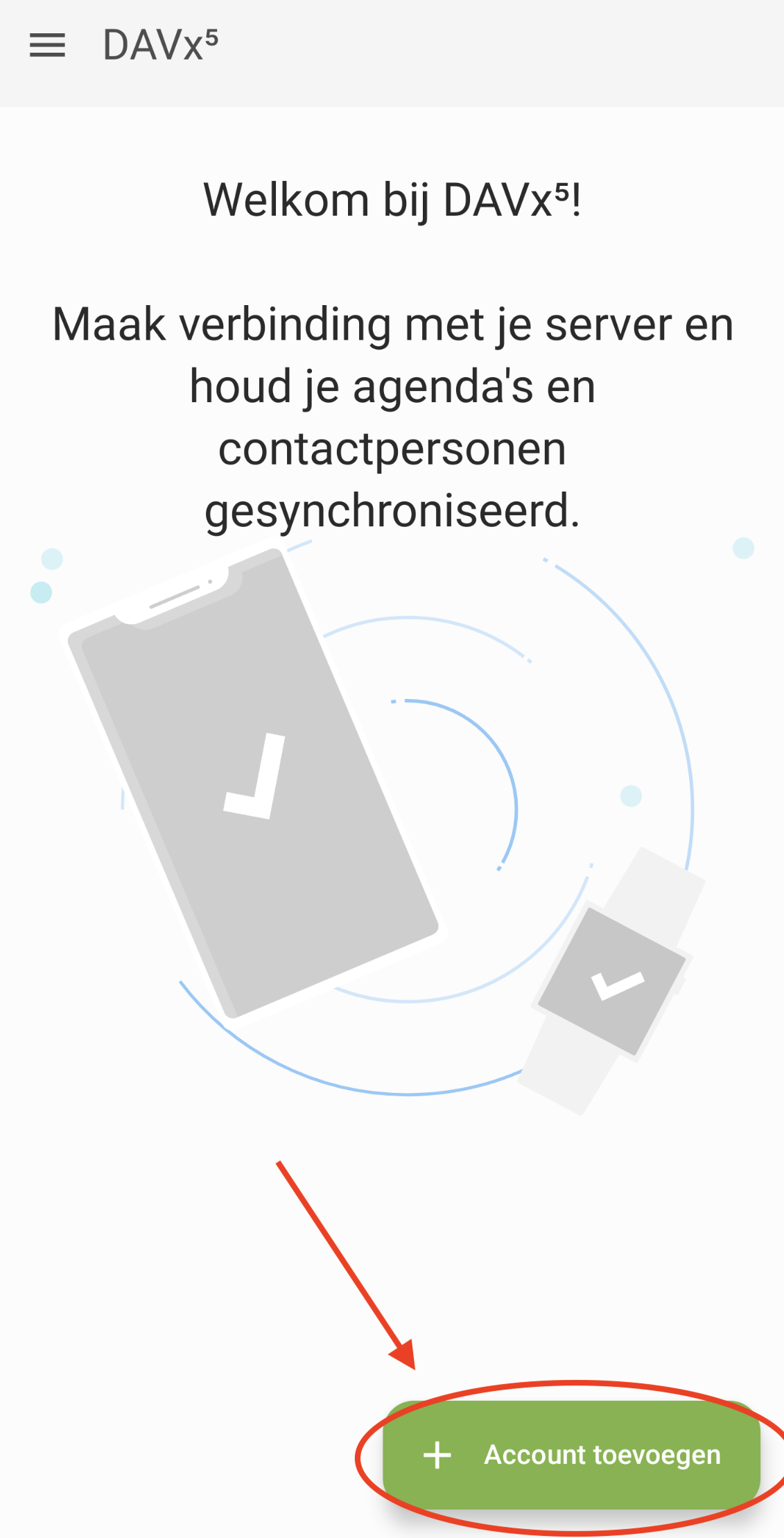
Schritt 2: Nachdem Sie Ihre Einstellungen festgelegt haben, sehen Sie diesen Bildschirm. Tippen Sie auf „Konto hinzufügen“ (die Plus-Schaltfläche).
Schritt 3: Wählen Sie Nextcloud und tippen Sie auf Weiter

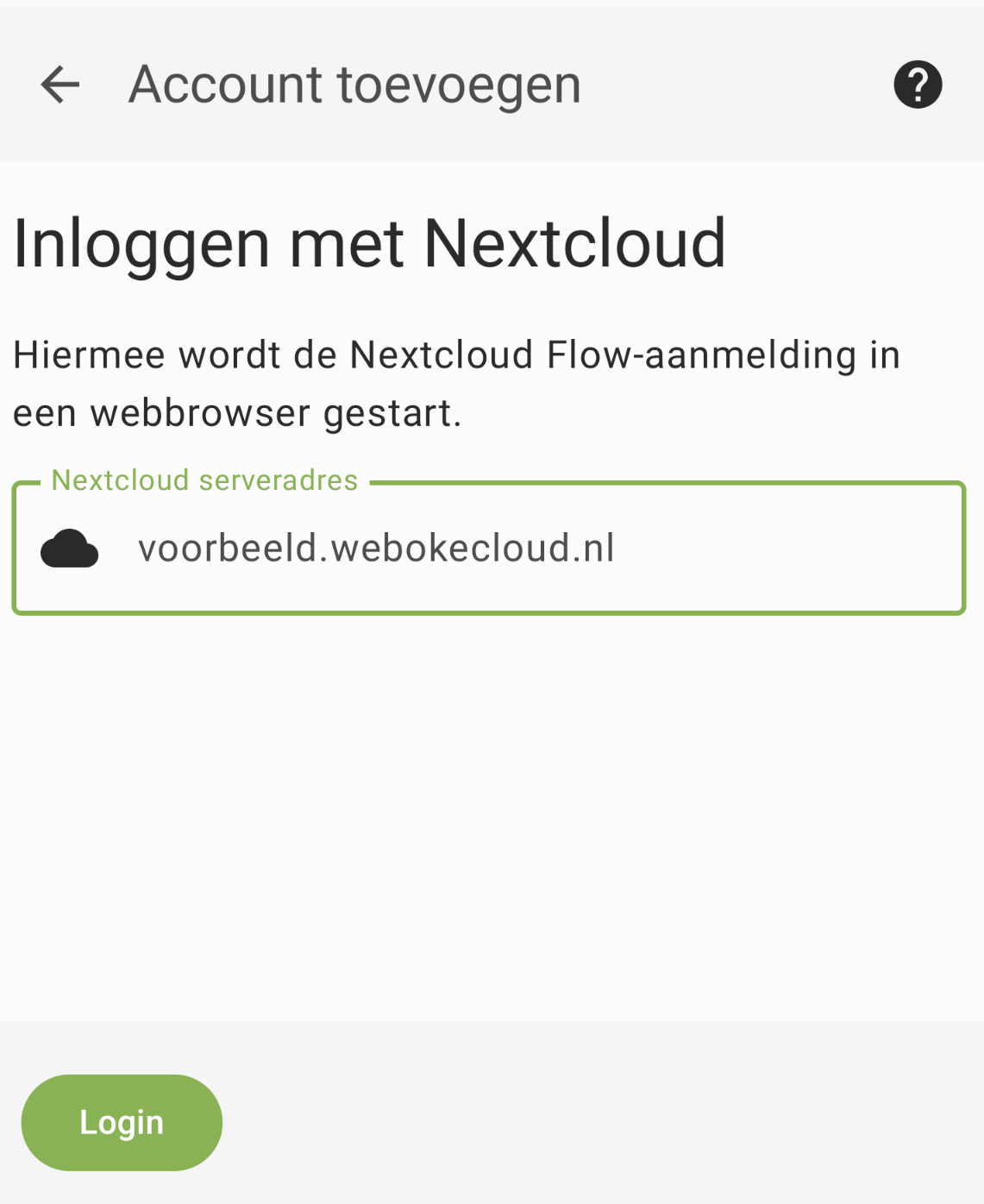
Schritt 4: Geben Sie die Adresse Ihrer Nextcloud mit vorangestelltem https:// ein (zum Beispiel https://jouwnaam.webokecloud.nl) und tippen Sie auf Anmelden
Schritt 5: Der Browser öffnet die Anmeldeseite Ihrer Nextcloud. Melden Sie sich wie gewohnt mit Ihrem Benutzernamen, Ihrem Passwort und dem Anmeldecode an. Wählen Sie anschließend Zugriff gewähren, damit die App eine Verbindung zu Ihrem Nextcloud-Konto herstellen darf.
Schritt 6: Markieren Sie die Kalender und Adressbücher, die Sie synchronisieren möchten, und tippen Sie auf „Jetzt synchronisieren“.

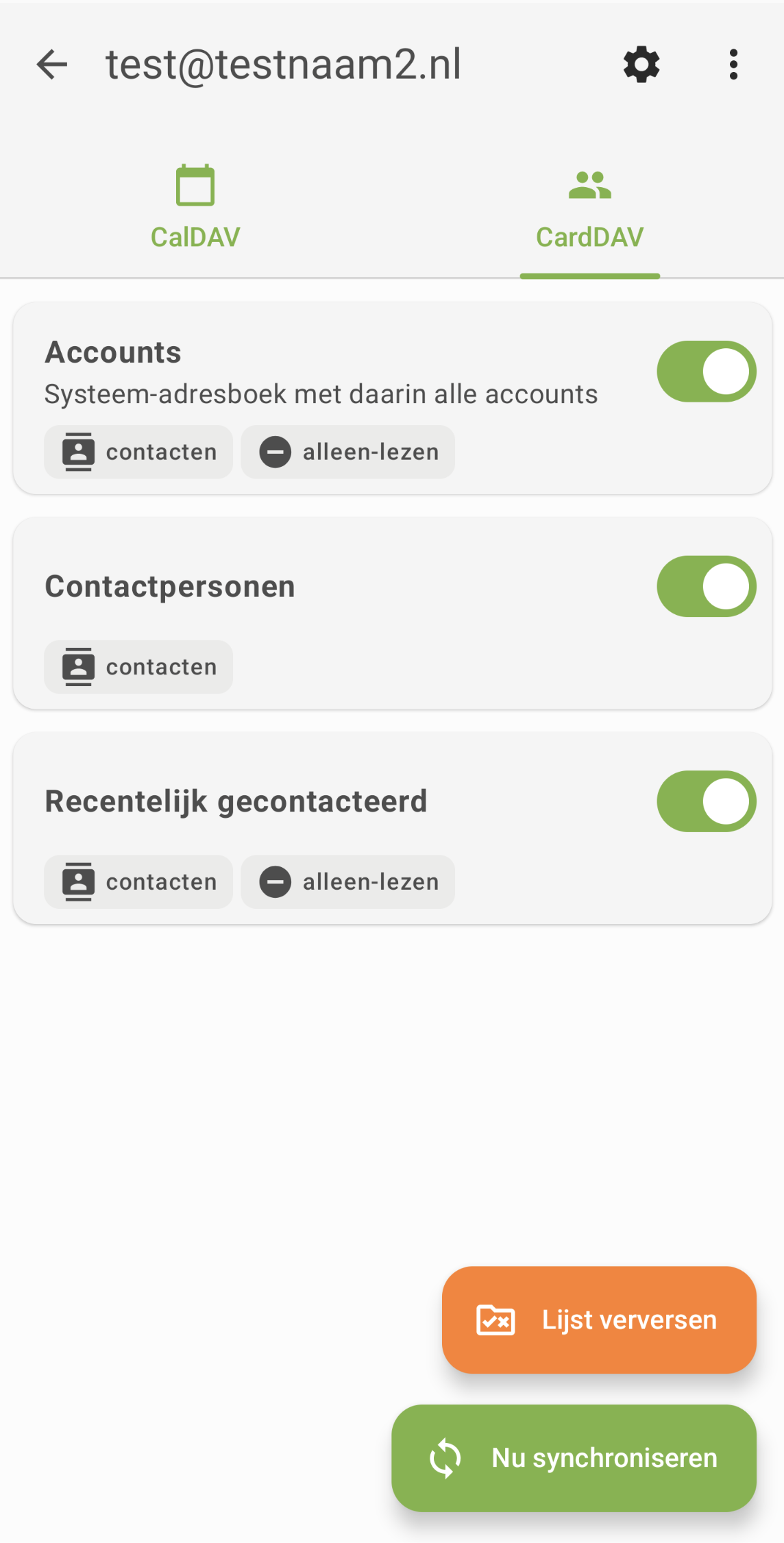
Schritt 7: Fertig! Ihre Kalender und Adressbücher werden jetzt mit Ihrem Android-Gerät synchronisiert. Sie finden sie in Ihrer gewohnten Kalender- und Kontakte-App.
Kehrt der Browser nach der Anmeldung nicht zu DAVx5 zurück? Melden Sie sich dann mit einer URL, Ihrem Benutzernamen und einem App-Passwort an. Wie Sie dieses erstellen, lesen Sie in App-Passwort erstellen.
Ausführliche Erklärung mit Screenshots: Kalender und Kontakte auf Android mit DAVx5 in der Nextcloud-Anleitung.