
Nextcloud-Kalender und -Kontakte auf Ihrem Mac hinzufügen
Die Apps Kalender und Kontakte auf Ihrem Mac funktionieren direkt mit Ihrer WebOké Nextcloud, denn Apple unterstützt CalDAV (für Kalender) und CardDAV (für Kontakte). Sie fügen in jeder App ein Konto hinzu, danach wird alles automatisch synchronisiert.
Schritt 1: App-Passwort erstellen
Ihr normales Passwort funktioniert hier nicht: Ihre Nextcloud fragt bei der Anmeldung einen zusätzlichen Code ab, und die Kalender- oder Kontakte-App kann diesen nicht eingeben. Erstellen Sie deshalb ein App-Passwort. Wie das geht, lesen Sie in App-Passwort erstellen (erforderlich für die Verbindung mit Apps und Geräten). Halten Sie anschließend Ihren Benutzernamen und das App-Passwort bereit.
Schritt 2: Kalender hinzufügen
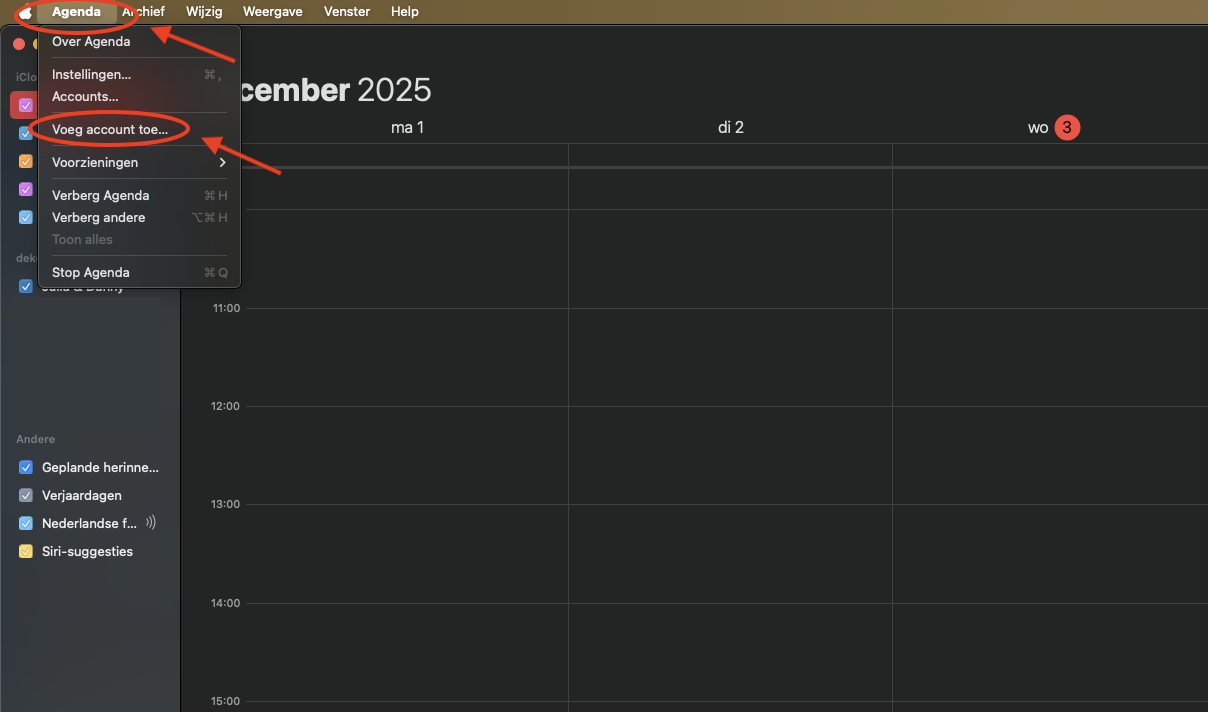
Öffnen Sie die App Kalender auf Ihrem Mac und klicken Sie oben links in der Menüleiste auf Kalender. Klicken Sie danach auf Account hinzufügen …
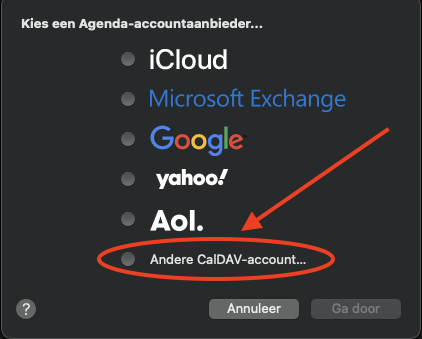
Wählen Sie Anderer CalDAV-Account … und klicken Sie auf Fortfahren.
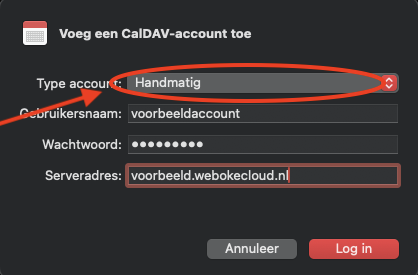
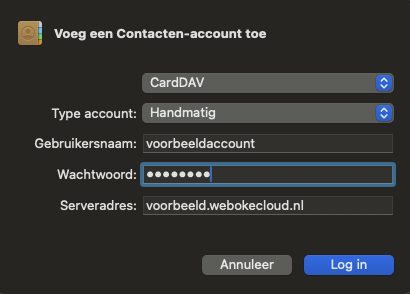
Wählen Sie bei Accounttyp die Option Manuell. Geben Sie Ihren Nextcloud-Benutzernamen, das App-Passwort und als Serveradresse die Adresse Ihrer Nextcloud ohne https:// ein, zum Beispiel ihrname.webokecloud.nl oder cloud.ihrefirma.nl. Klicken Sie auf Anmelden.
Klappt es mit Manuell nicht? Wählen Sie dann bei Accounttyp die Option Erweitert und geben Sie als Serverpfad /remote.php/dav/principals/users/benutzername/ ein (mit Ihrem eigenen Benutzernamen), Port 443 und SSL aktiviert.
Schritt 3: Kontakte hinzufügen
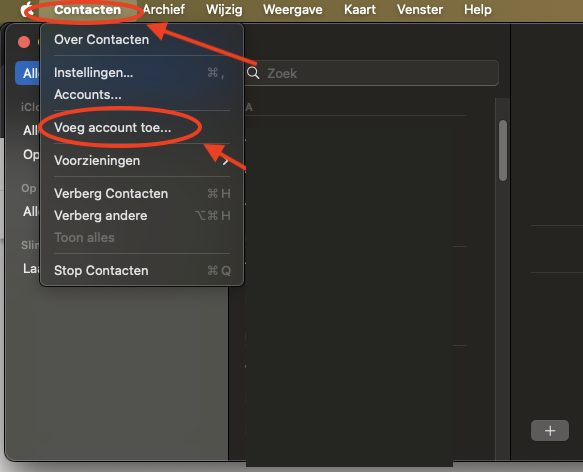
Öffnen Sie die App Kontakte. Klicken Sie oben links in der Menüleiste auf Kontakte und danach auf Account hinzufügen …
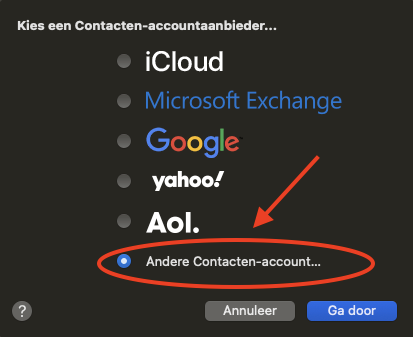
Klicken Sie auf Anderer Kontakte-Account …
Wählen Sie bei Accounttyp die Option Manuell und geben Sie dieselben Daten wie beim Kalender ein: Ihren Benutzernamen, das App-Passwort und die Adresse Ihrer Nextcloud. Klicken Sie auf Anmelden.
Fertig! Ihre Kalender und Kontakte aus Ihrer Nextcloud werden jetzt mit Ihrem Mac synchronisiert.
Ausführliche Erklärung mit Screenshots: Kalender und Kontakte auf dem Mac in der Nextcloud-Anleitung. Kommt nichts an? Lesen Sie Eine App meldet "401" oder fragt ständig nach Ihrem Passwort.