
Bezahlen per Zahlungslink oder QR-Code (und was Sie tun können, wenn es nicht klappt)
Rechnungen und Bestellungen von WebOké können Sie über einen Zahlungslink oder einen QR-Code bezahlen. Sie bezahlen schnell und sicher, und die Zahlung wird anschließend automatisch verarbeitet. Funktioniert der Link nicht? Weiter unten erfahren Sie, was Sie dann tun können.
So bezahlen Sie über einen Zahlungslink oder QR-Code
- Öffnen Sie den Zahlungslink oder scannen Sie den QR-Code mit der Kamera Ihres Smartphones. Sie müssen dafür nicht angemeldet sein.
- Sie gelangen zur Zahlungsseite. Wählen Sie dort Ihre Zahlungsmethode, zum Beispiel iDEAL.
- Schließen Sie die Zahlung bei Ihrer Bank oder Ihrem Zahlungsanbieter ab.
Nach der Zahlung wird alles automatisch verarbeitet. Sie müssen uns nichts mitteilen: Die Rechnung wird kurz darauf in Meine Rechnungen als bezahlt angezeigt.
Offene Rechnungen ansehen und bezahlen
- Melden Sie sich bei Mein WebOké an.
- Gehen Sie zu Meine Rechnungen und wählen Sie den Tab Offen.
- Klicken Sie bei der Rechnung auf Bezahlen oder öffnen Sie die Rechnung und klicken Sie auf Jetzt bezahlen. Auf der Rechnungsseite finden Sie auch die QR-Codes.
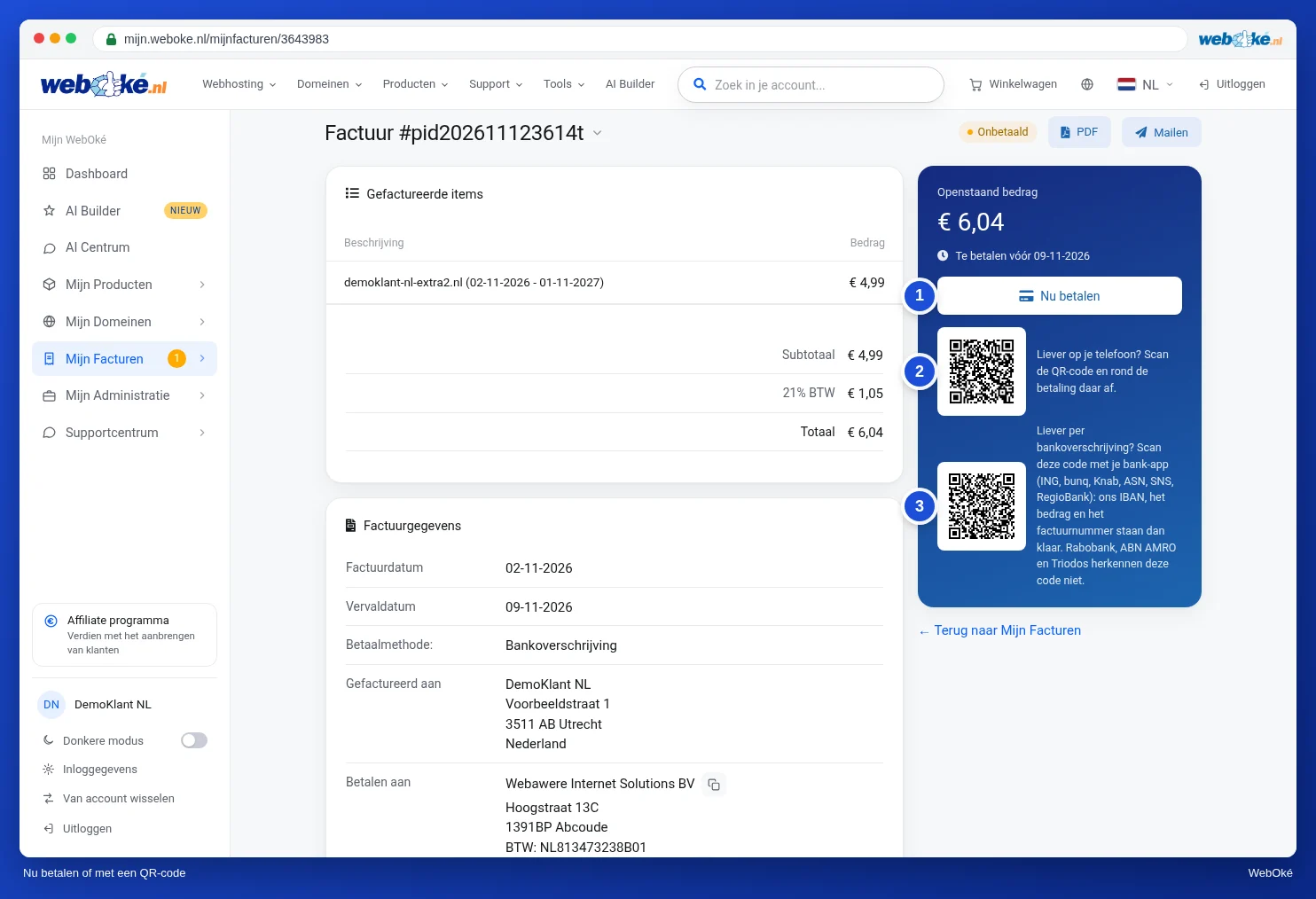
Weitere Informationen, auch zum Bezahlen mehrerer Rechnungen gleichzeitig: Eine Rechnung bezahlen (auch mehrere gleichzeitig).
Funktioniert der Zahlungslink oder QR-Code nicht?
- Der Link ist abgelaufen. Ein Zahlungslink ist 90 Tage gültig. Danach melden Sie sich an und bezahlen die Rechnung über Meine Rechnungen.
- Die Rechnung ist bereits bezahlt. Dann gibt es über den Link nichts mehr zu bezahlen. Prüfen Sie in Meine Rechnungen, ob die Rechnung den Status Bezahlt hat.
- Es läuft bereits eine Lastschrift. Dann hat die Rechnung den Status In Bearbeitung und kann nicht erneut bezahlt werden. So verhindern wir, dass Sie doppelt bezahlen.
- Sie vertrauen dem Link nicht oder er öffnet sich nicht richtig. Geben Sie selbst www.weboke.de ein, wählen Sie im Menü Support › Aktionscode eingeben und fügen Sie den Aktionscode ein, der in der E-Mail unter dem Link steht. Siehe Ist diese E-Mail wirklich von WebOké? Phishing erkennen und den Aktionscode verwenden.
- Die Zahlung selbst funktioniert nicht. Versuchen Sie es mit einem anderen Browser oder einem anderen Gerät, oder wählen Sie auf der Zahlungsseite eine andere Zahlungsmethode.
- Der zweite QR-Code wird nicht erkannt. Dieser Code für Überweisungen funktioniert nicht in jeder Banking-App. Auf der Rechnungsseite steht, bei welchen Banken er funktioniert. Verwenden Sie andernfalls den ersten QR-Code oder Jetzt bezahlen.
Gut zu wissen
- Solange eine Rechnung offen ist, sehen Sie oben im Dashboard von Mein WebOké einen Hinweis. So verpassen Sie keine Zahlung.
- Wenn Sie per Banküberweisung bezahlen, bleibt die Rechnung offen, bis Ihr Geld bei uns eingegangen ist.
- Wird eine Online-Zahlung nach einiger Zeit noch nicht als verarbeitet in Meine Rechnungen angezeigt? Kontaktieren Sie uns über das Support-Center, dann klären wir das für Sie.
Siehe auch: Ich erhalte eine Zahlungserinnerung, obwohl ich bereits bezahlt habe.
War dieser Artikel hilfreich?