
Ihre E-Mail anderswo: Microsoft 365, Google Workspace oder ein eigener Mailserver
Möchten Sie, dass die E-Mails Ihrer Domain bei Microsoft 365, Google Workspace, einem anderen E-Mail-Anbieter oder Ihrem eigenen Mailserver ankommen? Dann passen Sie die MX-Einträge Ihrer Domain an und deaktivieren Sie die Zustellung auf unserem Server. Ihre Website bleibt einfach bei WebOké.
Die schnellste Methode: Schnelleinrichtung in Mein WebOké
Für Microsoft 365, Google Workspace, Proton Mail und mailbox.org richten Sie alle Einträge mit einem Klick korrekt ein.
- Gehen Sie in Mein WebOké zu Meine Domains, klicken Sie auf Ihre Domain und öffnen Sie die Registerkarte DNS.
- Klicken Sie auf der Karte E-Mail-Einstellungen bei Schnelleinrichtung auf Ihren E-Mail-Anbieter.
- Sie sehen, welche Einträge angelegt werden. Bestehende MX- und SPF-Einträge werden ersetzt, und die Zustellung auf unserem Server wird für diese Domain deaktiviert.
- Lesen Sie unter Das erledigen Sie danach noch selbst, was Sie beim Anbieter noch regeln müssen, etwa Ihre Domain dort verifizieren und DKIM aktivieren.
- Klicken Sie auf Einträge einrichten.
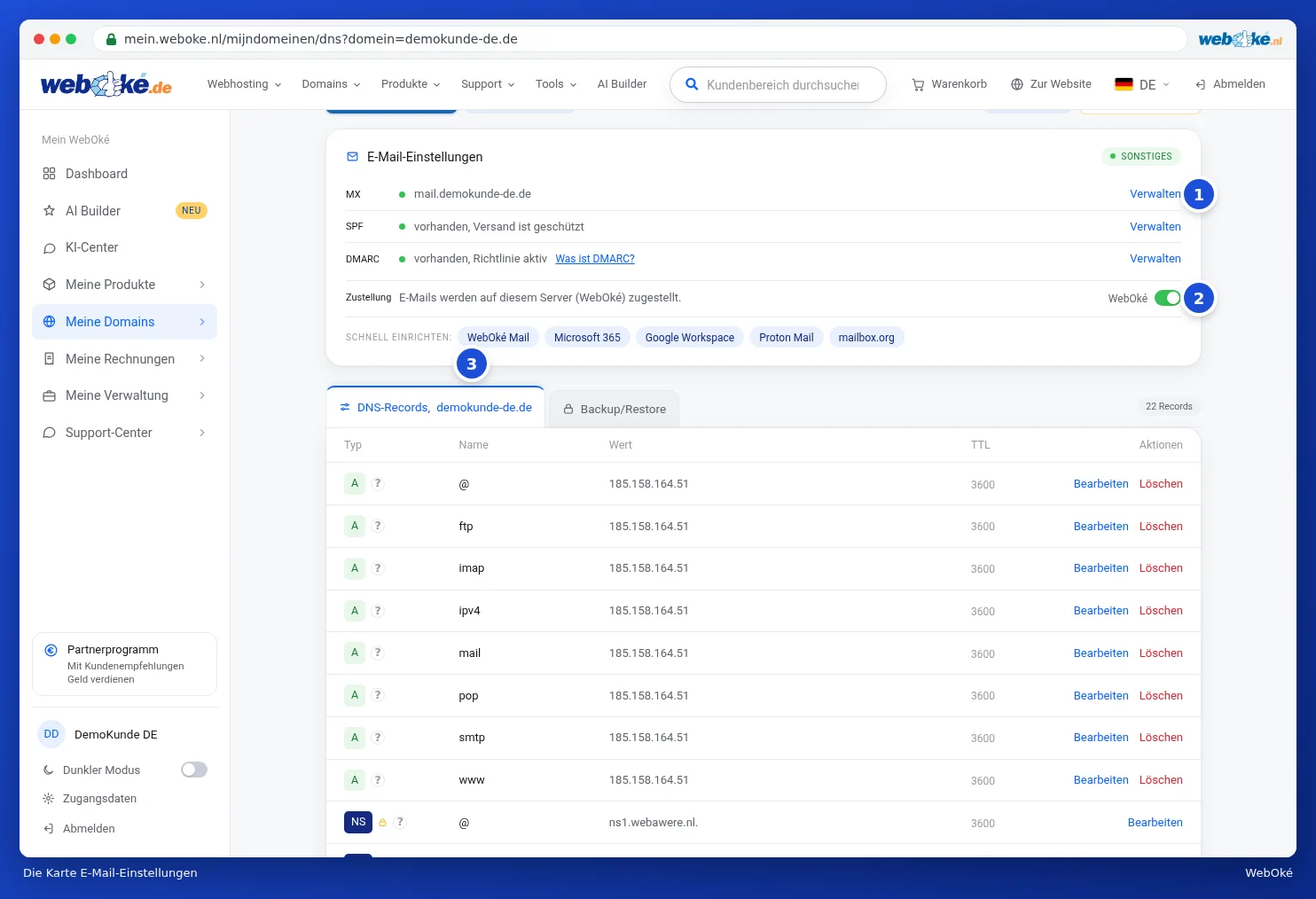
Dieselben Schaltflächen finden Sie auch in der Karte Domain / E-Mail-Gesundheit auf der Domainseite.
Selbst einrichten in DirectAdmin
Lieber in DirectAdmin, oder verwenden Sie einen Anbieter, der nicht bei der Schnelleinrichtung aufgeführt ist? Führen Sie dann alle folgenden Schritte aus, sonst verpassen Sie E-Mails.
- Verifizieren Sie Ihre Domain beim Anbieter. Microsoft und Google verlangen einen TXT-Eintrag mit einem Code. Legen Sie diesen in DNS-Verwaltung an und klicken Sie beim Anbieter auf Verifizieren.
- Richten Sie die MX-Einträge korrekt ein. Gehen Sie zu E-Mail-Verwaltung › MX-Einträge. Wählen Sie bei MX-Vorlage Microsoft 365, Google Workspace oder Zoho Mail und klicken Sie unter der Vorlage auf SPEICHERN. Bei Microsoft 365 hat jede Domain eine eigene Adresse, etwa
jouwdomein-nl.mail.protection.outlook.com. Prüfen Sie das und passen Sie es bei Bedarf mit dem Stift an. - Entfernen Sie das Häkchen. Entfernen Sie auf derselben Seite bei Optionen das Häkchen bei Diesen Server zur Verarbeitung meiner E-Mails verwenden und klicken Sie auf SPEICHERN. Bleibt es aktiviert, kommen E-Mails von Ihrer eigenen Website (etwa Ihrem Kontaktformular) und von anderen Websites auf demselben Server nie bei Ihrem neuen Anbieter an. Manchmal erhält der Absender dann die Meldung
550 Unknown userzurück. - Ergänzen Sie Ihren SPF-Eintrag. Lassen Sie
include:webawere.nlstehen, denn Ihre Website versendet E-Mails über unsere Server. Für Microsoft 365 wird es beispielsweisev=spf1 a mx include:webawere.nl include:spf.protection.outlook.com ~all. Für Google verwenden Sieinclude:_spf.google.com. Lesen Sie SPF-Eintrag hinzufügen oder ändern in DirectAdmin. - Aktivieren Sie DKIM beim Anbieter und fügen Sie die Einträge hinzu, die Sie dort erhalten. Bei Microsoft 365 sind das zwei CNAME-Einträge (
selector1._domainkeyundselector2._domainkey), bei Google ein TXT-Eintrag (google._domainkey). Für Microsoft 365 erstellen Sie außerdem einen CNAME-Eintragautodiscoveraufautodiscover.outlook.com.(mit dem Punkt), damit Outlook automatisch die richtigen Einstellungen findet.

Priorität von MX-Einträgen
Die Priorität ist eine Zahl vor dem Mailserver. Je niedriger die Zahl, desto früher ist dieser Server an der Reihe. Sie geben die Zahl selbst ein, daher ist jede Zahl möglich, auch 0, 1 oder 5.
- Gibt Ihr Anbieter einen einzigen Mailserver an, verwenden Sie die Zahl des Anbieters oder 10. Google gibt beispielsweise einen Eintrag an:
smtp.google.com.mit Priorität 1. - Gibt Ihr Anbieter mehrere Server an, übernehmen Sie die Zahlen genau.
- Entfernen Sie die alten MX-Einträge, die auf WebOké verweisen. Andernfalls kommt ein Teil Ihrer E-Mails weiterhin bei uns an.
Ihr eigener Mailserver
Betreiben Sie selbst einen Mailserver, zum Beispiel im Büro? Dann richten Sie das DNS wie folgt ein:
- Erstellen Sie in DNS-Verwaltung einen A-Eintrag
mail, der auf die feste IP-Adresse Ihres Mailservers verweist. Haben Sie keine feste IP-Adresse, sondern einen dynamischen DNS-Namen, erstellen Sie stattdessen einen CNAME-Eintragmailauf diesen Namen, mit einem Punkt am Ende. - Lassen Sie bei MX-Einträge den MX auf
mail.jouwdomein.nl.verweisen und entfernen Sie die MX-Einträge zu WebOké. - Entfernen Sie das Häkchen bei Diesen Server zur Verarbeitung meiner E-Mails verwenden, oder stellen Sie in Mein WebOké den Schalter Zustellung auf Extern.
- Fügen Sie Ihren Mailserver zu Ihrem SPF-Eintrag hinzu, zum Beispiel
v=spf1 a mx include:webawere.nl ~all.
Zurück zu WebOké Mail
Klicken Sie in Mein WebOké bei Schnelleinrichtung auf WebOké Mail. In DirectAdmin wählen Sie bei MX-Vorlage Lokaler Standard, aktivieren Sie das Häkchen Diesen Server zur Verarbeitung meiner E-Mails verwenden wieder und entfernen Sie den Include des alten Anbieters aus Ihrem SPF-Eintrag.
Ihre Postfächer bei WebOké bleiben erhalten, wenn Ihre E-Mails woanders ankommen, aber es kommen keine neuen E-Mails mehr an. DNS-Änderungen benötigen etwas Zeit: Meistens funktioniert alles innerhalb einer Stunde, manchmal dauert es ein paar Stunden. Siehe Wie lange dauert eine Nameserver- oder DNS-Änderung? Liegt Ihr DNS bei einem anderen Anbieter? Lesen Sie dann DKIM einrichten, wenn das DNS bei einem anderen Anbieter liegt.
Siehe auch in den Anleitungen: E-Mail schnell einrichten im DNS, MX-Einträge: Wo kommt Ihre E-Mail an? und CNAME-Einträge und der Punkt am Ende.
Ausführliche Erklärung mit Screenshots: E-Mail bei Microsoft 365 oder Google Workspace, Website bei WebOké in der DirectAdmin-Anleitung.