
Sie können sich nicht bei WordPress anmelden: Was nun?
Die Anmeldung unter ihredomain.nl/wp-admin funktioniert nicht mehr? Haben Sie Ihr Passwort vergessen, landen Sie immer wieder auf der Anmeldeseite oder öffnet sich die Seite gar nicht? Gehen Sie diese Schritte der Reihe nach durch.
1. Über den Website Manager anmelden
Befindet sich Ihr WordPress im Website Manager von Mein WebOké, gelangen Sie ohne Passwort in den Administrationsbereich.
- Melden Sie sich bei Mein WebOké an und gehen Sie zu Meine Produkte › Website Manager.
- Klicken Sie bei Ihrer Website auf Login. Sie sind sofort im Administrationsbereich von WordPress angemeldet.
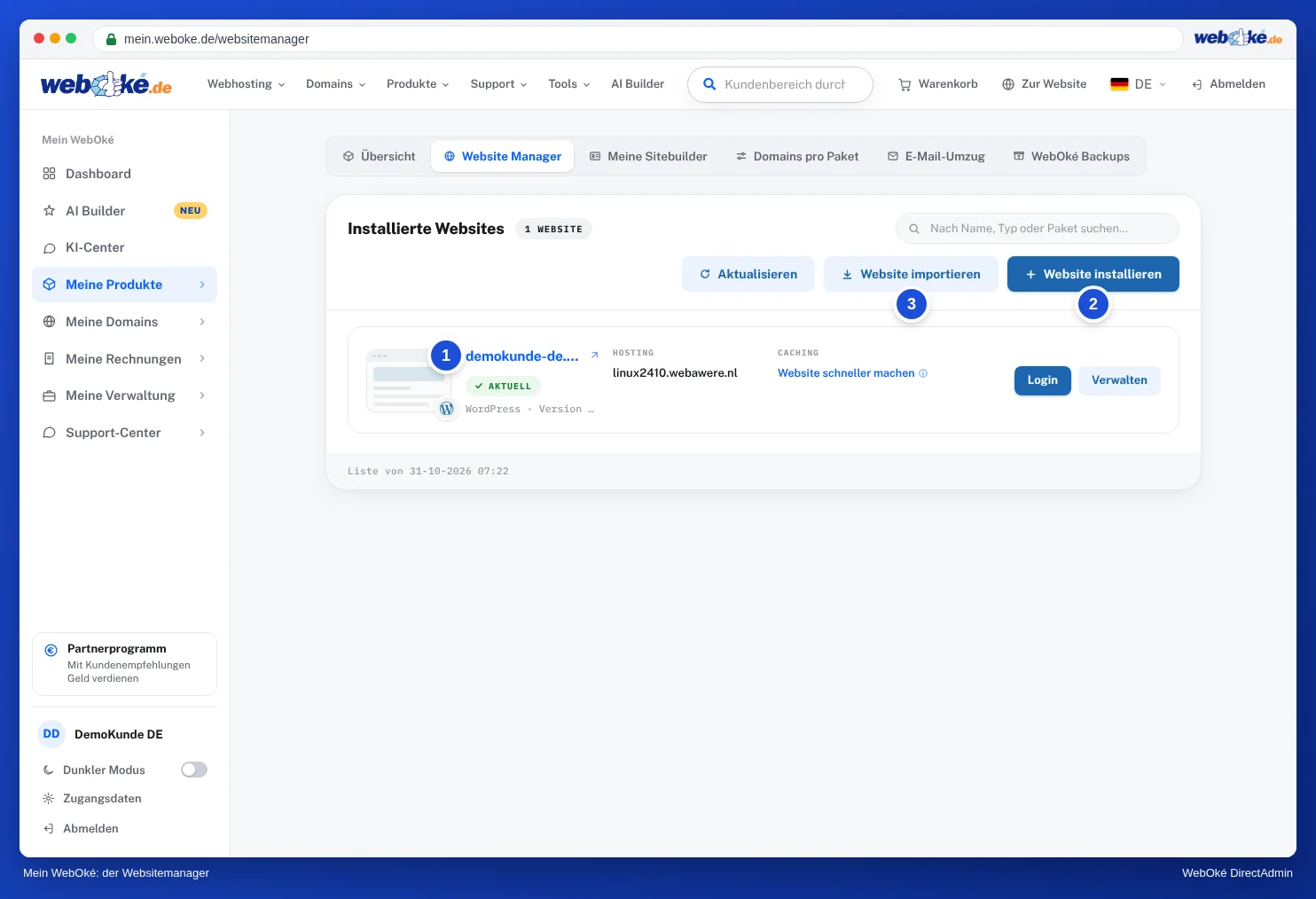
Ist Ihre Website nicht aufgeführt? Klicken Sie dann auf Website importieren und wählen Sie Die Website befindet sich bereits auf meinem Hostingpaket. An der Website selbst ändert sich nichts. Siehe Der Website Manager: Ihre Websites an einem Ort verwalten.
2. Ein neues Passwort festlegen
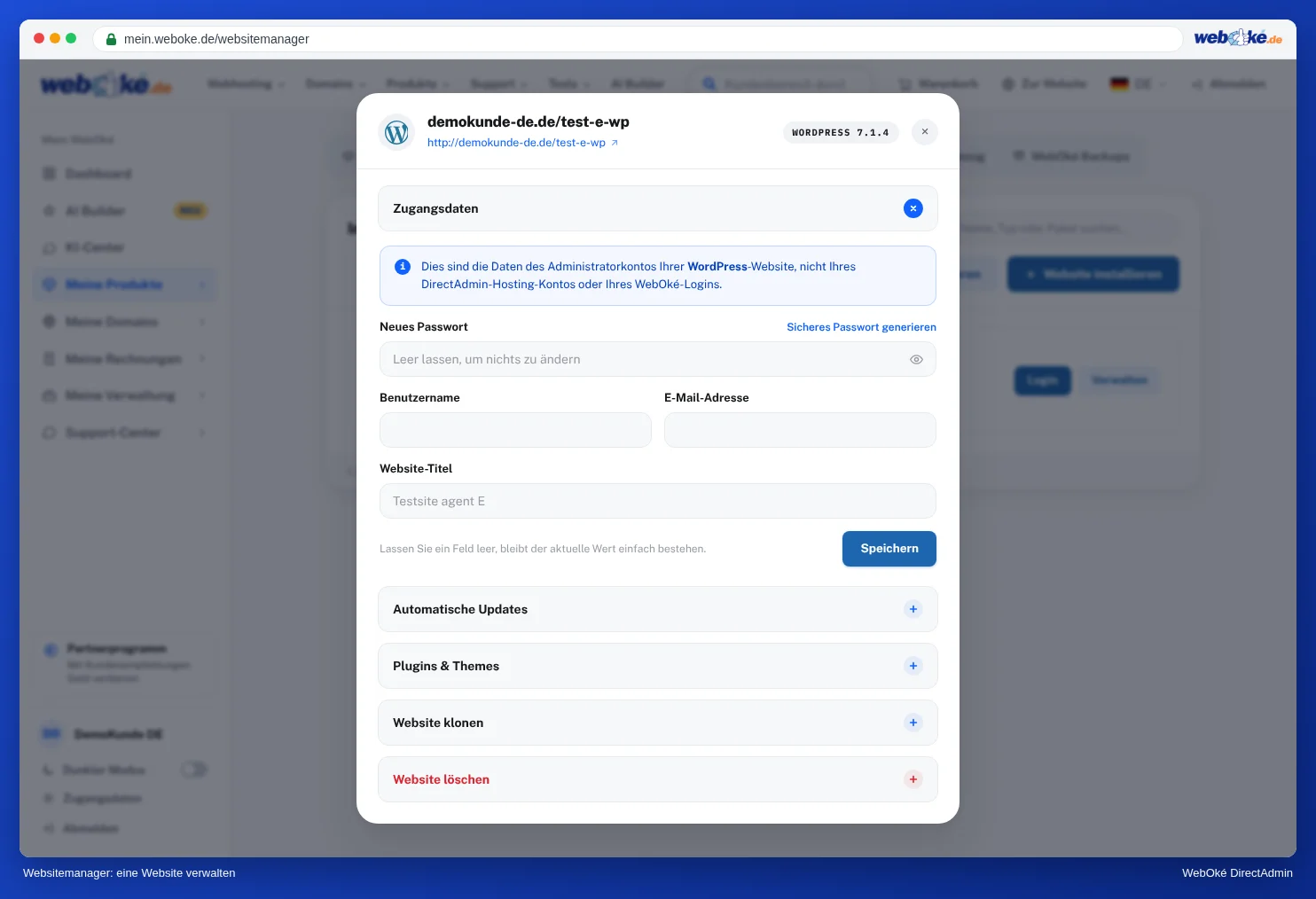
- Über den Website Manager: Klicken Sie bei Ihrer Website auf Verwalten › Anmeldedaten, geben Sie ein neues Passwort ein und klicken Sie auf Speichern. Hier sehen und ändern Sie auch den Benutzernamen und die E-Mail-Adresse des Administratorkontos.
- Über WordPress selbst: Klicken Sie auf der Anmeldeseite auf Passwort vergessen?. WordPress sendet dann einen Link an die E-Mail-Adresse Ihres Administratorkontos. Kommt diese E-Mail nicht an, sehen Sie in Ihrem Spam-Ordner nach oder verwenden Sie den Website Manager.
- Über phpMyAdmin, wenn die anderen Wege nicht funktionieren: Öffnen Sie die Datenbank Ihrer Website, gehen Sie zur Tabelle, die auf
_usersendet, ändern Sie bei Ihrem Konto das Felduser_pass, wählen Sie unter Funktion die OptionMD5und geben Sie Ihr neues Passwort ein. Nach der Anmeldung wandelt WordPress das Passwort selbst in eine sichere Version um. Siehe phpMyAdmin öffnen und verwenden.
3. Ein Sicherheits-Plugin oder die Zwei-Faktor-Authentifizierung vorübergehend deaktivieren
Kommen Sie mit dem richtigen Passwort trotzdem nicht hinein, verlangt die Website einen Code, den Sie nicht haben, oder sehen Sie eine Meldung eines Sicherheits-Plugins? Deaktivieren Sie dieses Plugin dann vorübergehend.
- Über den Website Manager: Klicken Sie auf Verwalten › Plugins & Themes und klicken Sie beim Plugin auf Plugin deaktivieren.
- Funktioniert das nicht, öffnen Sie in DirectAdmin den Dateimanager und gehen Sie zu
domains/ihredomain.nl/public_html/wp-content/plugins. Benennen Sie den Ordner des Plugins um, zum Beispielwordfenceinwordfence-aus. WordPress deaktiviert das Plugin dann. - Melden Sie sich an, beheben Sie das Problem (zum Beispiel indem Sie einen neuen Zwei-Faktor-Code einrichten) und geben Sie dem Ordner danach wieder seinen ursprünglichen Namen. Aktivieren Sie das Plugin anschließend in WordPress wieder.
4. Die Anmeldeseite öffnet sich nicht oder Sie erhalten eine Fehlermeldung?
- Haben Sie wp-login.php mit Ihrer IP-Adresse geschützt? Dann kommen Sie nicht mehr hinein, wenn sich Ihre IP-Adresse geändert hat, zum Beispiel zu Hause oder unterwegs. Passen Sie die IP-Adresse in der
.htaccessinpublic_htmlan oder entfernen Sie die Zeile vorübergehend. Siehe wp-login.php von WordPress schützen. - Funktionieren Ihre Website, Ihre E-Mail und DirectAdmin über Ihre eigene Internetverbindung ebenfalls nicht, über 4G oder 5G aber schon? Dann hat unsere Firewall Ihre IP-Adresse wahrscheinlich blockiert. Prüfen Sie dies und geben Sie die Adresse selbst frei unter Bin ich gesperrt? Siehe Bin ich gesperrt? Ihre IP-Adresse und unsere Firewall.
- Landen Sie nach der Anmeldung immer wieder auf der Anmeldeseite? Löschen Sie die Cookies Ihrer Website in Ihrem Browser oder versuchen Sie es in einem privaten Fenster. Prüfen Sie außerdem, ob die WordPress-Adresse und die Website-Adresse korrekt sind, siehe Besucher verpflichtend auf https weiterleiten.
- Ist die Seite weiß oder sehen Sie Fehler 500? Lesen Sie Fehler 500 oder „kritischer Fehler“ auf Ihrer Website.
Kommen Sie nicht weiter?
Erstellen Sie ein Ticket über das Support-Center. Geben Sie die Adresse Ihrer Website an, was Sie bereits versucht haben und welche Meldung Sie sehen.
Joomla statt WordPress? Lesen Sie Joomla-Administratorpasswort vergessen?
Ausführliche Erklärung mit Screenshots: Geht das auch in Mein WebOké? Der Website Manager im DirectAdmin-Handbuch.
Mehr lernen? Folgen Sie dem kostenlosen WordPress-Kurs, Lektion 3.1 https und das Zertifikat oder Lektion 3.3 Benutzer und Rollen.