
Kapitel 2 · 2.2
E-Mails an Gmail weiterleiten
Google empfiehlt, E-Mails einer anderen Adresse automatisch an Gmail weiterzuleiten, wenn Sie diese E-Mails in Gmail am Computer lesen möchten. Bei WebOké richten Sie das bei Ihrer eigenen E-Mail-Adresse ein, nicht in Gmail. Das funktioniert, hat aber Nachteile. Lesen Sie diese, bevor Sie sich entscheiden.
Die Nachteile
- Spam und Ablehnungen. Gmail stuft weitergeleitete E-Mails oft als verdächtig ein. Die E-Mail des ursprünglichen Absenders kommt plötzlich von unserem Server. Diese E-Mail kann in Ihrem Spamordner landen oder abgelehnt werden.
- Weitergeleiteter Spam zählt mit. Auch Spam, den Sie weiterleiten, kommt von unserem Server bei Gmail an. Aktivieren Sie deshalb den Spamfilter bei uns (siehe SpamAssassin).
- Antworten werden von Ihrer Gmail-Adresse gesendet. Möchten Sie von Ihrer eigenen Adresse antworten, benötigen Sie Senden als (siehe Von Ihrer eigenen Adresse in Gmail am Computer senden). Laut Google wird diese Funktion für Adressen anderer Anbieter im Januar 2027 eingestellt.
Lesen Sie Ihre E-Mails vor allem auf dem Smartphone? Dann ist die Gmail-App mit IMAP besser geeignet (siehe Ihre E-Mail-Adresse zur Gmail-App hinzufügen).
Weiterleiten mit einer E-Mail-Weiterleitung in DirectAdmin
Mit einer E-Mail-Weiterleitung werden alle E-Mails an eine Adresse an eine oder mehrere andere Adressen gesendet. Möchten Sie zusätzlich eine Kopie in Ihrem eigenen Postfach behalten, geben Sie der E-Mail-Weiterleitung zwei Ziele: Ihre eigene Adresse und Ihre Gmail-Adresse.
- Gehen Sie in Mein WebOké zu Meine Produkte und klicken Sie bei Ihrem Paket auf DirectAdmin.
- Gehen Sie zu E-Mail-Funktionen und dann zu E-Mail-Weiterleitungen.
- Klicken Sie auf E-MAIL-WEITERLEITUNG ERSTELLEN.
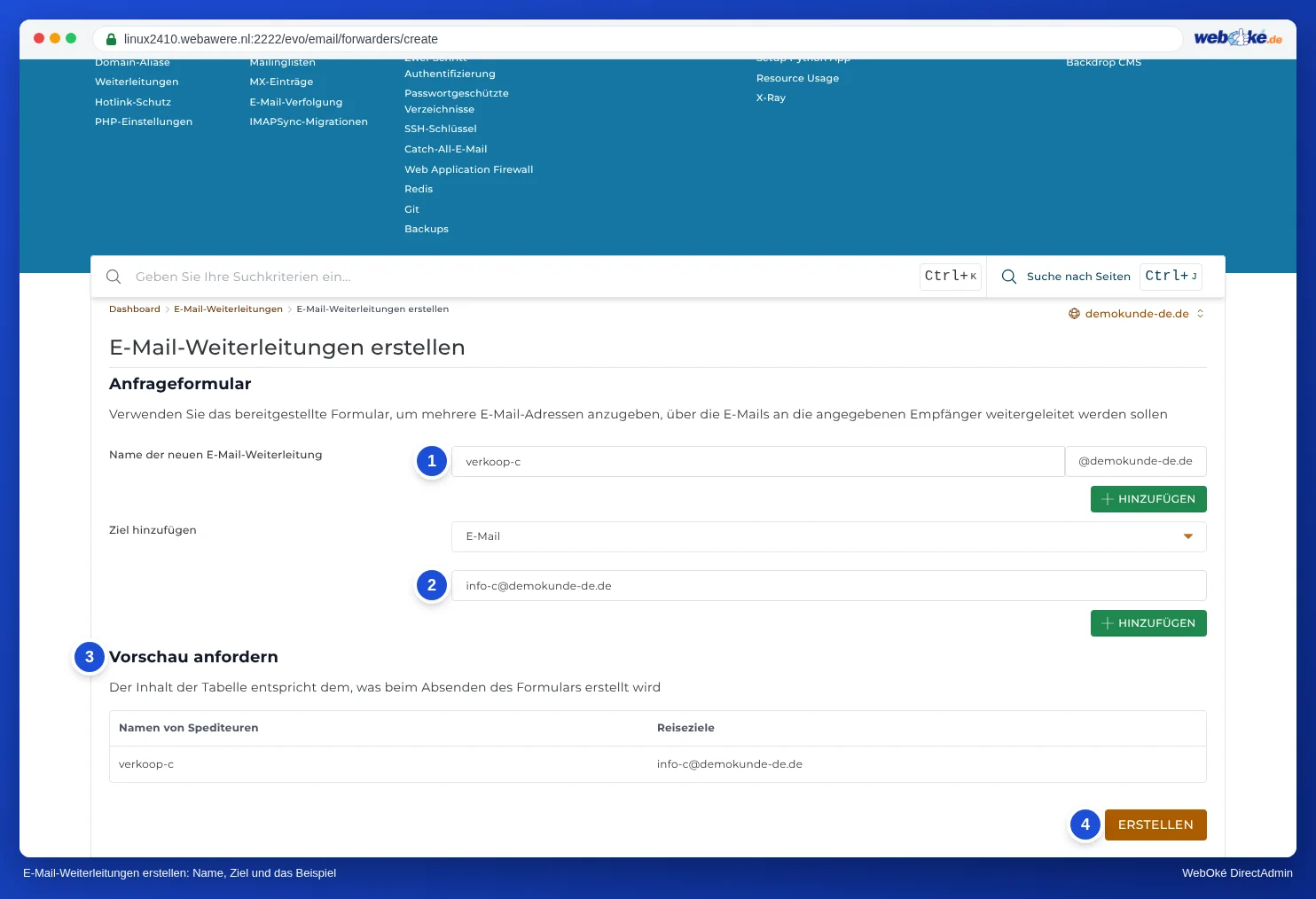
- Geben Sie bei Name der neuen E-Mail-Weiterleitung (1) den Teil vor dem @ ein, zum Beispiel info.
- Geben Sie bei Ziel hinzufügen (2) Ihre Gmail-Adresse ein und klicken Sie auf HINZUFÜGEN. Fügen Sie auf die gleiche Weise Ihre eigene Adresse hinzu, wenn Sie eine Kopie behalten möchten.
- Prüfen Sie die Vorschau anfordern (3) und klicken Sie auf ERSTELLEN (4).
Hinweis: Erstellen Sie eine E-Mail-Weiterleitung mit demselben Namen wie ein bestehendes Postfach, hat die E-Mail-Weiterleitung Vorrang. E-Mails kommen dann nicht mehr in diesem Postfach an, es sei denn, Sie geben die eigene Adresse ebenfalls als Ziel an. Mehr dazu lesen Sie in E-Mail-Weiterleitungen: E-Mails an eine andere Adresse weiterleiten.
Weiterleiten mit einem Filter im Webmail
Sie können auch im Webmail einen Filter erstellen, der eine Kopie weiterleitet. Melden Sie sich bei webmail.weboke.de an, öffnen Sie die Einstellungen und erstellen Sie bei den Filtern eine Regel, die Nachrichten an Ihre Gmail-Adresse weiterleitet. So können Sie auch ohne DirectAdmin weiterleiten, mit einer Kopie in Ihrem eigenen Postfach (siehe Webmail öffnen).
Haben Sie auch den Abruf per POP aktiviert?
Deaktivieren Sie den Abruf in Gmail, sobald die Weiterleitung funktioniert. Andernfalls kommt dieselbe E-Mail zweimal an.