
Signatur in Webmail erstellen
In diesem Artikel erfahren Sie, wie Sie im Webmail eine feste Signatur erstellen, die automatisch unter Ihren E-Mails erscheint.
Schritt 1: Melden Sie sich bei webmail.weboke.de mit Ihrer vollständigen E-Mail-Adresse und dem Passwort dieser Adresse an.
Schritt 2: Klicken Sie auf Einstellungen, dann auf Identitäten, und wählen Sie die E-Mail-Adresse, für die Sie die Signatur erstellen möchten. Bei Anzeigename geben Sie ein, was der Empfänger als Absender sieht, zum Beispiel Ihren Namen oder Firmennamen.
Schritt 3: Geben Sie bei Signatur Ihre Signatur ein, zum Beispiel Ihren Namen, Ihre Telefonnummer und Ihre Website. Möchten Sie Formatierungen oder ein Logo verwenden? Klicken Sie dann im Feld Signatur auf die Schaltfläche mit dem Bild. Sie erhalten dann eine Werkzeugleiste mit unter anderem Fettdruck, Farben und Links. Ein Logo fügen Sie als Bild mit einer Webadresse ein, also ein Bild, das bereits auf Ihrer Website vorhanden ist. Halten Sie das Logo klein.
Schritt 4: Klicken Sie auf Speichern.
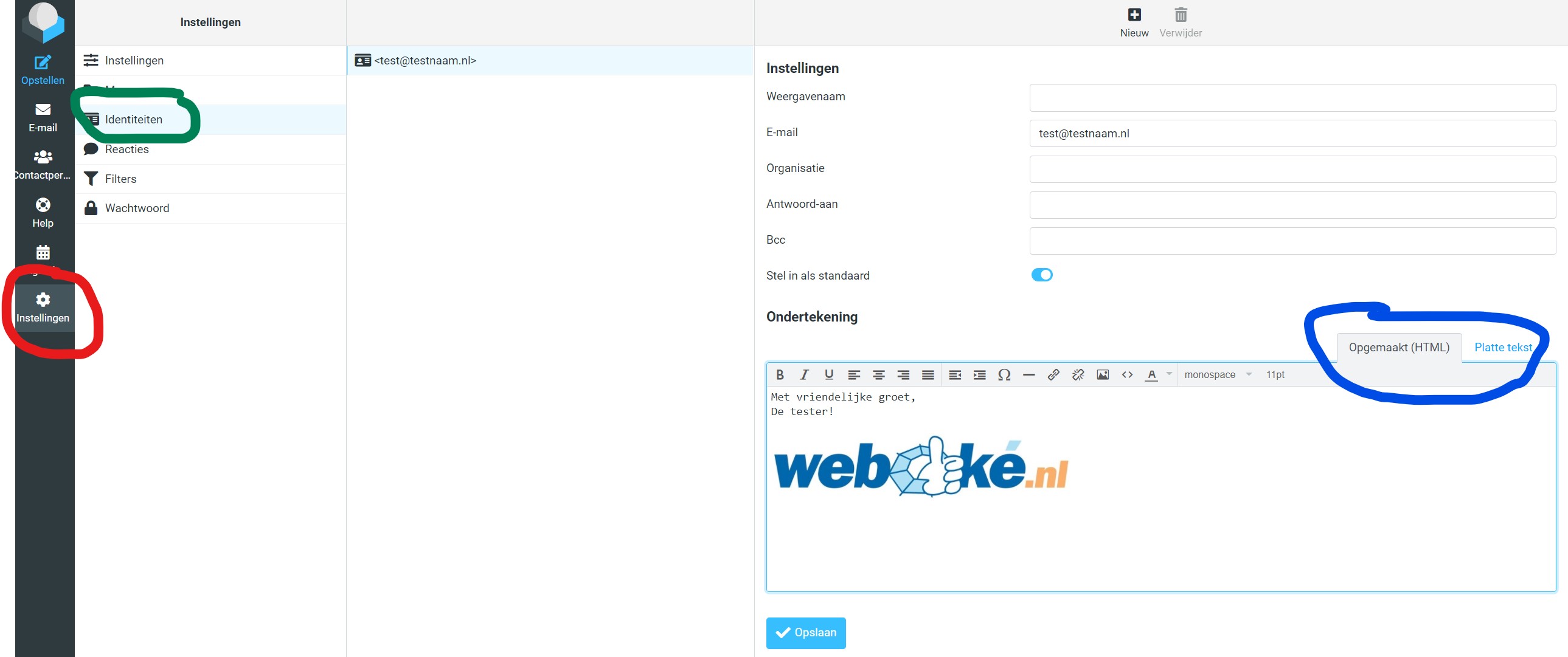
Fertig! Senden Sie eine E-Mail an sich selbst, um zu prüfen, ob alles richtig eingestellt ist. Unter Einstellungen, Nachrichten erstellen legen Sie fest, ob die Signatur auch unter Antworten und weitergeleiteten E-Mails erscheint.
Ausführliche Erklärung mit Screenshots: Eine Signatur erstellen und Ihr Name als Absender in der Roundcube-Anleitung.
Siehe auch: eine Signatur in Thunderbird oder in Outlook.