
Kapitel 5 · 5.2
Eine Signatur erstellen
Eine Signatur (in der Webmail heißt sie Signatur) ist der Text, der automatisch unter Ihren Nachrichten erscheint, zum Beispiel Ihr Name, Ihre Adresse und Ihre Website.
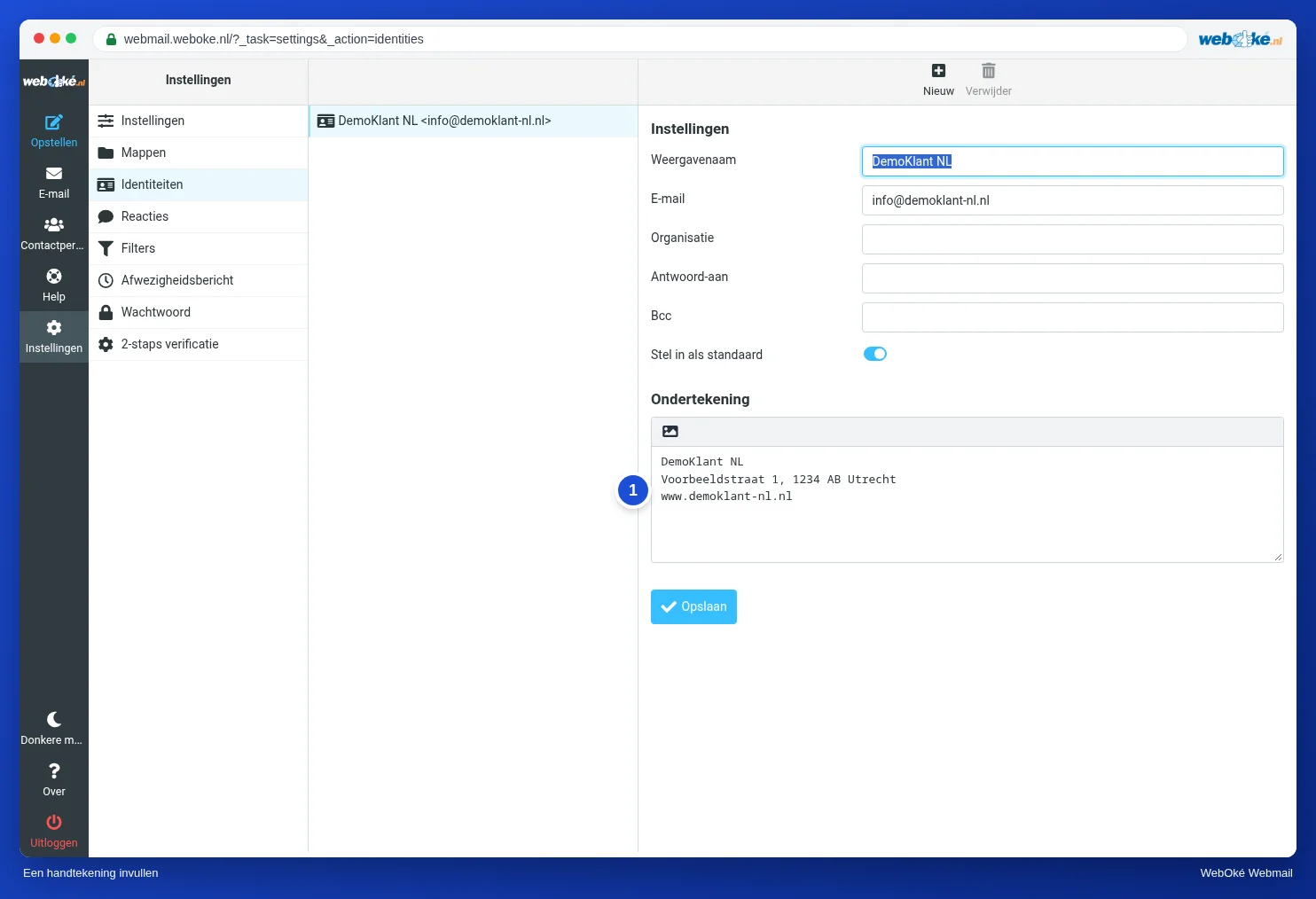
- Gehen Sie zu Einstellungen, Identitäten und klicken Sie auf Ihre E-Mail-Adresse.
- Geben Sie unter Signatur (1) Ihre Signatur ein.
- Klicken Sie auf Speichern.
Wenn Sie eine neue Nachricht schreiben, steht die Signatur bereits darunter, mit zwei Strichen darüber. Diese Striche sind eine Vereinbarung zwischen E-Mail-Programmen: Daran erkennen sie die Signatur.
Eine Signatur mit Formatierung oder Logo
Klicken Sie im Feld Signatur auf die Schaltfläche mit dem Bild. Sie erhalten dann dieselbe Symbolleiste wie beim Schreiben, mit Fettdruck, Farben und Links. Ein Logo fügen Sie als Bild mit einer Webadresse ein, also ein Bild, das bereits auf Ihrer Website liegt. Halten Sie das Logo klein, sonst wird jede Nachricht groß.
Tipp: Eine formatierte Signatur wird nur angezeigt, wenn Sie die Nachricht ebenfalls mit Formatierung schreiben. Schreiben Sie in reinem Text, wird die Signatur als einfacher Text eingefügt.
Wann wird die Signatur eingefügt?
Unter Einstellungen, Nachrichtenerstellung, im Bereich Signatur wählen Sie, ob die Signatur immer eingefügt wird, auch beim Antworten und Weiterleiten. Dort legen Sie auch fest, ob sie unter oder über der zitierten Nachricht steht.
Möchten Sie bei einer einzelnen Nachricht eine andere oder gar keine Signatur? Klicken Sie beim Schreiben oben auf Signatur, um sie hinzuzufügen, oder entfernen Sie sie einfach aus dem Text.