
Nextcloud App unter Android einrichten
Die Installation und Einrichtung der Nextcloud-App auf Android ist schnell erledigt.
Sie melden sich in der App über den Anmeldebildschirm Ihrer Nextcloud an. Dafür müssen Sie kein App-Passwort erstellen: Sie verwenden Ihre normalen Zugangsdaten und den Anmeldecode.
Tipp: Installieren Sie auch die Apps Nextcloud Talk und Nextcloud Notes. Die Einrichtung funktioniert auf die gleiche Weise.
Schritt 1: Installieren Sie die Nextcloud-App auf Android. Klicken Sie hier, um direkt zur App im Google Play Store zu gelangen. Wenn Sie Google Play lieber nicht verwenden möchten, finden Sie dieselbe App auch bei F-Droid.
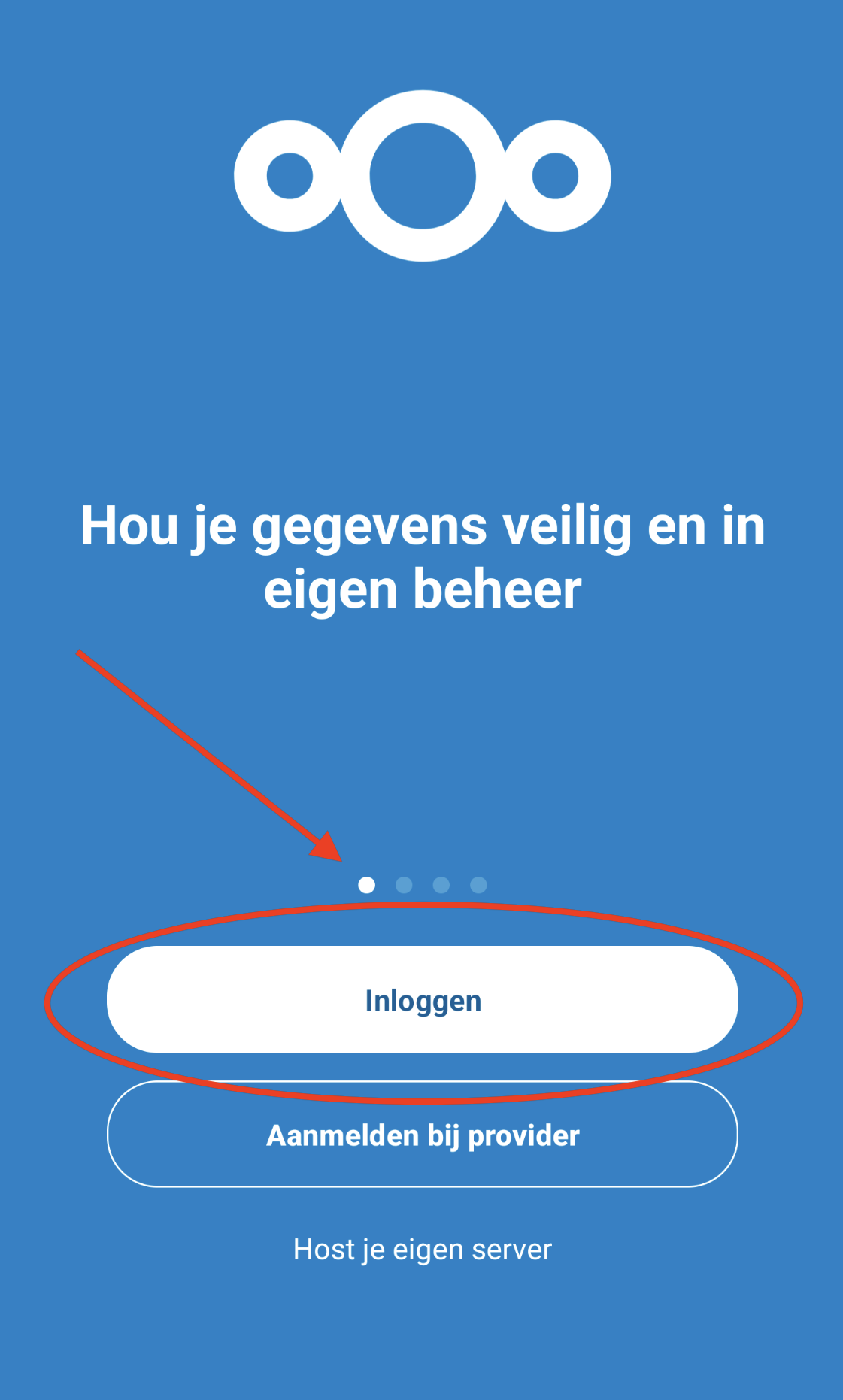
Schritt 2: Klicken Sie in der App auf „Anmelden“.
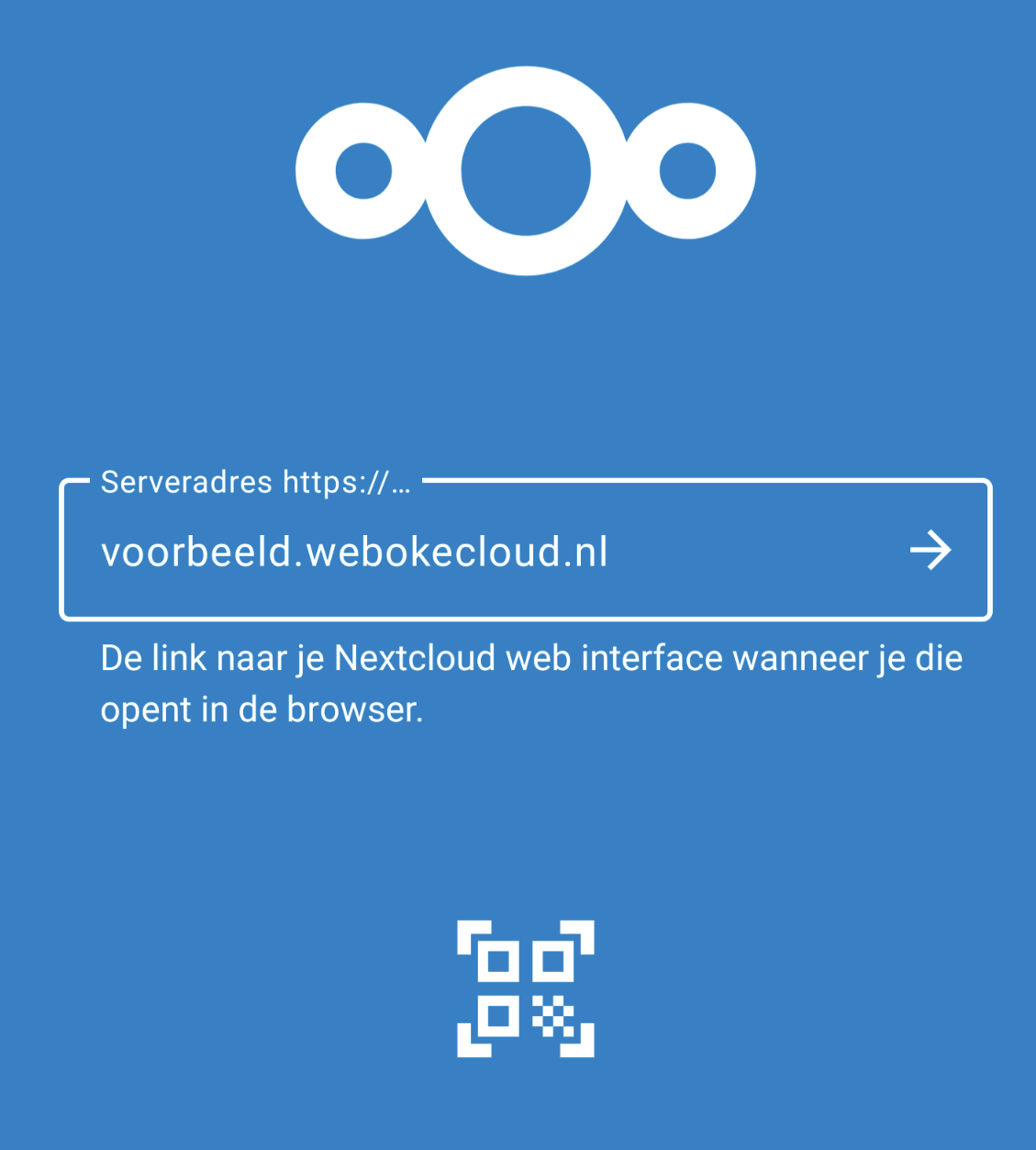
Schritt 3: Geben Sie die Adresse Ihrer Nextcloud ein, zum Beispiel https://jouwnaam.webokecloud.nl, und fahren Sie fort.
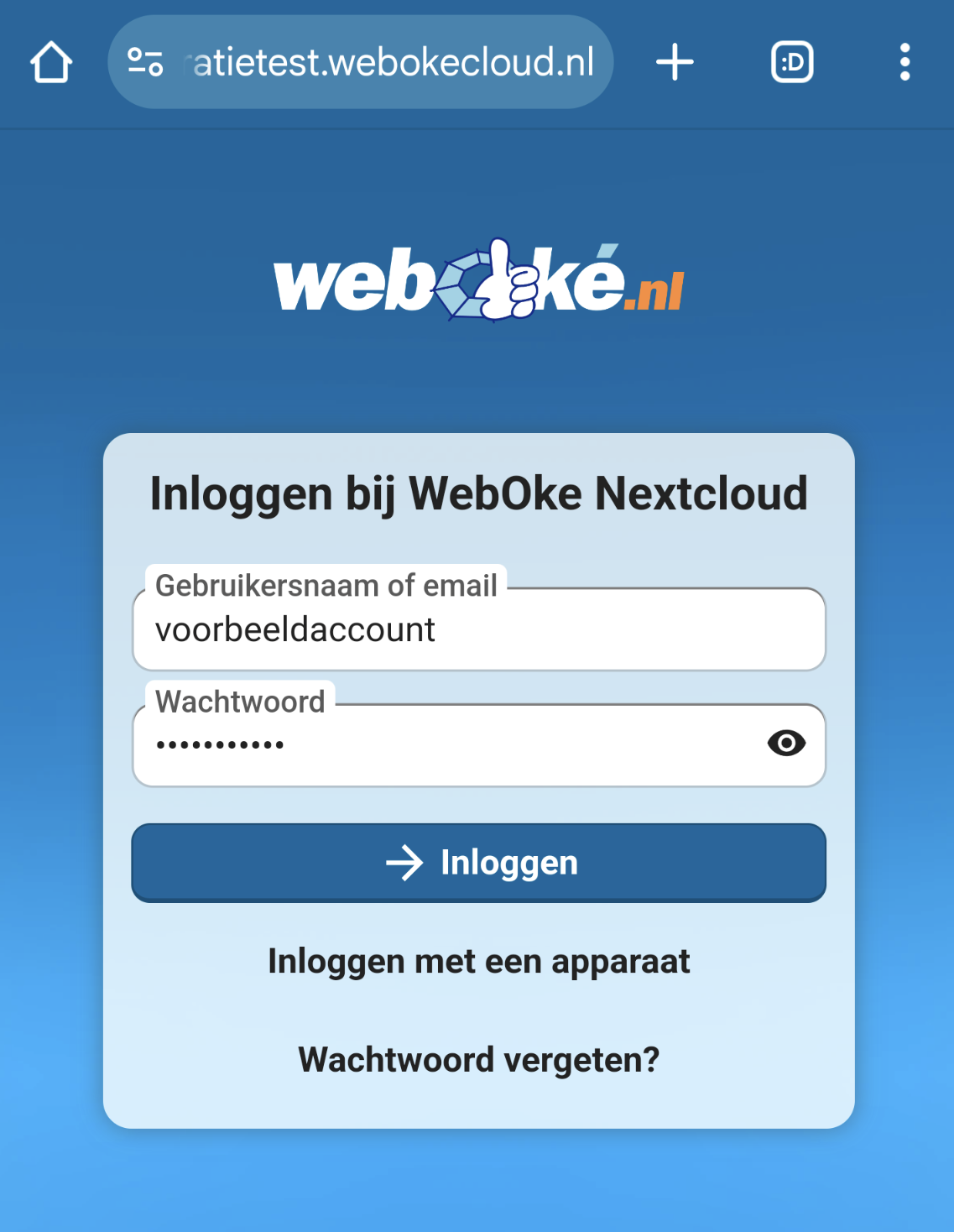
Schritt 4: Der Anmeldebildschirm Ihrer Nextcloud öffnet sich: Mit Ihrem Konto verbinden. Tippen Sie auf Anmelden und geben Sie den Benutzernamen und das Passwort Ihres Nextcloud-Kontos ein.
Schritt 5: Geben Sie den Anmeldecode ein. Standardmäßig erhalten Sie diesen per E-Mail. Haben Sie selbst eine Authenticator-App eingerichtet, wählen Sie in diesem Bildschirm aus, welche Methode Sie verwenden möchten. Tippen Sie anschließend auf Zugriff gewähren.
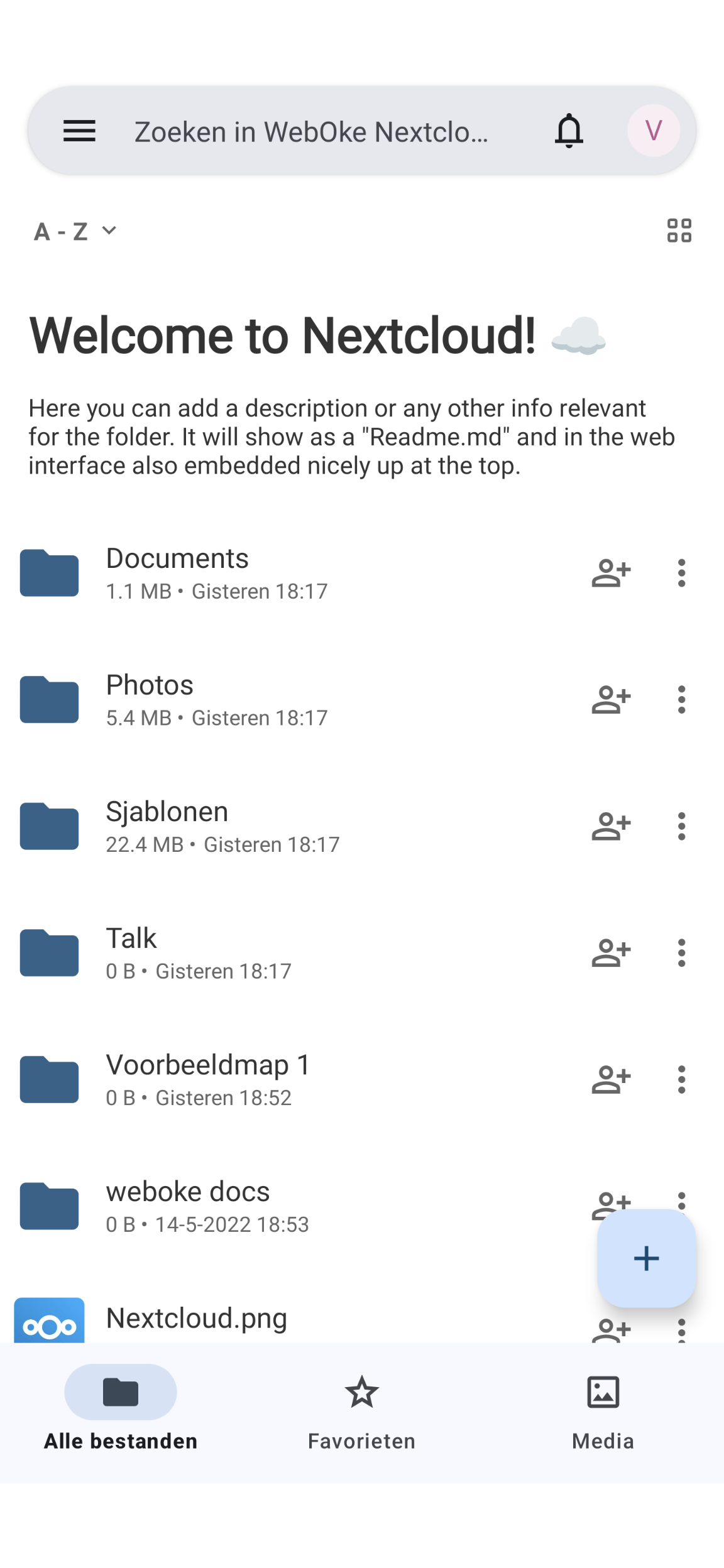
Schritt 6: Das ist alles! Sie sind nun erfolgreich bei Ihrem Nextcloud-Konto angemeldet und haben eine aktive Verbindung zwischen Ihrem Nextcloud-Konto und Ihrem Android-Smartphone.
Falls die Anmeldung nicht funktioniert, können Sie sich auch mit dem QR-Code eines App-Passworts anmelden. Wie Sie dieses erstellen, lesen Sie unter App-Passwort erstellen. Ihren Kalender und Ihre Kontakte verbinden Sie mit DAVx5, siehe Nextcloud-Kalender und -Kontakte mit Android synchronisieren (über DAVx5).
Ausführliche Erklärung: Die Nextcloud-App auf Android im Nextcloud-Handbuch.