
Domain bestellen, umziehen, verschieben, übertragen oder entkoppeln: alle Szenarien
In diesem Artikel erfahren Sie, was Sie mit einer Domain bei WebOké tun können: bestellen, umziehen, zwischen Paketen verschieben, an eine andere Person übertragen, abkoppeln oder umbenennen. Suchen Sie Ihre Situation in der folgenden Liste.
- 1. Eine neue Domain zusammen mit einem Hostingpaket bestellen
- 2. Der Domainname ist bereits in unserem System
- 3. Eine Domain in ein anderes Paket verschieben
- 4. Eine Domain abkoppeln und nur als Domainregistrierung behalten
- 5. Eine Domain an einen anderen Inhaber oder ein anderes WebOké-Konto übertragen
- 6. Die (Haupt-)Domain Ihres Pakets ersetzen oder umbenennen
- 7. Häufig gestellte Fragen
1. Eine neue Domain zusammen mit einem Hostingpaket bestellen
Gehen Sie zu unserem Webhosting und wählen Sie ein Hostingpaket. Beim Paket wählen Sie unter Was möchten Sie tun? eine dieser Optionen:
- Neue Domain registrieren: Der Domainname gehört noch niemandem. Wir prüfen, ob er frei ist, und registrieren ihn für Sie.
- Domain umziehen: Ihre Domain liegt derzeit bei einem anderen Anbieter. Geben Sie den Domainnamen und den Umzugscode an, und wir starten den Umzug. Lesen Sie auch Wie ziehe ich meine Domain zu WebOké um?
- Ich habe bereits eine Domain: Sie behalten die Domain bei Ihrem aktuellen Registrar, aber Ihre Website und Ihre E-Mail kommen zu uns. Ändern Sie danach selbst die Nameserver auf unsere ns1 und ns2.
- Domain bereits bei WebOké: Sie wählen eine einzelne Domain aus Ihrem eigenen Konto, die noch keinem Paket zugeordnet ist. Sie bezahlen dann nur das Paket, und Ihre DNS-Records werden automatisch übernommen.
- Später wählen: Praktisch, wenn Sie noch unschlüssig sind. Sie erhalten eine vorläufige Adresse und wählen Ihre Domain später.
Wie Sie pro Domain die Nameserver, das Paket und den Inhaber einstellen, lesen Sie in Ihre Domain einrichten: Nameserver, Verknüpfung mit Ihrem Paket und der Inhaber.
2. Der Domainname ist bereits in unserem System
Bei der Bestellung erhalten Sie möglicherweise den Hinweis, dass die Domain bereits bei uns verwaltet wird. Die Domain befindet sich dann bereits in einem Konto, entweder in Ihrem oder in dem einer anderen Person. Wie Sie weiter vorgehen, hängt von der Situation ab.
2a. Die Domain befindet sich als einzelne Domain in Ihrem eigenen Konto
Melden Sie sich an und wählen Sie beim Paket die Option Domain bereits bei WebOké. Wählen Sie dort die Domain. Bei der Bearbeitung Ihrer Bestellung ordnen wir sie Ihrem neuen Paket zu, zusammen mit Ihren DNS-Records.
2b. Die Domain befindet sich bereits in einem anderen Paket von Ihnen
Verschieben Sie die Domain in das neue Paket (siehe Schritt 3), oder koppeln Sie sie zuerst ab (siehe Schritt 4) und wählen Sie sie anschließend bei der Bestellung mit Domain bereits bei WebOké. Bitte beachten Sie: Die Website und die E-Mail dieser Domain im alten Paket werden dann gelöscht.
2c. Der Domainname gehört einer anderen Person
Aus Datenschutzgründen zeigt der Hinweis nicht an, bei wem die Domain verwaltet wird. Gehört die Domain einer Person, die Sie kennen, bitten Sie diese Person, Ihnen die Domain zu übertragen (siehe Schritt 5). Sind Sie der Meinung, dass Sie ein Recht auf die Domain haben, dies aber nicht gelingt, schreiben Sie eine E-Mail an support@weboke.de. Wir helfen Ihnen gerne weiter.
2d. Sie möchten sofort mit der Bestellung fortfahren
Wählen Sie beim Paket Später wählen. Sie erhalten dann eine vorläufige Adresse. Sobald die Bestellung aktiv ist, verknüpfen Sie den richtigen Domainnamen über Meine Domains, Registerkarte Verschieben.
3. Eine Domain in ein anderes Paket verschieben
Haben Sie mehrere Pakete im selben Konto, verschieben Sie eine Domain selbst von einem Paket in ein anderes.
- Melden Sie sich bei Mein WebOké an und gehen Sie zu Meine Domains › Verschieben. Sie können auch unter Meine Produkte › Domains pro Paket auf Domain hinzufügen oder Verschieben klicken.
- Klicken Sie unter Domains auswählen auf die Domains, die Sie verschieben möchten.
- Wählen Sie unter Ziel wählen das Paket, in das sie verschoben werden sollen.
- Klicken Sie auf die Schaltfläche unten rechts, lassen Sie DNS mit umziehen aktiviert, setzen Sie die Häkchen in den beiden Bestätigungsfeldern und klicken Sie auf Verschiebung bestätigen.
Ihre DNS-Records werden standardmäßig in das neue Paket übernommen, sodass beispielsweise Ihre E-Mail-Einstellungen weiterhin funktionieren. Die Website und die E-Mail der Domain im alten Paket werden jedoch gelöscht. Das neue Paket benötigt noch einige Sekunden, um die DNS auf unseren Nameservern zu aktualisieren. In dieser Zeit ist Ihre Website möglicherweise kurz nicht erreichbar.
4. Eine Domain abkoppeln und nur als Domainregistrierung behalten
Möchten Sie eine Domain behalten, aber nicht mehr mit einem Hostingpaket verknüpfen? Verschieben Sie sie dann auf die gleiche Weise wie in Schritt 3 und wählen Sie als Ziel Nur Domainregistrierung.
Die Registrierung bleibt aktiv und die Domain gehört weiterhin Ihnen. Die Website und die E-Mail dieser Domain auf dem Hosting werden gelöscht. Später verknüpfen Sie sie wieder mit einem Paket über Zum Hosting hinzufügen, oder Sie wählen sie bei einer neuen Bestellung mit Domain bereits bei WebOké.
5. Eine Domain an einen anderen Inhaber oder ein anderes WebOké-Konto übertragen
Sie verkaufen Ihr Unternehmen, jemand anderes übernimmt Ihre Website oder Sie möchten eine Domain von einer anderen Person übernehmen? Dann gibt es einige Möglichkeiten. Sie ähneln sich, haben aber unterschiedliche Auswirkungen.
- Konto: Ihr Kundenkonto in Mein WebOké, mit Ihren Rechnungen und Ihren Zugangsdaten.
- Paket: ein Hosting- oder Mailpaket in Ihrem Konto. Darin befinden sich eine oder mehrere Domains.
- Inhaber: die Person oder Organisation, die bei der Registry Eigentümer der Domain ist (siehe Was ist ein Domaininhaber?).
Welche Option passt zu Ihnen?
- Nur den Inhaber ändern: Die Domain bleibt in Ihrem Konto, ist bei der Registry aber auf eine andere Person eingetragen. Dies ändern Sie bei den Domainkontakten, siehe Domainkontakte in einer Übersicht verwalten. Achtung: Die Änderung wird sofort bei der Registry durchgeführt, und damit gehört die Domain rechtlich der anderen Person.
- An einen anderen WebOké-Kunden übertragen: Die Domain oder ein ganzes Paket mit allen zugehörigen Domains wechselt in das Konto einer anderen Person. Der Inhaber wird mit übertragen. Dies ist kostenlos.
- Konten zusammenführen: Haben Sie selbst zwei WebOké-Konten, dann führen Sie diese zu einem zusammen.
- Zu einem anderen Provider umziehen: Die Domain verlässt WebOké. Siehe Wie fordere ich den Umzugscode/EPP-Token an?
- Jemanden nur mitlesen oder helfen lassen: Dann müssen Sie nichts übertragen. Laden Sie diese Person als Benutzer ein, siehe Zusätzlichen Benutzer zu WebOké-Konten hinzufügen.
An einen anderen WebOké-Kunden übertragen
- Gehen Sie in Mein WebOké zu Meine Administration › Übertragen. Sie sehen Ihre Hostingpakete und Ihre einzelnen Domainregistrierungen.
- Klicken Sie beim Paket oder bei der Domain auf Übertragen.
- Geben Sie zweimal die E-Mail-Adresse des WebOké-Kontos des Empfängers ein und zur Bestätigung Ihr eigenes Passwort.
- Klicken Sie auf Übertragen.
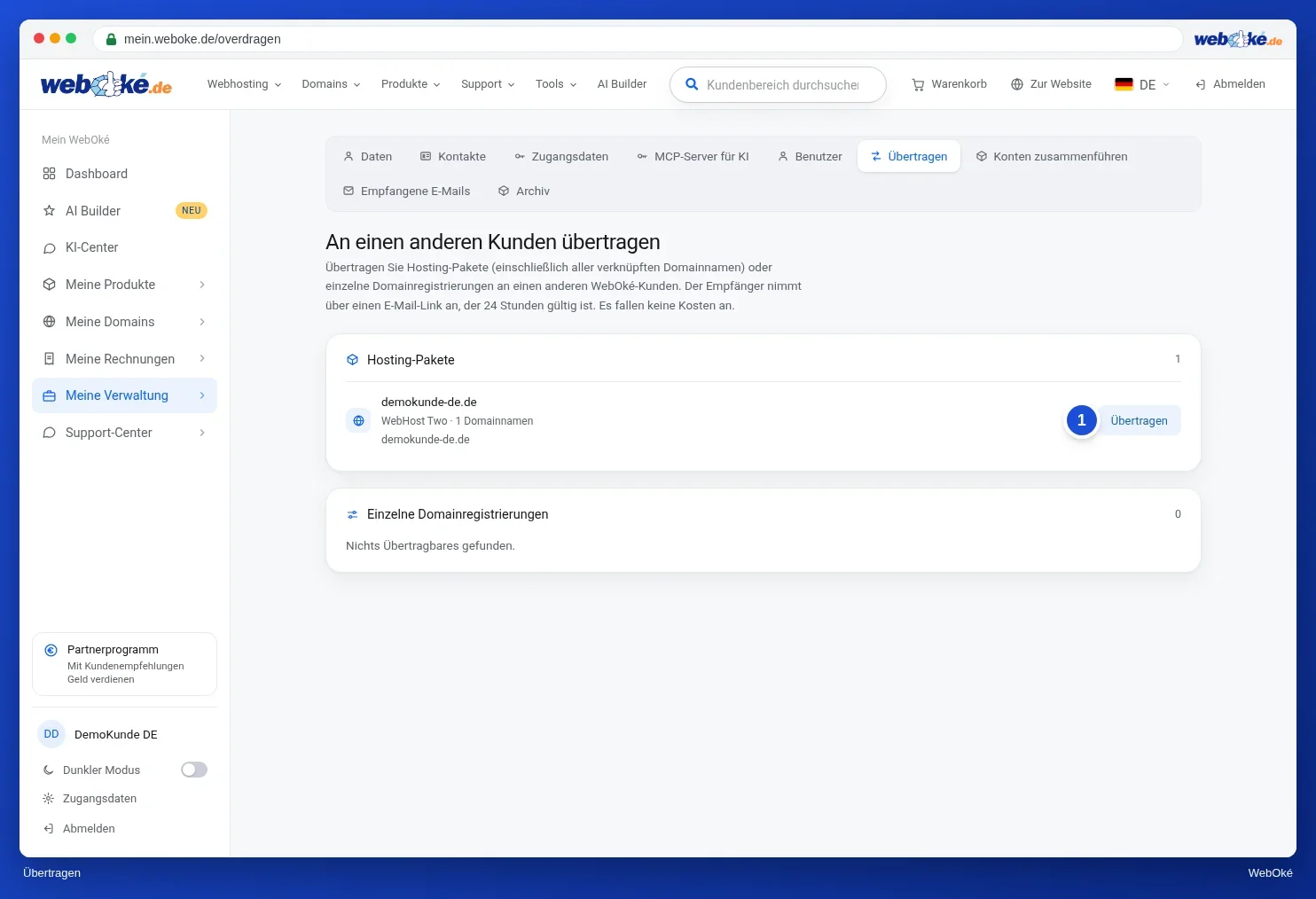
Der Empfänger erhält eine E-Mail mit einer Schaltfläche zum Annehmen. Dieser Link ist 24 Stunden gültig. Erst nach der Annahme wird die Übertragung durchgeführt. Hat der Empfänger noch kein Konto, steht in der E-Mail, wie er zunächst eines anlegt. Solange der Empfänger nicht angenommen hat, können Sie die Übertragung mit Übertragung zurückziehen widerrufen.
Gut zu wissen:
- Bei einem Paket gehen alle Websites, E-Mails und Daten an den neuen Eigentümer über. An DNS und Hosting ändert sich nichts: Alles funktioniert weiterhin wie gewohnt.
- Ist für das Paket noch eine Rechnung offen, können Sie erst übertragen, wenn diese bezahlt ist. Bereits versendete Rechnungen bleiben bei Ihnen. Neue Rechnungen werden auf den Namen des Empfängers ausgestellt.
- Eine Domain, die sich in einem Hostingpaket befindet, können Sie nur zusammen mit dem gesamten Paket übertragen. Möchten Sie nur die Domain übertragen, lösen Sie diese zunächst vom Paket (Schritt 4).
- Nur der Eigentümer des Kontos kann übertragen. Resellerpakete können Sie (noch) nicht selbst übertragen.
- Sie können auch über die Domainseite (Karte Erweitert) oder unten auf der Produktseite eines Pakets übertragen.
Sie möchten eine Domain von einem anderen WebOké-Kunden übernehmen? Bitten Sie diesen Kunden, sie an die E-Mail-Adresse Ihres Kontos zu übertragen, und nehmen Sie die Übertragung innerhalb von 24 Stunden an.
Konten zusammenführen
Gehen Sie zu Meine Administration › Konten zusammenführen. Dienste, Domains, Kontaktprofile, Rechnungen, Tickets und Guthaben werden in das andere Konto übertragen. An den Domains selbst ändert sich nichts, auch nicht bei der Registry. Der Eigentümer des anderen Kontos nimmt innerhalb von 24 Stunden an.
Ausführliche Erklärung mit Screenshots: Übertragen und Konten zusammenführen, Eine Domain kündigen oder übertragen und Domainkontakte und den Eigentümer ändern im WebOké-Handbuch.
6. Die (Haupt-)Domain Ihres Pakets ersetzen oder umbenennen
Möchten Sie unter einem neuen Domainnamen weitermachen? Dann haben Sie zwei Möglichkeiten.
Neuen Namen hinzufügen und den alten weiterleiten lassen (empfohlen)
Fügen Sie den neuen Domainnamen zu Ihrem Paket hinzu und richten Sie den alten Namen als Pointer oder als Weiterleitung auf den neuen ein. So funktionieren alte Links und alte E-Mail-Adressen weiterhin. Siehe Domain-Pointer und Website umleiten.
Die Domain in DirectAdmin umbenennen
- Öffnen Sie DirectAdmin und klicken Sie unter Kontoverwaltung auf Domains.
- Klicken Sie oben rechts auf Domain umbenennen.
- Wählen Sie bei Alte Domain die Domain aus und geben Sie bei Neue Domain den neuen Namen ein.
- Klicken Sie auf Speichern.

Wir prüfen, ob der neue Name in unserem System noch frei ist. DirectAdmin überträgt die Website, die E-Mail-Adressen und die DNS auf den neuen Namen. Der alte Name funktioniert danach nicht mehr. Aktualisieren Sie anschließend selbst:
- Ihre E-Mail-Programme: Die E-Mail-Adresse und der Benutzername ändern sich mit;
- die Website-Adresse in WordPress oder einem anderen CMS: in WordPress unter Einstellungen › Allgemein die WordPress-Adresse und die Website-Adresse;
- das SSL-Zertifikat: Beantragen Sie ein neues Zertifikat für den neuen Namen (siehe SSL-Zertifikat aktivieren).
Ausführliche Erklärung mit Screenshots: Eine Domain löschen oder umbenennen im DirectAdmin-Handbuch.
7. Häufig gestellte Fragen
Kann ich einen Domainnamen mit zwei Hosting-Paketen verknüpfen?
Nein. Ein Domainname verweist immer auf einen Hosting-Server. Möchten Sie verschiedene Websites auf verschiedenen Paketen betreiben? Verwenden Sie dann Subdomains, zum Beispiel shop.ihredomain.de auf Paket A und blog.ihredomain.de auf Paket B.
Wie lange dauert es, bis meine Domain aktiv ist?
Wenn wir die Domain zu einem Paket hinzufügen, ist sie meist innerhalb einer Minute auf unseren Nameservern eingerichtet. Wenn Sie die Domain von einem anderen Anbieter umziehen, kann es aufgrund von Wartezeiten im DNS länger dauern, in Ausnahmefällen bis zu 24 Stunden.
Was passiert, wenn das Verschieben fehlschlägt?
Dann erhalten wir automatisch eine Meldung, zum Beispiel wenn ein Server vorübergehend nicht erreichbar ist. Wir beheben das Problem oder nehmen Kontakt mit Ihnen auf. Sie müssen nichts tun.
Kann ich in DirectAdmin selbst eine Domain zu meinem Paket hinzufügen?
Ja, für Ihre eigenen Domains, die bei uns noch nirgendwo anders verwaltet werden. Ist die Domain bereits an anderer Stelle eingerichtet, erhalten Sie eine Meldung mit Erklärung. Das Hinzufügen in DirectAdmin ist nicht dasselbe wie das Registrieren: Einen Domainnamen registrieren Sie immer über unsere Website.
Ich habe einen temporären Domainnamen verwendet. Wie verknüpfe ich den richtigen Namen?
Bestellen Sie den richtigen Domainnamen oder ziehen Sie ihn um und verknüpfen Sie ihn anschließend über Meine Domains › Verschieben mit Ihrem Paket. Wenn Sie unsicher sind, erstellen Sie ein Ticket: Dann richten wir es in Ihrem Paket für Sie ein.
Benötigen Sie Hilfe?
Kommen Sie irgendwo nicht weiter? Schreiben Sie eine E-Mail an support@weboke.de oder senden Sie eine WhatsApp-Nachricht an +31 970 1025 5083. Wir helfen Ihnen gerne.
Möchten Sie viele Domains gleichzeitig registrieren oder umziehen? Fügen Sie sie dann in einem Schritt ein, siehe Viele Domains gleichzeitig registrieren oder umziehen.