
Kapitel 5 · 5.10
Domainkontakte und den Inhaber ändern
Jede Domain hat einen Inhaber, auch Registrant oder Eigentümer genannt. Das ist die Person oder Organisation, die Eigentümer des Domainnamens ist, so wie sie bei der Registry eingetragen ist. Daneben gibt es einen Administrator (Admin-Kontakt). Die administrativen und technischen Kontakte verwaltet WebOké für Sie.
Auf der Domainseite sehen Sie den Inhaber in der Karte Domainkontakte. Mit Ändern (2) passen Sie ihn an. Mit Alle verwalten (1) gelangen Sie zum Tab Kontakte.

Der Tab Kontakte
Gehen Sie zu Meine Domains, Tab Kontakte, und wählen Sie oben die Domain aus.
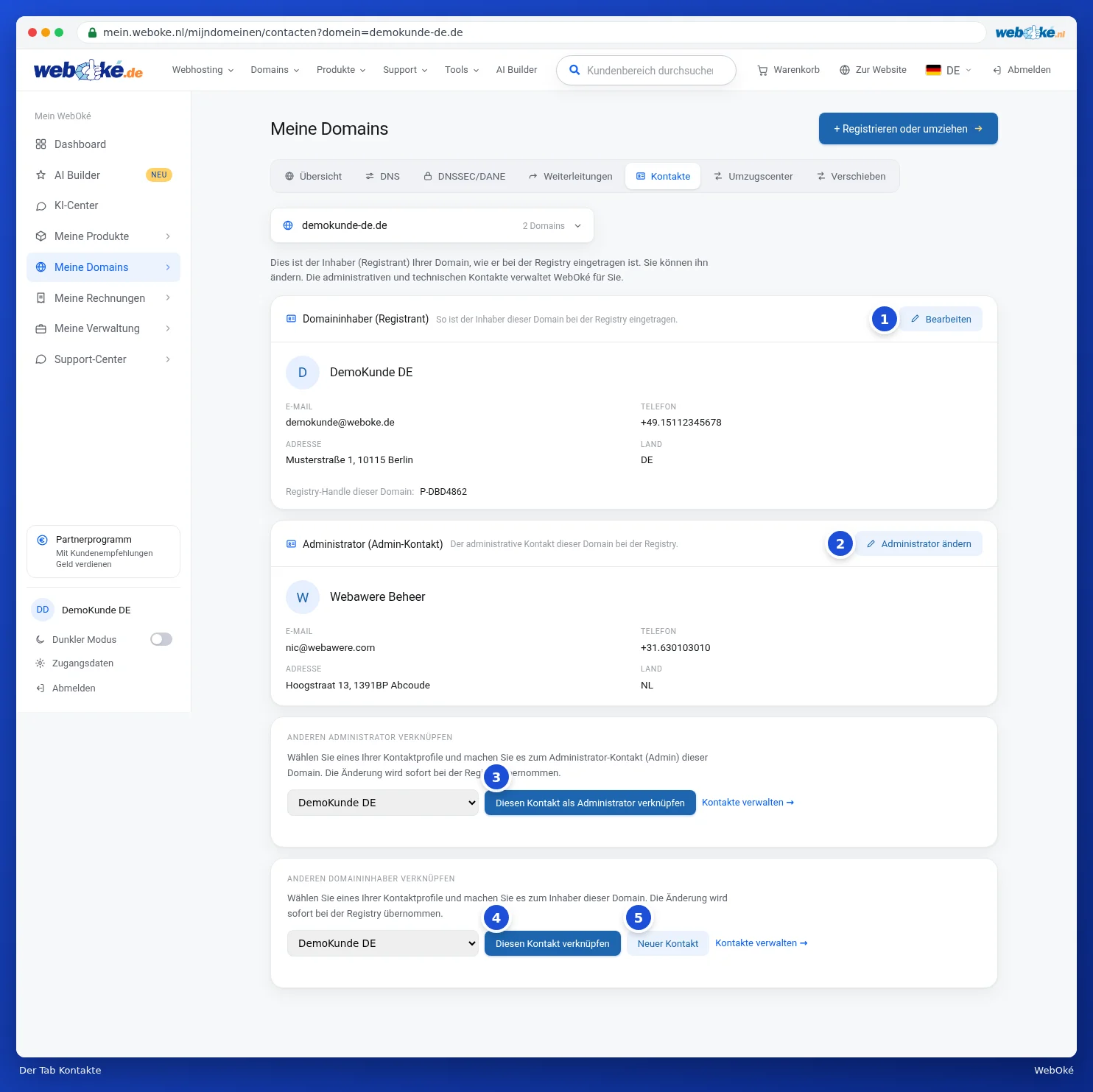
- Domaininhaber (Registrant): die Daten des Inhabers, so wie sie bei der Registry eingetragen sind, mit dem Registry-Handle dieser Domain darunter. Mit Bearbeiten (1) ändern Sie die Daten.
- Administrator (Admin-Kontakt): der administrative Kontakt bei der Registry. Mit Administrator ändern (2) passen Sie ihn an.
- Anderen Administrator verknüpfen: Wählen Sie eines Ihrer Kontaktprofile aus und klicken Sie auf Diesen Kontakt als Administrator verknüpfen (3).
- Anderen Domaininhaber verknüpfen: Wählen Sie eines Ihrer Kontaktprofile aus und klicken Sie auf Diesen Kontakt verknüpfen (4). Mit Neuer Kontakt (5) legen Sie zuerst ein neues Profil an.
Hinweis: Das Verknüpfen eines anderen Inhabers oder das Ändern der Inhaberdaten wird direkt bei der Registry umgesetzt. Sie übertragen den Domainnamen damit an diese Person oder Organisation. Tun Sie dies nur, wenn das wirklich beabsichtigt ist.
Die Daten des Inhabers ändern
- Klicken Sie bei Domaininhaber (Registrant) auf Bearbeiten. Das Fenster Inhaber ändern öffnet sich.
- Mit Meine Kontodaten verwenden füllen Sie das Formular mit den Daten Ihres Kontos aus. Sie können die Felder auch selbst ausfüllen.
- Überprüfen Sie Name, E-Mail-Adresse, Telefon und Adresse. Felder mit einem Sternchen sind Pflichtfelder.
- Klicken Sie auf Speichern, oder auf Abbrechen, um nichts zu ändern.

Verwenden Sie eine E-Mail-Adresse, die Sie wirklich lesen. Bei vielen Endungen muss der Inhaber seine E-Mail-Adresse bestätigen, sonst kann die Registry die Domain sperren. In der Karte Domain- / E-Mail-Gesundheit sehen Sie, ob das noch aussteht (siehe Domain- und E-Mail-Gesundheit: prüfen und beheben).
Einen neuen Kontakt anlegen
- Klicken Sie auf Neuer Kontakt. Das Fenster Neuen Kontakt anlegen öffnet sich.
- Geben Sie mindestens Vorname und Nachname ein. Bei Beschreibung tragen Sie etwas für sich selbst ein, damit Sie den Kontakt später erkennen.
- Geben Sie die E-Mail-Adresse, die Telefonnummer und die Adresse ein und klicken Sie auf Kontakt anlegen.
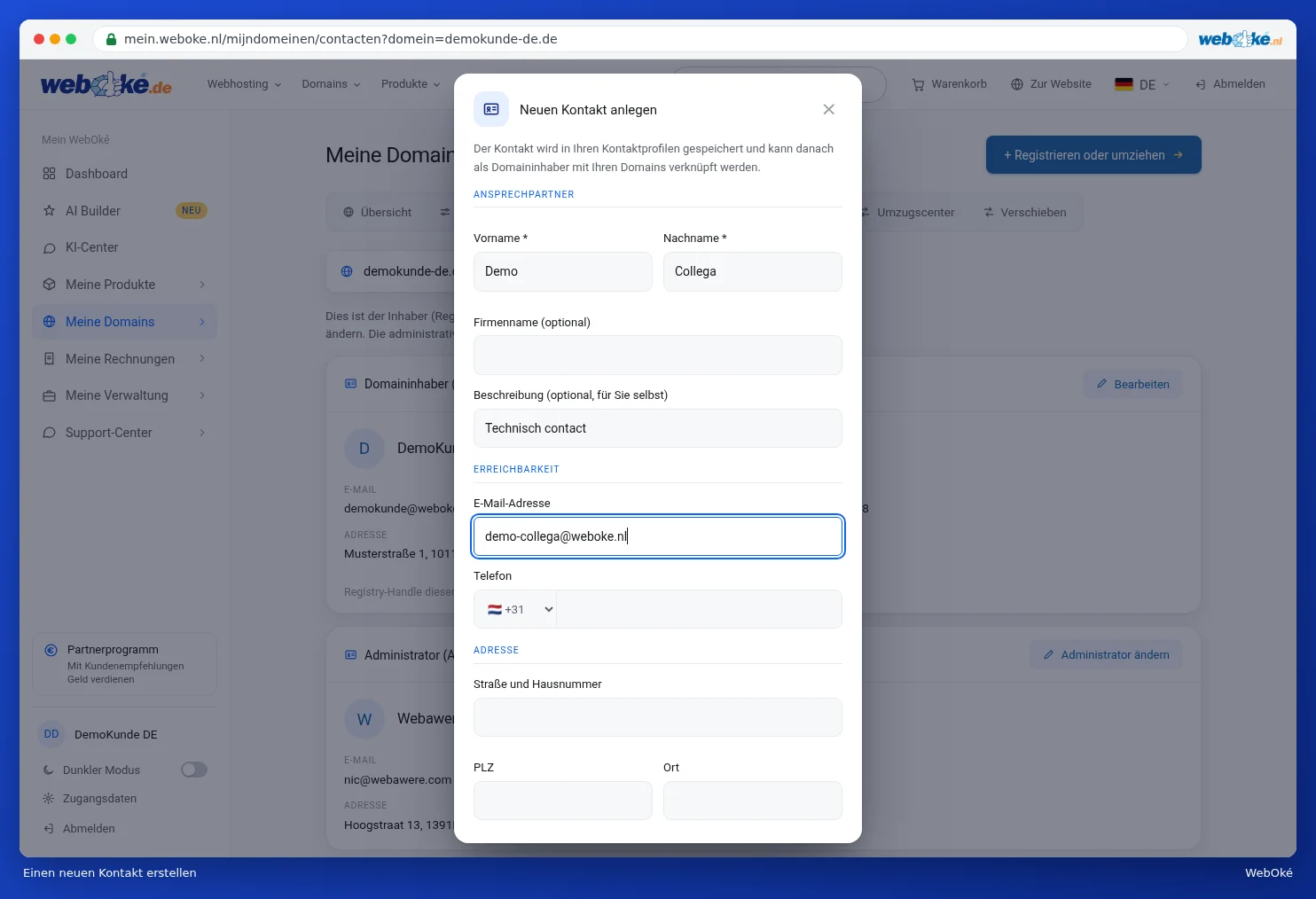
Der Kontakt wird zu Ihren Kontaktprofilen hinzugefügt. Danach können Sie ihn als Inhaber oder Administrator mit Ihren Domains verknüpfen. Für mehrere Domains gleichzeitig verwenden Sie Kontakt verknüpfen in der Übersicht (siehe Ihre Domainübersicht). Ihre Kontaktprofile verwalten Sie weiterhin über Kontakte verwalten. Wie das funktioniert, lesen Sie in Kontakte verwalten (und Duplikate bereinigen).
Tipp: Der Inhaber ist auch wichtig, wenn Sie eine Domain umziehen oder kündigen möchten. Halten Sie seine Daten daher aktuell.