
Ihre Website ist nicht erreichbar: Schritt-für-Schritt-Anleitung
Funktioniert Ihre Website nicht? Gehen Sie diese Schritte von oben nach unten durch. Bei jedem Schritt sehen Sie, wie Sie prüfen, ob das Problem dort liegt, und wo Sie die Lösung finden.
1. Gibt es eine Störung bei uns?
Sehen Sie auf unserer Statusseite nach. Ist dort eine Störung oder Wartung angegeben, arbeiten wir bereits daran und Sie müssen selbst nichts tun. Siehe Störungen und Wartung: die Statusseite.
2. Funktioniert es nur bei Ihnen nicht?
Rufen Sie Ihre Website auf Ihrem Smartphone über 4G oder 5G auf, mit ausgeschaltetem WLAN. Funktioniert sie dort, blockiert die Firewall unseres Servers möglicherweise die IP-Adresse Ihres Netzwerks, zum Beispiel nach zu vielen fehlgeschlagenen Anmeldeversuchen. Gehen Sie in Mein WebOké zu Supportcenter › Bin ich gesperrt? und geben Sie Ihre Adresse dort selbst frei. Siehe Bin ich gesperrt? Ihre IP-Adresse und unsere Firewall.
3. Verweist Ihre Domain auf den richtigen Server?
Öffnen Sie in Mein WebOké unter Meine Domains Ihre Domain und sehen Sie sich die Karte Domain / E-Mail-Gesundheit an, oder nutzen Sie das kostenlose Tool Domain-Gesundheit. Sie sehen sofort, ob die Registrierung, die Nameserver, der A-Record und das Zertifikat in Ordnung sind. Bei manchen Problemen gibt es eine Schaltfläche, um sie direkt zu beheben.
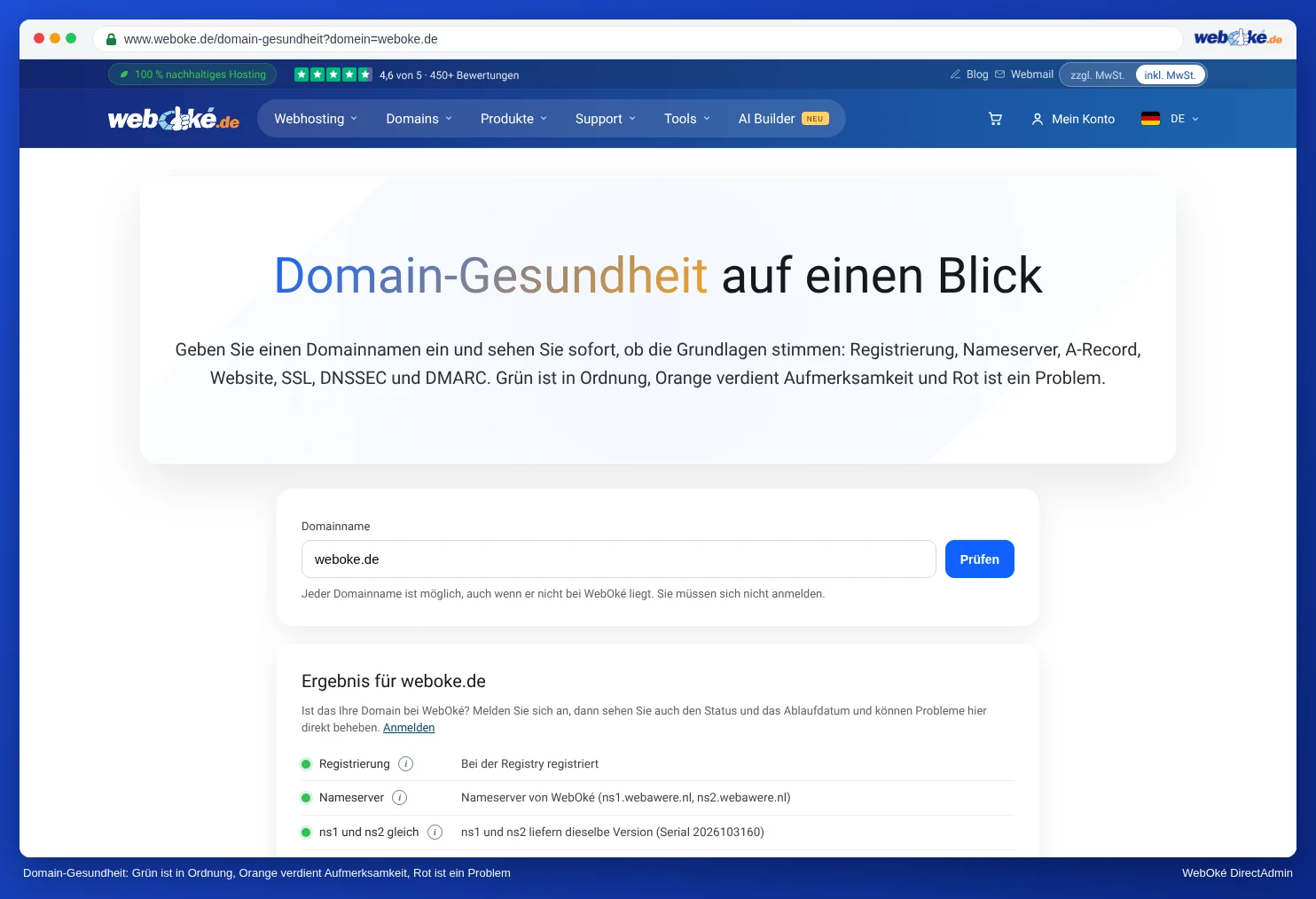
Haben Sie gerade etwas geändert oder Ihre Domain umgezogen? Lesen Sie dann Website oder E-Mail funktioniert nicht nach einem Umzug oder einer DNS-Änderung.
4. Sehen Sie die Meldung "vorübergehend nicht erreichbar"?
Dann ist Ihr Paket gesperrt, meist wegen einer offenen Rechnung. Sehen Sie unter Meine Rechnungen nach und begleichen Sie offene Beträge. Sobald alle fälligen Rechnungen bezahlt sind, wird Ihr Paket automatisch wieder aktiviert. Siehe Website offline mit der Meldung "vorübergehend nicht erreichbar wegen Wartungsarbeiten".
5. Erhalten Sie eine Meldung zum Zertifikat?
Meldet Ihr Browser, dass die Verbindung nicht sicher ist, oder sehen Sie ein Zertifikat mit einem anderen Namen? Dann hat Ihre Domain noch kein gültiges SSL-Zertifikat. Siehe SSL-Zertifikat aktivieren. Leitet Ihre Website in einer Schleife weiter, lesen Sie Besucher zwingend auf https weiterleiten.
6. Erhalten Sie eine Fehlermeldung oder einen weißen Bildschirm?
- Fehler 500 oder ein weißer Bildschirm: In Ihrer Website läuft etwas schief, oft in der .htaccess oder in einem Plugin. Siehe Fehler 500 oder "kritischer Fehler" auf Ihrer Website.
- Fehler 503 oder Resource Limit Is Reached: Ihre Website verbraucht mehr, als Ihr Paket bewältigen kann. Siehe Resource limit reached / 503 / PHP X-Ray.
- Eine Standardseite von WebOké oder eine leere Seite nach dem Hochladen: Siehe Meine Website funktioniert nach dem Hochladen oder Umzug nicht.
7. Immer noch die alte oder eine fehlerhafte Seite?
Ihr Browser kann eine alte Version zwischengespeichert haben. Laden Sie die Seite mit Strg+Umschalt+R (Mac: Cmd+Shift+R) neu oder öffnen Sie Ihre Website in einem privaten Fenster.