
Kapitel 2 · 2.2
Anmelden über Mein WebOké
Sehen Sie es sich in einem kurzen Video an
Der einfachste Weg, um zu DirectAdmin zu gelangen, ist über Mein WebOké, Ihre Kundenumgebung bei WebOké. Sie benötigen dann kein separates Passwort für DirectAdmin: Mein WebOké meldet Sie automatisch und sicher auf dem richtigen Server an.
Schritt 1: Anmelden bei Mein WebOké
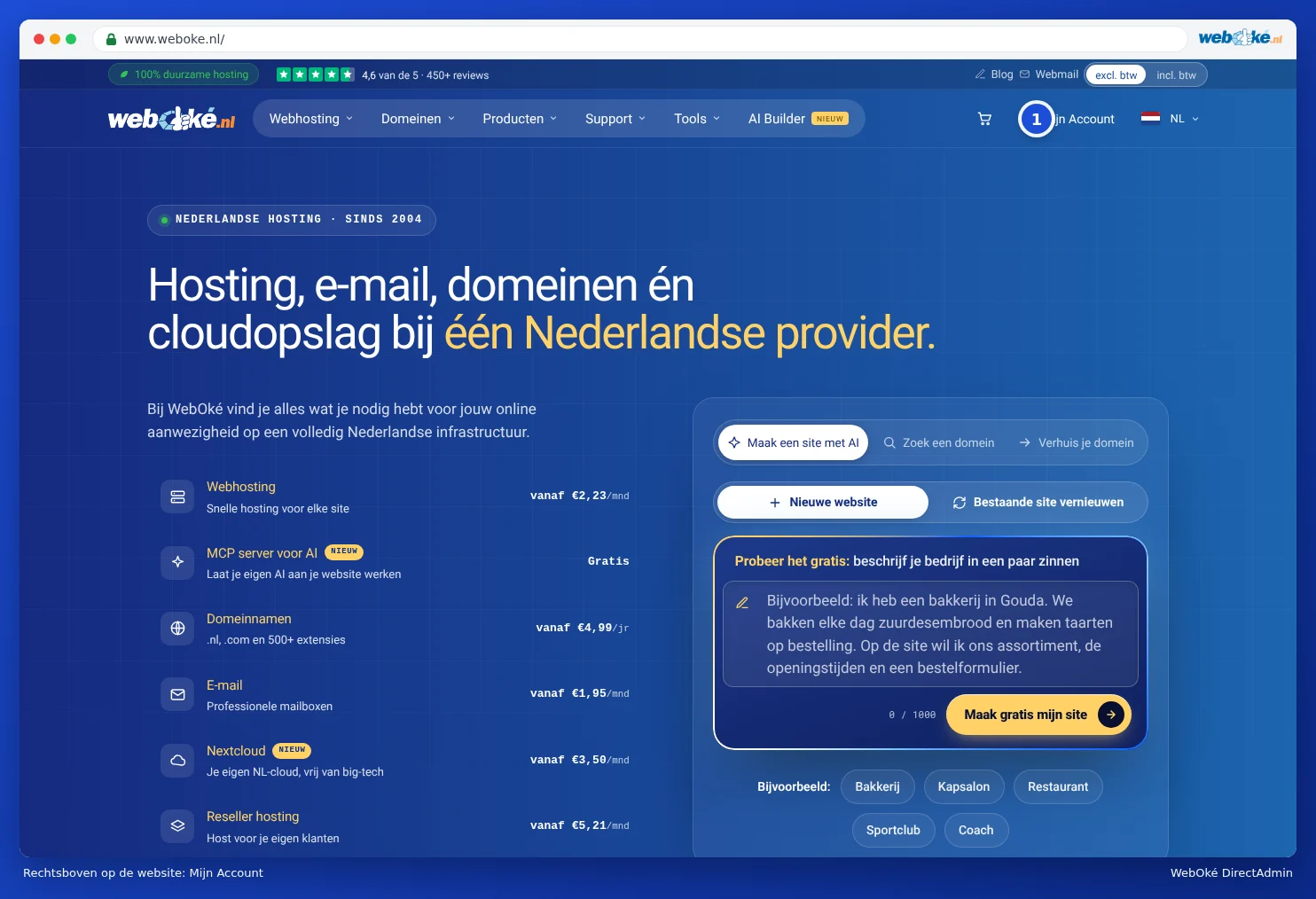
Gehen Sie zu www.weboke.de und klicken Sie oben rechts auf Mein Konto (1). Sie können auch direkt zu mein.weboke.nl gehen.
Geben Sie Ihre E-Mail-Adresse und Ihr Passwort ein und klicken Sie auf Anmelden. Wenn Sie ein Google-Konto mit derselben E-Mail-Adresse haben, können Sie auch auf Mit Google anmelden klicken.

Danach bitten wir Sie um einen zusätzlichen Code. Diesen erhalten Sie per E-Mail: ein Code aus 6 Ziffern, der 10 Minuten gültig ist. Verwenden Sie eine Authenticator-App für Mein WebOké, geben Sie den Code aus dieser App ein.
Schritt 2: Meine Produkte öffnen
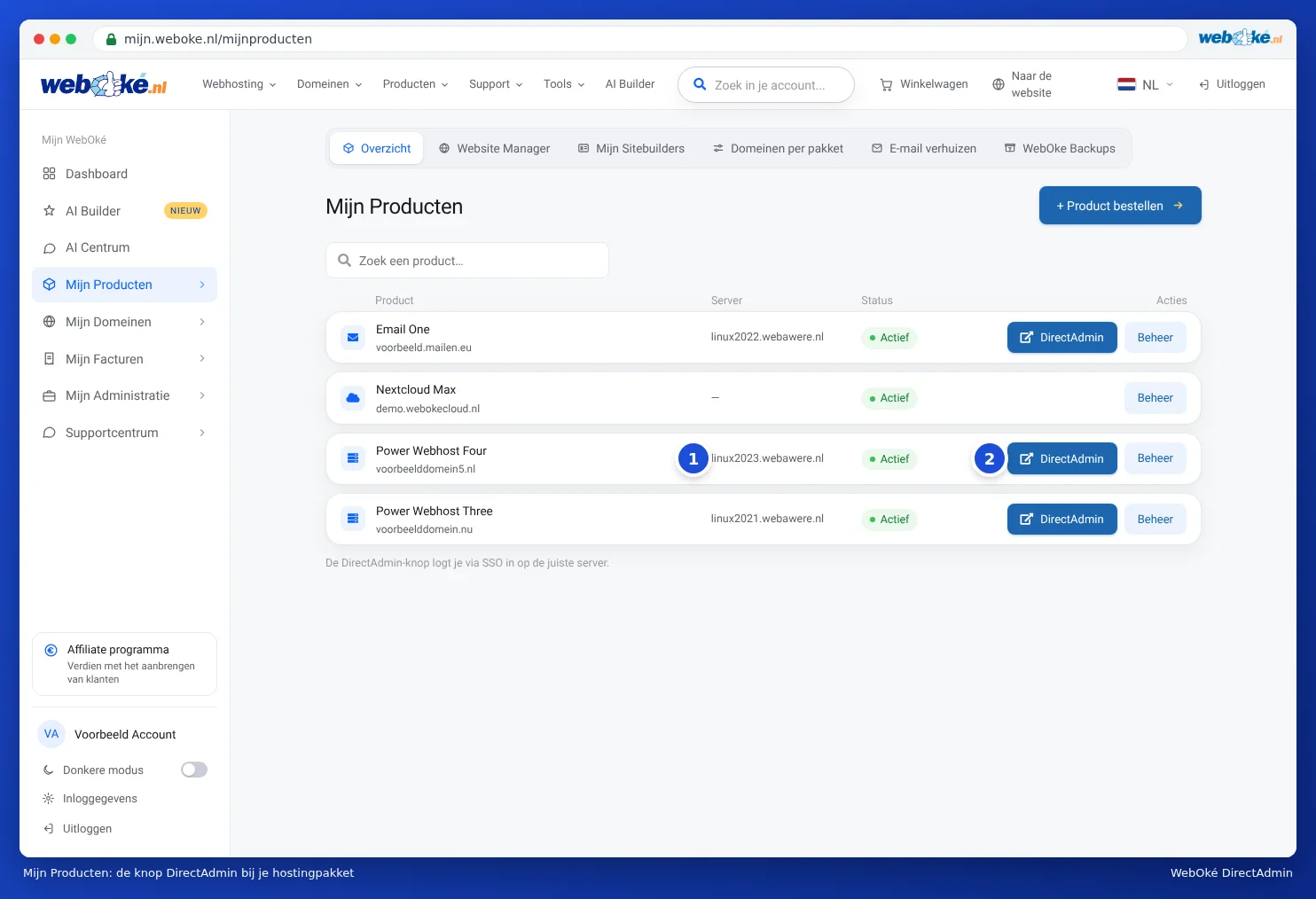
Klicken Sie im Menü links auf Meine Produkte. Sie sehen nun alle Ihre Produkte in einer Übersicht. Bei jedem Hostingpaket stehen der Servername (1) und die Schaltflächen DirectAdmin (2) und Verwaltung.
Schritt 3: Auf DirectAdmin klicken
Klicken Sie beim gewünschten Paket auf DirectAdmin. DirectAdmin öffnet sich in einem neuen Tab und Sie sind sofort angemeldet. Sie sehen das Dashboard mit dem Menü oben und darunter die Limits Ihres Pakets.
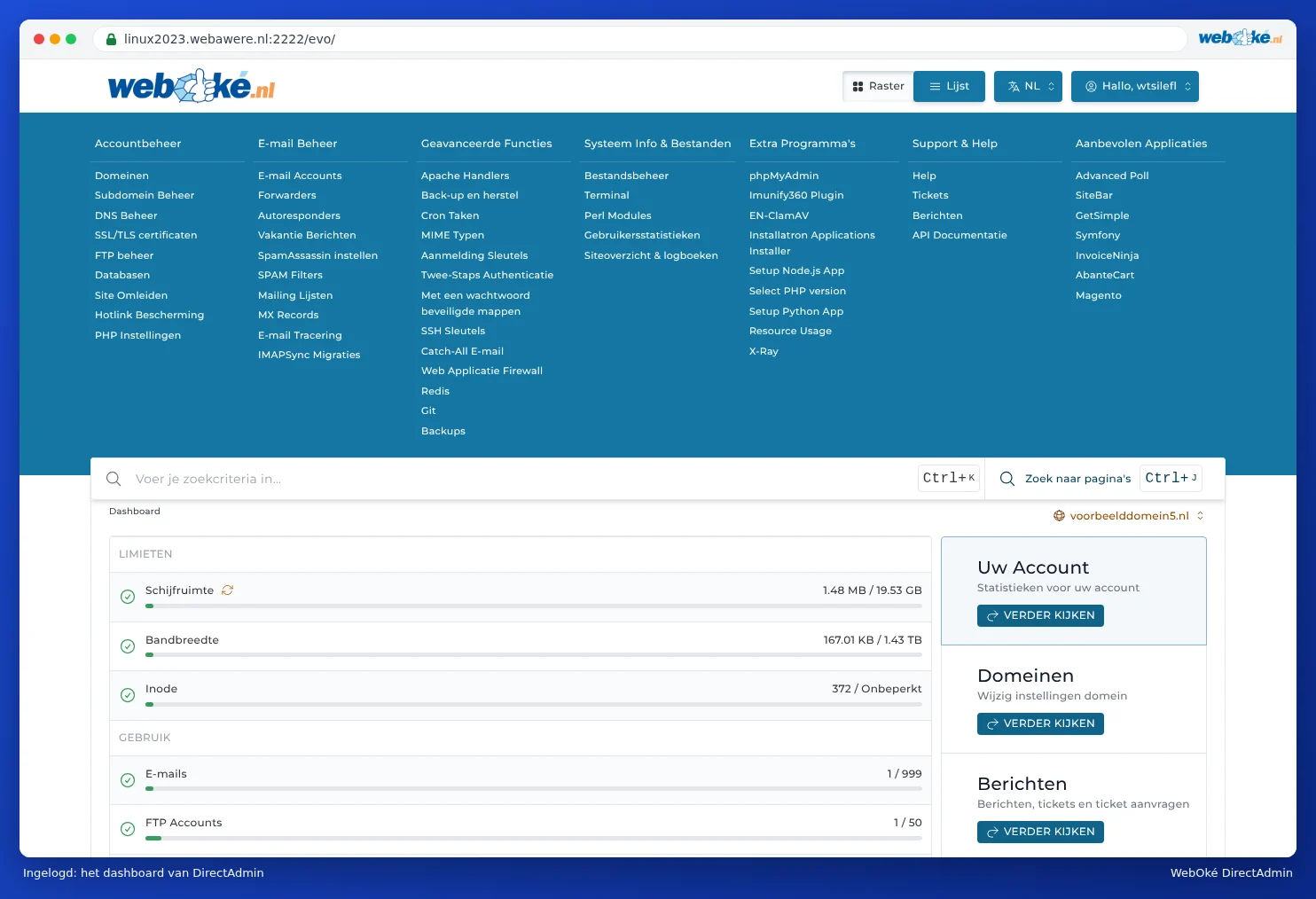
Was Sie alles im Dashboard sehen, erfahren Sie in Rundgang: das Dashboard und Ihre Limits.
Von der Verwaltungsseite Ihres Pakets aus
Wenn Sie in Meine Produkte auf Verwaltung klicken, gelangen Sie auf die Seite dieses Pakets. Dort finden Sie links, unter dem Block DA-Passwort ändern, die Schaltfläche Zu DirectAdmin. Diese macht genau dasselbe. Auf dieser Seite sehen Sie auch Ihren DA-Benutzernamen und können Ihr DA-Passwort ändern (siehe Ihr DA-Passwort einrichten oder ändern).
Gut zu wissen
- Der Anmeldelink ist einmalig. Bei jedem Klick auf DirectAdmin erstellen wir einen neuen, einmaligen Anmeldelink. Dieser funktioniert nur einmal. Speichern Sie ihn also nicht als Lesezeichen: Erstellen Sie stattdessen ein Lesezeichen zu Mein WebOké oder zu der direkten Adresse aus Direkt auf Port 2222 anmelden.
- Die Sitzung ist 60 Minuten gültig. Arbeiten Sie länger, oder waren Sie kurz weg, und werden Sie abgemeldet? Klicken Sie dann einfach erneut auf DirectAdmin in Mein WebOké.
- Nur bei aktiven Paketen. Steht Ihr Paket nicht auf Aktiv (zum Beispiel weil eine Rechnung offensteht), sehen Sie keine Schaltfläche DirectAdmin.
- Keine Schaltfläche bei Nextcloud. Ein Nextcloud-Paket verwalten Sie nicht in DirectAdmin, sondern in Nextcloud selbst und über Verwaltung in Mein WebOké.
Tipp: Haben Sie mehrere Hostingpakete? Jedes Paket hat sein eigenes DirectAdmin. Klicken Sie also auf die Schaltfläche in der Zeile des Pakets, in dem Sie etwas tun möchten. Der Domainname steht unter dem Namen des Pakets.