
Kapitel 10 · 10.3
E-Mail-Umzug über Mein WebOké
In Mein WebOké gibt es ein eigenes Umzugstool: E-Mail-Umzug. Damit kopieren Sie alle E-Mails von Ihrem alten Anbieter, wie Gmail, Outlook, Ziggo oder KPN, in Ihr Postfach bei WebOké. Alle Ihre Ordner und Ihre gesamte E-Mail-Historie werden mitgenommen. Ihr altes Postfach bleibt genau so, wie es war. Das Tool ist kostenlos.
Das Tool öffnen
- Melden Sie sich bei Mein WebOké an.
- Klicken Sie im Menü links auf Meine Produkte (1).
- Klicken Sie oben in der Reihe mit Tabs auf E-Mail-Umzug (2). Sie finden E-Mail-Umzug auch im Untermenü von Meine Produkte, oder Sie gehen direkt zu mein.weboke.nl/emailverhuizen.
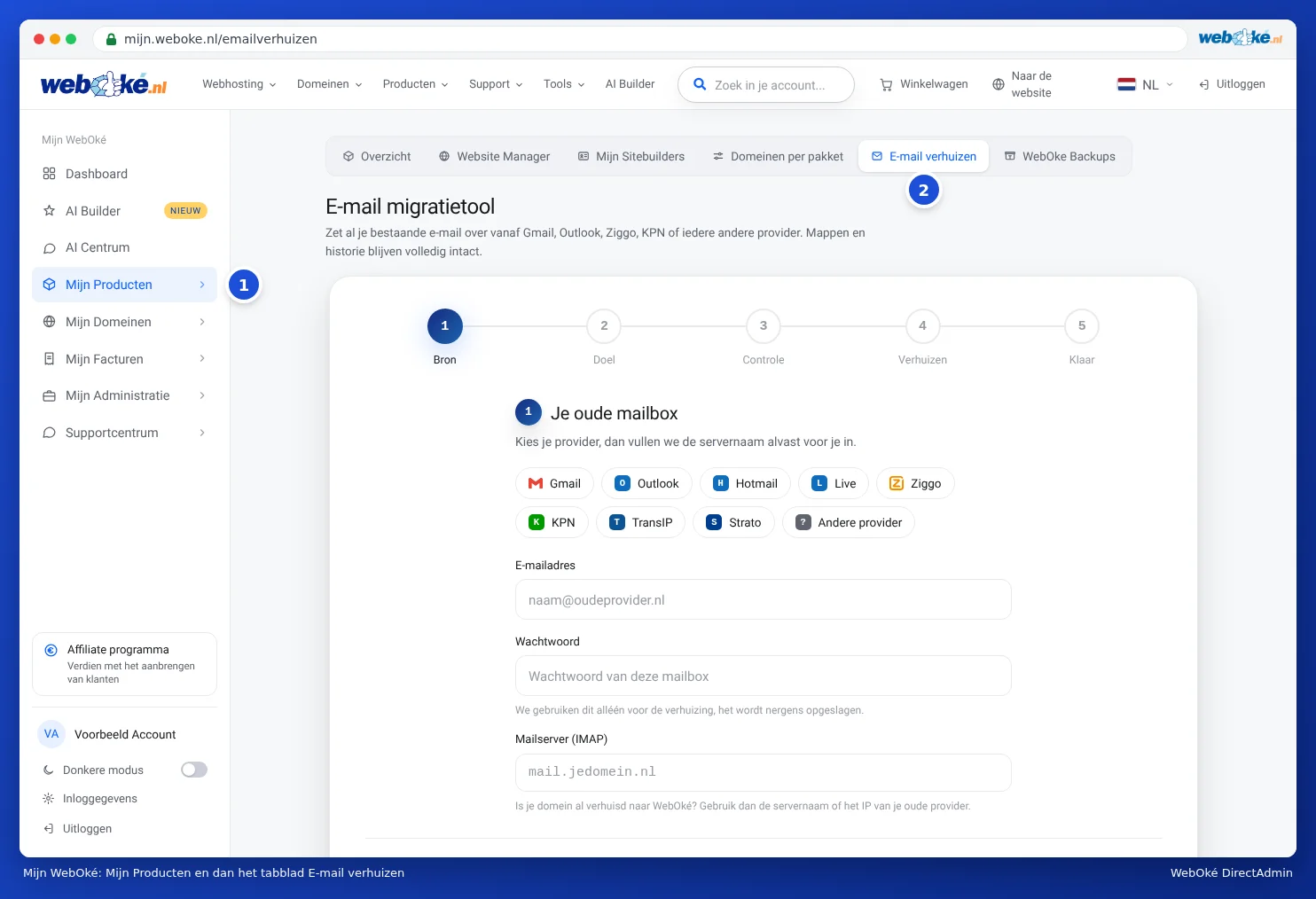
Der Umzug erfolgt in fünf Schritten: Quelle, Ziel, Prüfung, Umzug und Fertig.

Schritt 1: Ihr altes Postfach (Quelle)
- Wählen Sie Ihren alten Anbieter (1): Gmail, Outlook, Hotmail, Live, Ziggo, KPN, TransIP oder Strato. Das Tool trägt dann den Servernamen für Sie ein. Ist Ihr Anbieter nicht dabei, wählen Sie Anderer Anbieter und tragen Sie den Servernamen selbst bei Mailserver (IMAP) ein.
- Tragen Sie die E-Mail-Adresse (2) und das Passwort Ihres alten Postfachs ein. Wir verwenden das Passwort nur für den Umzug und speichern es nirgendwo.
- Klicken Sie auf Weiter: Zielpostfach. Das Tool testet die Verbindung automatisch.
Hinweis: Ist Ihre Domain bereits zu WebOké umgezogen? Tragen Sie dann beim Mailserver den Servernamen oder die IP-Adresse Ihres alten Anbieters ein, nicht mail.ihredomain.de. Diese Adresse zeigt dann bereits auf WebOké.
Umzug von Gmail
Google erlaubt externen Programmen keine Anmeldung mit Ihrem normalen Passwort. Sie erstellen deshalb einmalig ein App-Passwort: ein spezielles Passwort nur für solche Verbindungen. Aktivieren Sie zunächst die zweistufige Verifizierung in Ihrem Google-Konto und erstellen Sie danach das App-Passwort. Dieses tragen Sie als Passwort Ihres alten Postfachs ein. Wählen Sie Gmail, zeigt das Tool einen Link zur passenden Seite von Google.
Umzug von Outlook, Hotmail, Live oder Microsoft 365
Microsoft akzeptiert zum Abrufen von E-Mails kein Passwort mehr, auch kein App-Passwort. Deshalb melden Sie sich im Tool einmal bei Microsoft an:
- Wählen Sie Outlook, Hotmail oder Live als alten Anbieter (oder tragen Sie als Mailserver outlook.office365.com ein).
- Klicken Sie auf Bei Microsoft anmelden (1).
- Öffnen Sie microsoft.com/devicelogin und tragen Sie den Code ein, den das Tool anzeigt. Mit Kopieren legen Sie den Code in Ihre Zwischenablage.
- Melden Sie sich mit dem Microsoft-Konto des Postfachs an, das Sie umziehen möchten, und klicken Sie auf Akzeptieren.
- Das Tool erkennt automatisch, dass Sie angemeldet sind, und zeigt Bei Microsoft angemeldet als mit Ihrer Adresse.
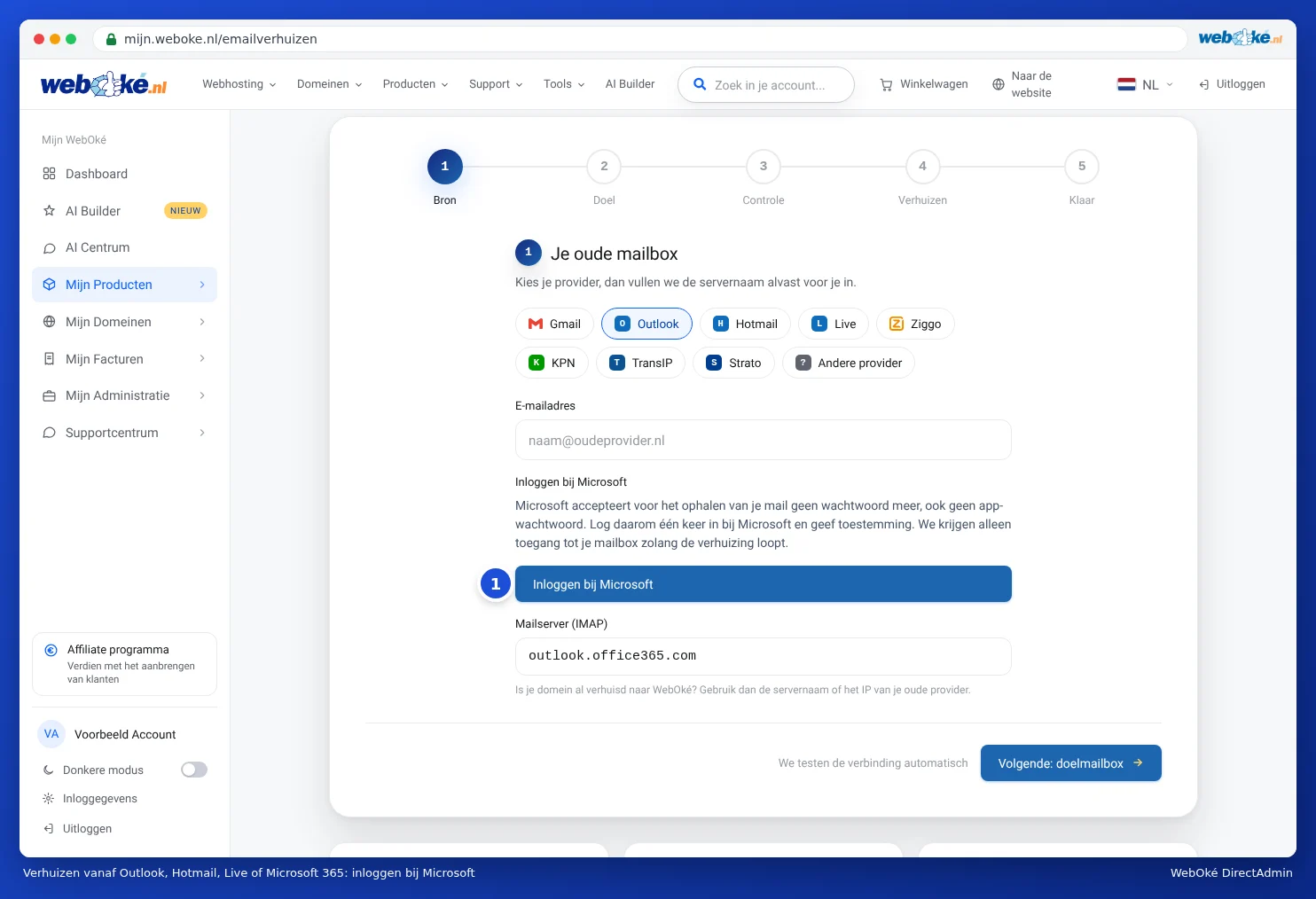
Dies funktioniert für persönliche Konten (Outlook.com, Hotmail, Live) sowie für geschäftliche Microsoft 365-Postfächer. Wir erhalten nur Zugriff auf Ihr Postfach, solange der Umzug läuft. Danach entziehen wir uns diesen Zugriff.
Teilt Microsoft mit, dass Sie die Zustimmung eines Administrators benötigen? Dann erlaubt Ihre Organisation dies nicht. Bitten Sie den Administrator Ihrer Microsoft 365-Umgebung, WebOké E-mailverhuizing zu genehmigen, oder exportieren Sie Ihre E-Mails in Outlook (dem Programm auf Ihrem Computer) in eine .pst-Datei und nehmen Sie Kontakt mit uns auf.
Schritt 2: Ihr Postfach bei WebOké (Ziel)
- Tragen Sie bei E-Mail-Adresse bei WebOké Ihre neue Adresse ein sowie das Passwort dieses Postfachs. Haben Sie noch kein Postfach, erstellen Sie zunächst eines (siehe Eine E-Mail-Adresse erstellen).
- Den Mailserver trägt das Tool selbst ein, sobald Ihre Domain auf WebOké zeigt. Zeigt sie noch nicht auf uns, sehen Sie Servername erforderlich. Tragen Sie dann den Servernamen Ihres Pakets ein, zum Beispiel linux2023.webawere.nl. Dieser steht in Ihrer Willkommens-E-Mail und in Meine Produkte (siehe Ihren Servernamen und DA-Benutzernamen finden).
- Klicken Sie auf Weiter: Prüfung.
Schritt 3: Prüfen und Starten
Das Tool hat beide Postfächer getestet und zeigt, wie viele Nachrichten und Ordner es in Ihrem alten Postfach gefunden hat. Ordner, die keine E-Mail sind, wie ein Kalender oder Kontaktpersonen, werden nicht mitgenommen. Diese werden gesondert genannt.
Möchten Sie eine E-Mail erhalten, wenn der Umzug abgeschlossen ist? Tragen Sie dann Ihre E-Mail-Adresse bei Per E-Mail benachrichtigen, wenn der Umzug abgeschlossen ist ein. Klicken Sie auf Umzug starten.
Schritt 4 und 5: Umzug und Fertig
Der Umzug läuft auf unseren Servern. Sie sehen pro Ordner, wie viele Nachrichten bereits kopiert wurden. Sie müssen nicht warten: Schließen Sie ruhig die Seite, der Umzug läuft weiter. Ist er abgeschlossen, sehen Sie Ihre E-Mails sind umgezogen mit der Anzahl der Nachrichten, Ordner und der Dauer. Mit Im Webmail anmelden prüfen Sie das Ergebnis sofort, und mit Weiteres Postfach umziehen beginnen Sie mit dem nächsten Postfach.
Sie können maximal drei Umzüge gleichzeitig laufen lassen. Warten Sie bei weiteren Postfächern, bis einer abgeschlossen ist.
Der Umzug ist pausiert
Geht unterwegs etwas schief, pausiert das Tool den Umzug. Dabei geht nichts verloren. Sie sehen, warum:
- Ihr WebOké-Postfach ist voll. Vergrößern Sie das Postfach in DirectAdmin (siehe Speicherplatz pro Mailbox und was passiert, wenn er voll ist) oder löschen Sie große Nachrichten, und klicken Sie auf Erneut versuchen.
- Das Passwort wird nicht mehr akzeptiert. Überprüfen Sie das Passwort und klicken Sie auf Erneut versuchen.
- Die Verbindung wurde unterbrochen. Klicken Sie auf Erneut versuchen.
- Ein Teil der Nachrichten konnte nicht abgerufen werden. Dies geschieht vor allem bei Ordnern mit Kalendereinträgen oder Kontaktpersonen. Klicken Sie auf Erneut versuchen. Bleibt es erneut beim gleichen Ordner hängen, senden Sie das Log an den Support.
Nach Erneut versuchen setzt sich der Umzug dort fort, wo er unterbrochen wurde. Mit Technisches Log anzeigen sehen Sie genau, was passiert ist, und mit Log kopieren fügen Sie dies einfach einem Ticket bei.
Häufig gestellte Fragen
Bleiben meine E-Mails bei meinem alten Anbieter erhalten? Ja. Das Tool kopiert alles und löscht nichts.
Wie lange dauert ein Umzug? Ein kleines Postfach ist in wenigen Minuten fertig. Ein Postfach mit vielen tausend Nachrichten oder großen Anhängen kann einige Stunden dauern.
Nach dem Umzug kamen noch E-Mails an meiner alten Adresse an. Führen Sie den Umzug noch einmal durch. Bereits kopierte Nachrichten werden übersprungen. Nur neue Nachrichten werden hinzugefügt.
Ist es sicher, mein Passwort einzugeben? Ja. Wir verwenden es nur während des Umzugs, um Ihr altes Postfach auszulesen. Es wird nirgendwo gespeichert.