
Kapitel 7 · 7.8
Abwesenheitsnachrichten
Sehen Sie es sich in einem kurzen Video an
Sind Sie eine Zeit lang abwesend? Mit einer Abwesenheitsnachricht erhält automatisch jeder, der Ihnen eine E-Mail schickt, eine Antwort zurück, zum Beispiel dass Sie bis einschließlich 7. November weg sind und an wen man sich wenden kann. Sie wählen ein Start- und ein Enddatum: danach stoppt die Nachricht automatisch. Die E-Mail selbst kommt ganz normal in Ihrer Mailbox an.
Eine Abwesenheitsnachricht einrichten
- Gehen Sie in DirectAdmin zu E-Mail-Funktionen und dann Abwesenheitsnachrichten. Wählen Sie bei Bedarf rechts oben die Domain.
- Klicken Sie auf ABWESENHEITSNACHRICHT EINRICHTEN.
- Wählen Sie bei Urlaubskonto (1) die Mailbox, die die Nachricht versenden soll.
- Wählen Sie bei Von (2) und An (3) das Datum und den Zeitpunkt, an dem die Nachricht beginnt und stoppt.
- Wählen Sie bei Antwort-Häufigkeit (4), wie oft derselbe Absender die Nachricht erhält, zum Beispiel einmal pro Tag.
- Geben Sie Ihren Text bei Urlaubsnachricht ein und klicken Sie auf ERSTELLEN.

Bei Betreffpräfix geben Sie ein Wort ein, das vor den Betreff Ihrer Antwort gesetzt wird, zum Beispiel Abwesend. Dieses Feld ist ein Pflichtfeld: Lassen Sie es leer, erhalten Sie die Meldung Pflichtfeld. Die Antwort erhält dann als Betreff Abwesend: gefolgt vom Betreff der ursprünglichen E-Mail. Dieses Feld ist ein Pflichtfeld: Lassen Sie es leer, erstellt DirectAdmin die Nachricht nicht. Lassen Sie Inhaltstyp auf text/plain stehen.
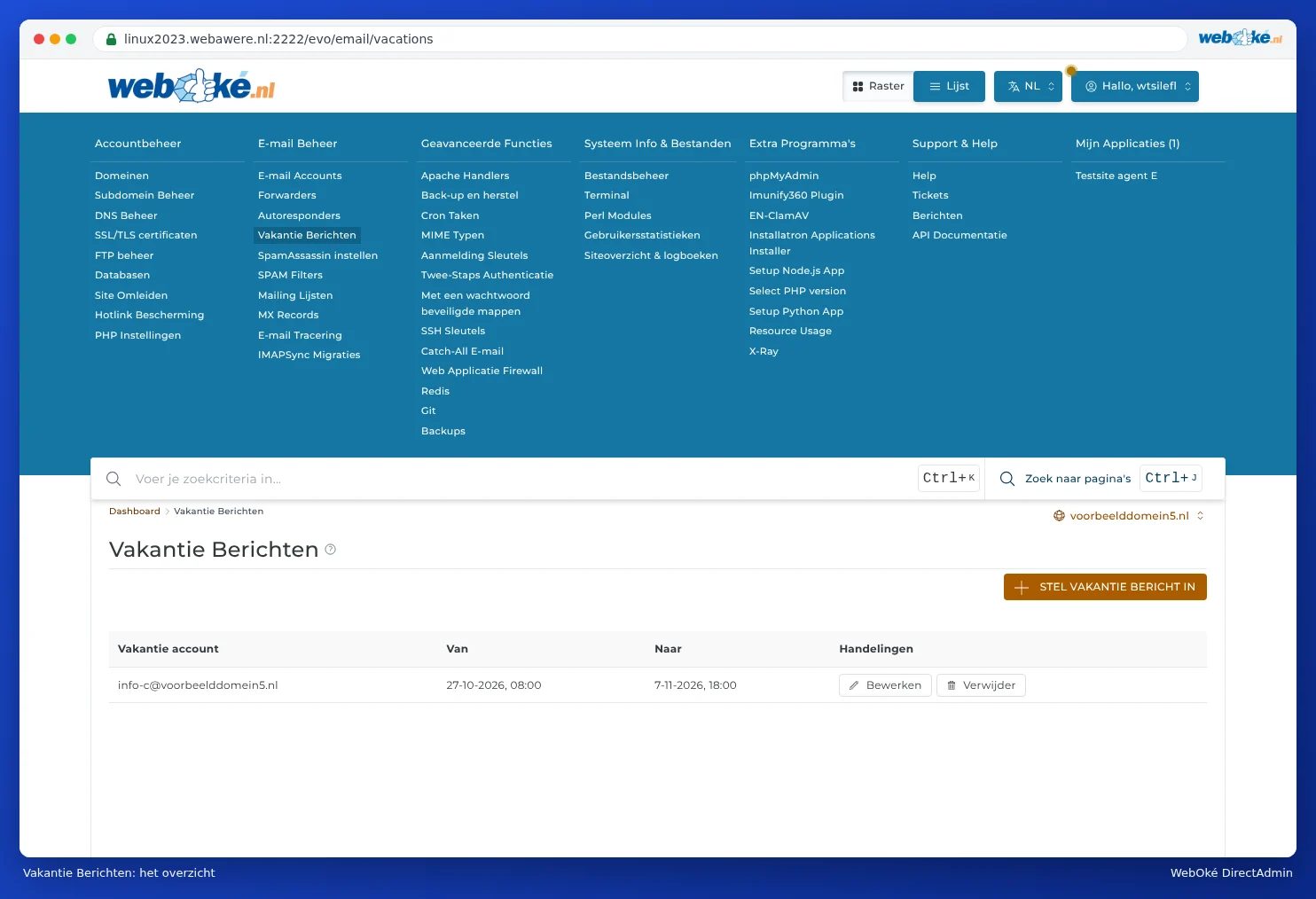
Die Übersicht
Bei Abwesenheitsnachrichten sehen Sie pro Mailbox, von wann bis wann eine Abwesenheitsnachricht eingerichtet ist. Dort ändern Sie die Nachricht oder entfernen sie, zum Beispiel wenn Sie früher zurück sind.
Eine gute Abwesenheitsnachricht
- Nennen Sie den Tag, an dem Sie zurück sind.
- Nennen Sie eine Adresse oder Telefonnummer für dringende Angelegenheiten.
- Halten Sie die Nachricht kurz und sachlich. Geben Sie keine privaten Daten an: auch Spammer erhalten die Nachricht.
Tipp: Haben Sie keinen Zugang zu DirectAdmin, zum Beispiel als Mitarbeiter? Dann können Sie auch im Webmail selbst eine automatische Antwort einrichten, mit einem Filter in den Einstellungen des Webmail. Siehe Webmail öffnen.
Häufig gestellte Fragen
Ich teste meine Abwesenheitsnachricht, erhalte sie aber nur einmal.
Das liegt an der Antwort-Häufigkeit: Wer die Nachricht bereits erhalten hat, bekommt sie erst nach dieser Zeit erneut. Testen Sie mit einer anderen Adresse und nicht von der Adresse selbst.
Die Nachricht wird nicht versendet.
Überprüfen Sie die Daten und Zeiten bei Von und An. Die Nachricht funktioniert nur innerhalb dieses Zeitraums.