
Kapitel 1 · 1.7
Erscheinungsbild: hell oder dunkel, Anzeige und mehr
Mit Erscheinungsbild stellen Sie ein, wie DirectAdmin für Sie aussieht: hell oder dunkel, die Sprache, wie Daten angezeigt werden und ein paar praktische Einstellungen für Tabellen und den Dateimanager.
Erscheinungsbild öffnen
- Klicken Sie oben rechts auf Hallo, gefolgt von Ihrem Benutzernamen.
- Wählen Sie Erscheinungsbild.
Sie gelangen dann zu Ihrem Profil, auf den Tab Erscheinungsbild. Sie können auch über Profil gehen und dort auf den Tab klicken.

Darstellung
- Farbschema (1): wählen Sie eine helle oder dunkle Anzeige. Mit Systemdesign folgen übernimmt DirectAdmin die Einstellung Ihres Computers oder Telefons: ist dieser abends auf Dunkel eingestellt, wird DirectAdmin ebenfalls dunkel.
- Sprache (2): die Sprache von DirectAdmin. Das geht auch mit der Sprachschaltfläche oben rechts, siehe Die Sprache von DirectAdmin ändern.
- Einstellungen für Datum und Uhrzeit (3): wie Daten angezeigt werden. Wählen Sie Systemstandard verwenden (automatisch anhand Ihrer Browsereinstellungen) für das Format Ihres Browsers, oder Anpassen, um selbst ein Format zu wählen. Unter Vorschau auf Datum und Uhrzeit sehen Sie sofort, wie es aussieht.
Klicken Sie nach dem Ändern auf OPSLAAN unter dem Block.

Tabellen
Hier finden Sie Einstellungen für die Tabellen in DirectAdmin, zum Beispiel wie viele Domains standardmäßig in einer Tabelle stehen (Benutzerdomänen) und ob Werte über einem Limit hervorgehoben werden (Hervorhebung bei übermäßiger Nutzung). Meistens müssen Sie hier nichts ändern. Mit Zurücksetzen setzen Sie den Block auf den Standard zurück.
Dateimanager
Dieser Block ist durchaus nützlich zu kennen:
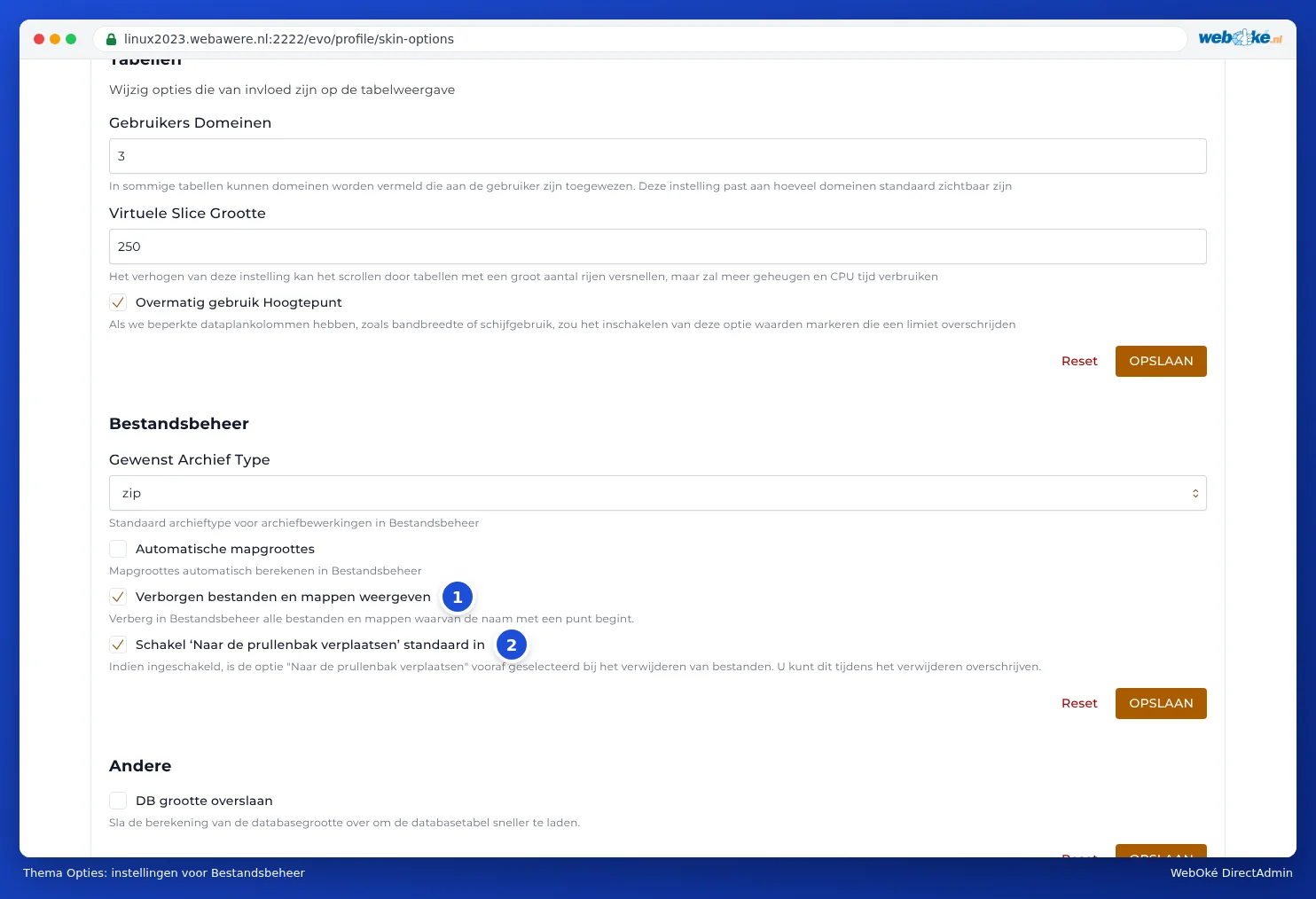
- Bevorzugter Archivtyp: ob der Dateimanager standardmäßig zip oder einen anderen Archivtyp erstellt, wenn Sie Dateien packen.
- Automatische Verzeichnisgrößen: zeigt an, wie groß jedes Verzeichnis ist. Praktisch, wenn Sie suchen, wo Ihr Speicherplatz hingeht, aber es macht große Verzeichnisse langsamer.
- Versteckte Dateien und Ordner anzeigen (1): bestimmt, ob Sie Dateien sehen, deren Name mit einem Punkt beginnt, wie .htaccess. Ist das Häkchen aktiviert, sehen Sie sie im Dateimanager. Die Erklärung unter der Einstellung ("Ausblenden ...") ist etwas verwirrend formuliert: achten Sie auf das Häkchen. Siehe auch Versteckte Dateien wie .htaccess anzeigen und bearbeiten.
- Standardmäßig "In den Papierkorb verschieben" aktivieren (2): gelöschte Dateien wandern dann zunächst in den Papierkorb, sodass Sie einen Fehler noch rückgängig machen können.
Sonstiges
DB-Größe überspringen: die Liste der Datenbanken lädt schneller, da die Größe nicht berechnet wird. Nur nützlich, wenn Sie viele oder große Datenbanken haben.
Tipp: Auch im Anmeldebildschirm von DirectAdmin können Sie zwischen hell, automatisch und dunkel wählen, mit den drei Schaltflächen oben rechts (siehe Direkt auf Port 2222 anmelden).