
Kapitel 7 · 7.2
Anmerkungen, Markierungen und Kommentare in einem PDF
Auf der Registerkarte Kommentar fügen Sie Anmerkungen in ein PDF ein, genau wie mit einem Stift und Textmarker auf Papier. Praktisch, um ein Angebot, einen Vertrag oder einen Entwurf zu überprüfen.

Die Werkzeuge
- Kommentar (1): eine Notiz an einer Stelle im PDF. Ihre Kollegen sehen sie und können darauf reagieren.
- Textkommentar (2): Text direkt auf der Seite oder eine Sprechblase mit einem Pfeil.
- Markieren, Durchgestrichen und Unterstrichen (3): markieren Sie Text im PDF und wählen Sie die Farbe.
- Die Stifte (4): zeichnen Sie frei mit einem Stift oder Textmarker. Mit dem Radierer entfernen Sie es wieder.
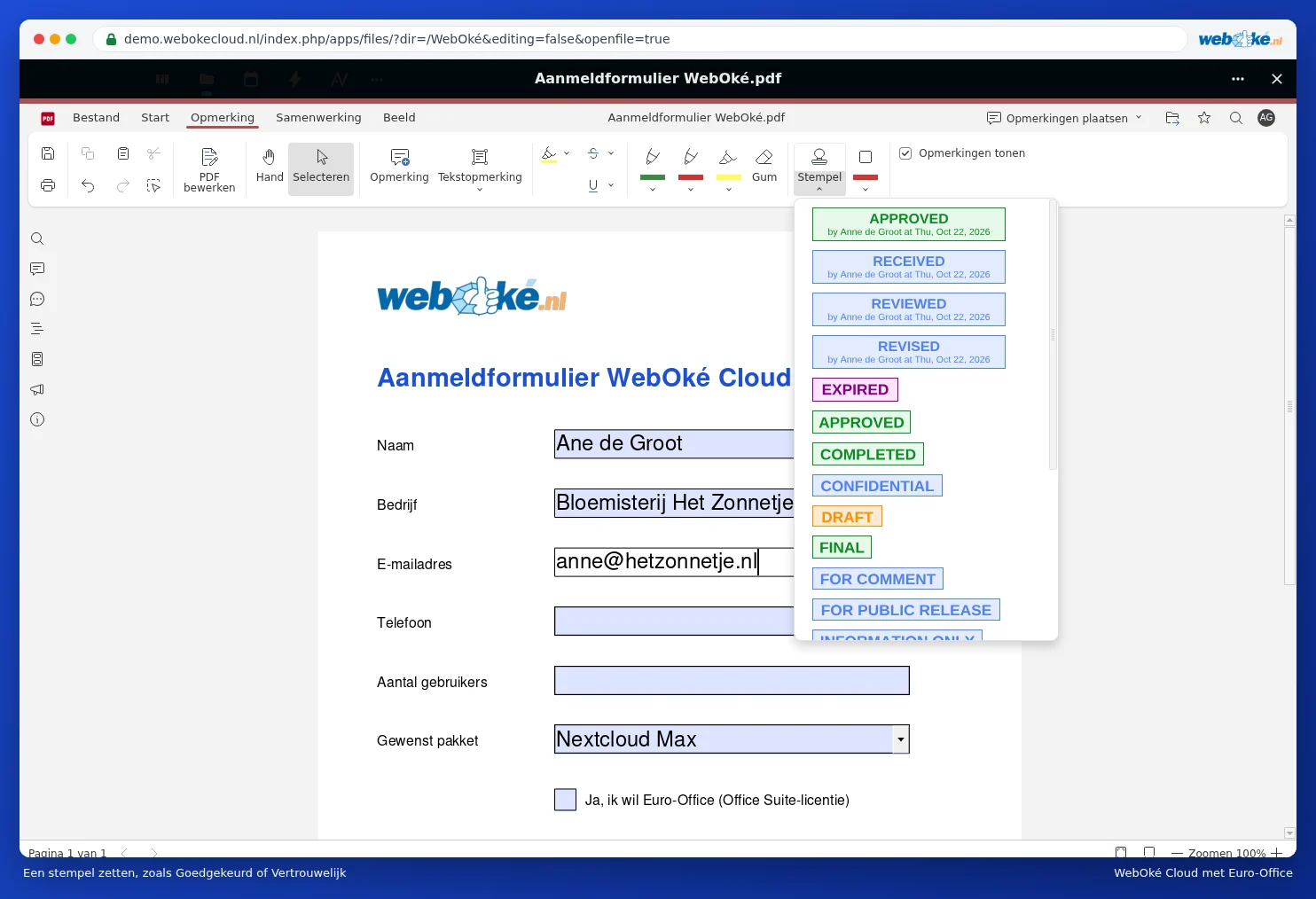
- Stempel (5): setzen Sie einen Stempel wie APPROVED oder CONFIDENTIAL auf die Seite.
- Die Form (6): ein Viereck, Kreis, Pfeil oder eine Linie, um auf etwas hinzuweisen.
Kommentare ansehen und beantworten
Klicken Sie links auf das Symbol mit der Sprechblase, um alle Kommentare untereinander anzuzeigen. Klicken Sie auf einen Kommentar, um dorthin zu gelangen, zu antworten oder ihn als gelöst zu markieren. Mit dem Häkchen Kommentare anzeigen blenden Sie die Kommentare vorübergehend aus.
Achtung: Anmerkungen werden im PDF selbst gespeichert. Sie bleiben auch sichtbar, wenn Sie das PDF herunterladen und in einem anderen Programm öffnen.