
Kapitel 11 · 11.1
Nützliche Tastenkombinationen für alle Editoren
Mit Tastenkombinationen arbeiten Sie deutlich schneller als mit der Maus. Viele kennen Sie wahrscheinlich schon aus Word oder Excel: In Euro-Office funktionieren sie fast alle genauso. In diesem Artikel finden Sie die Tastenkombinationen, die in allen vier Editoren funktionieren: dem Textverarbeitungsprogramm, dem Tabellenkalkulations-Editor, dem Präsentations-Editor und dem PDF-Editor.
Auf dem Mac verwenden Sie meist Cmd, wo Windows Strg verwendet, und Option, wo Windows Alt verwendet. Bei vielen Tastenkombinationen funktioniert auf dem Mac auch Control anstelle von Cmd. Steht beim Mac "keine", hat diese Aktion auf dem Mac keine feste Tastenkombination.
Datei, Speichern und Drucken
| Was | Windows und Linux | Mac |
|---|---|---|
| Speichern | Strg + S | Cmd + S |
| Strg + P | Cmd + P | |
| Herunterladen als (ein anderes Format wählen) | Strg + Umschalt + S | Cmd + Umschalt + S |
| Das Menü Datei öffnen | Alt + F | Control + Option + F |
Rückgängig machen und die Zwischenablage
| Was | Windows und Linux | Mac |
|---|---|---|
| Rückgängig machen | Strg + Z | Cmd + Z |
| Wiederholen | Strg + Y | Cmd + Y |
| Ausschneiden | Strg + X oder Umschalt + Entf | Cmd + X |
| Kopieren | Strg + C oder Strg + Einfg | Cmd + C |
| Einfügen | Strg + V oder Umschalt + Einfg | Cmd + V |
| Alles auswählen | Strg + A | Cmd + A |
Suchen, Kommentare und Chat
| Was | Windows und Linux | Mac |
|---|---|---|
| Suchen | Strg + F | Cmd + F |
| Suchen und ersetzen | Strg + H | Control + H |
| Das Fenster Kommentare öffnen | Strg + Umschalt + H | Cmd + Umschalt + H |
| Einen Kommentar hinzufügen | Alt + H | Cmd + Option + A |
| Den Chat öffnen | Alt + Q | Control + Option + Q |
Text formatieren
| Was | Windows und Linux | Mac |
|---|---|---|
| Fett | Strg + B | Cmd + B |
| Kursiv | Strg + I | Cmd + I |
| Unterstreichen | Strg + U | Cmd + U |
| Tiefgestellt (kleine Buchstaben unter der Zeile) | Strg + . | Cmd + . |
| Hochgestellt (kleine Buchstaben über der Zeile) | Strg + , | Cmd + , |
| Einen Hyperlink einfügen | Strg + K | Cmd + K |
Zoomen und Menüs
| Was | Windows und Linux | Mac |
|---|---|---|
| Vergrößern | Strg + + (numerisch) oder Strg + = | Cmd + = |
| Verkleinern | Strg + - | Cmd + - |
| Zurück auf 100% | Strg + 0 | Cmd + 0 |
| Das Kontextmenü öffnen (wie mit der rechten Maustaste) | Umschalt + F10 | Umschalt + F10 |
| Unterstützung für einen Bildschirmleser ein oder aus | Strg + Alt + Z | Cmd + Option + Z |
Tipp: Zoomen Sie mit den Schaltflächen oder Tastenkombinationen von Euro-Office, nicht mit dem Zoom Ihres Browsers. Steht Ihr Browser nicht auf 100%, kann Euro-Office Sie bitten, den Zoom Ihres Browsers mit Strg + 0 zurückzusetzen.
Alle Tastenkombinationen selbst ansehen
Euro-Office verfügt über ein Fenster mit allen Tastenkombinationen des Editors, in dem Sie gerade arbeiten. So öffnen Sie es:
- Klicken Sie auf das Register Datei und wählen Sie Erweiterte Einstellungen.
- Scrollen Sie nach unten. Klicken Sie bei Tastenkombinationen auf Anpassen (1).

Sie sehen nun eine Liste mit allen Aktionen und den dazugehörigen Tasten. Geben Sie im Suchfeld (1) einen Teil des Namens ein, um schnell etwas zu finden. Die Namen in der Liste sind technische Namen und teilweise Englisch, wie ApplyHeading1 für den Stil Überschrift 1. Klicken Sie auf eine Zeile: Unter Beschreibung lesen Sie dann, was die Tastenkombination bewirkt.
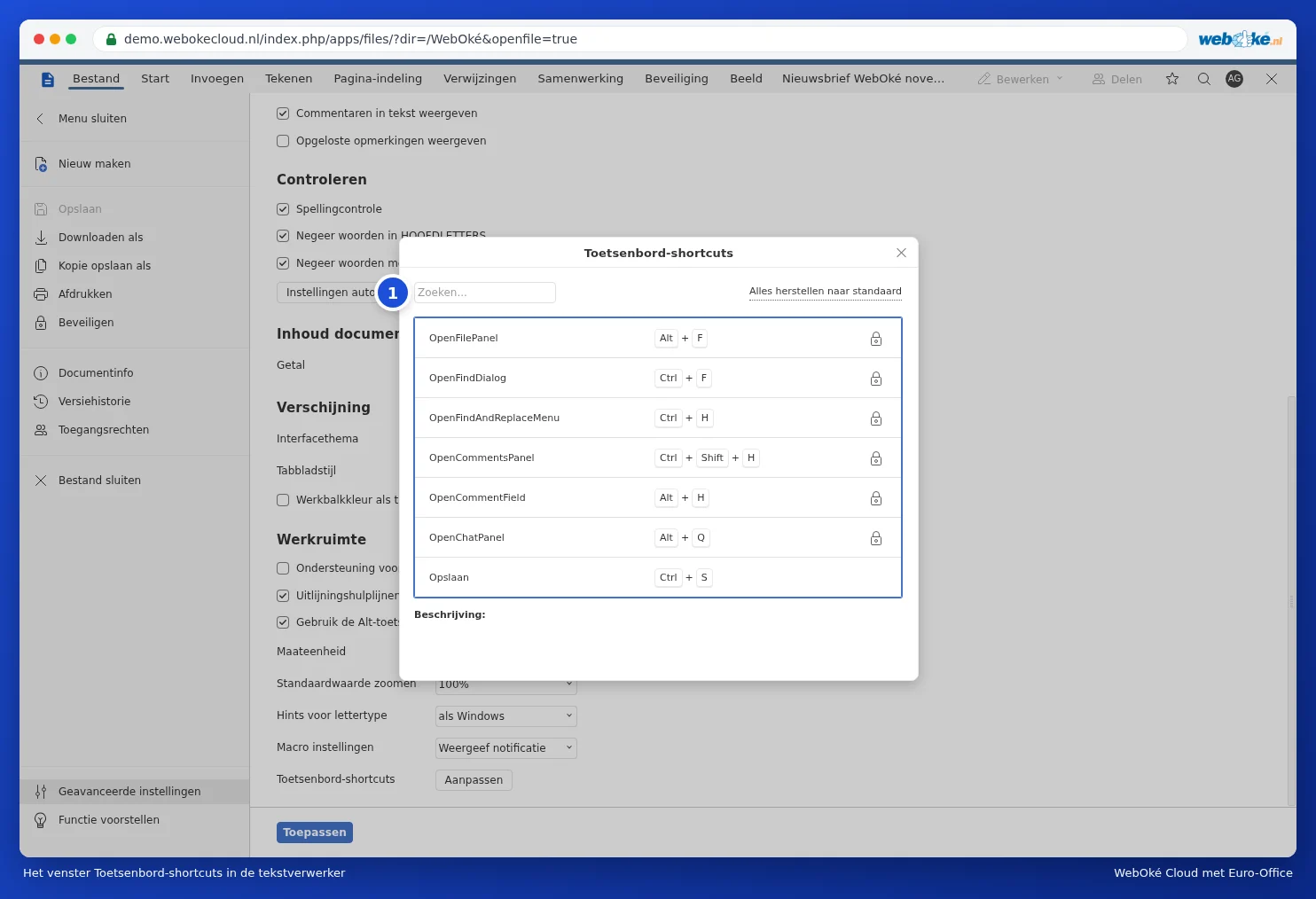

Eine Tastenkombination mit einem Schloss-Symbol dahinter ist fest eingestellt. Die anderen können Sie selbst im Fenster Tastenkombination bearbeiten ändern. Haben Sie etwas verloren? Mit Alles auf Standard zurücksetzen stehen alle Tastenkombinationen wieder so, wie sie waren. Beachten Sie: Geänderte Tastenkombinationen gelten in dem Editor, in dem Sie sie ändern. Die Tabellen in dieser Anleitung gehen von den Standardtasten aus.
Im Tabellenkalkulations-Editor heißt die Zeile in den erweiterten Einstellungen Keyboard Shortcuts. Das Fenster funktioniert genauso.

Achtung: Einige Tasten verwendet auch Ihr Browser. Funktioniert eine Tastenkombination nicht, fängt sie Ihr Browser oder Ihr Betriebssystem möglicherweise schon vorher ab. Verwenden Sie in diesem Fall die Schaltfläche in der Symbolleiste.