
Kapitel 2 · 2.3
Ihre Domain in DirectAdmin verifizieren
Arbeiten Sie lieber in DirectAdmin? Dort legen Sie denselben TXT-Eintrag an. Mein WebOké und DirectAdmin zeigen dieselben Einträge, Sie erledigen es also nur an einer Stelle.
So legen Sie den Eintrag an
- Melden Sie sich bei DirectAdmin an. Am einfachsten geht das über Mein WebOké: Gehen Sie zu Meine Produkte und klicken Sie bei Ihrem Paket auf DirectAdmin.
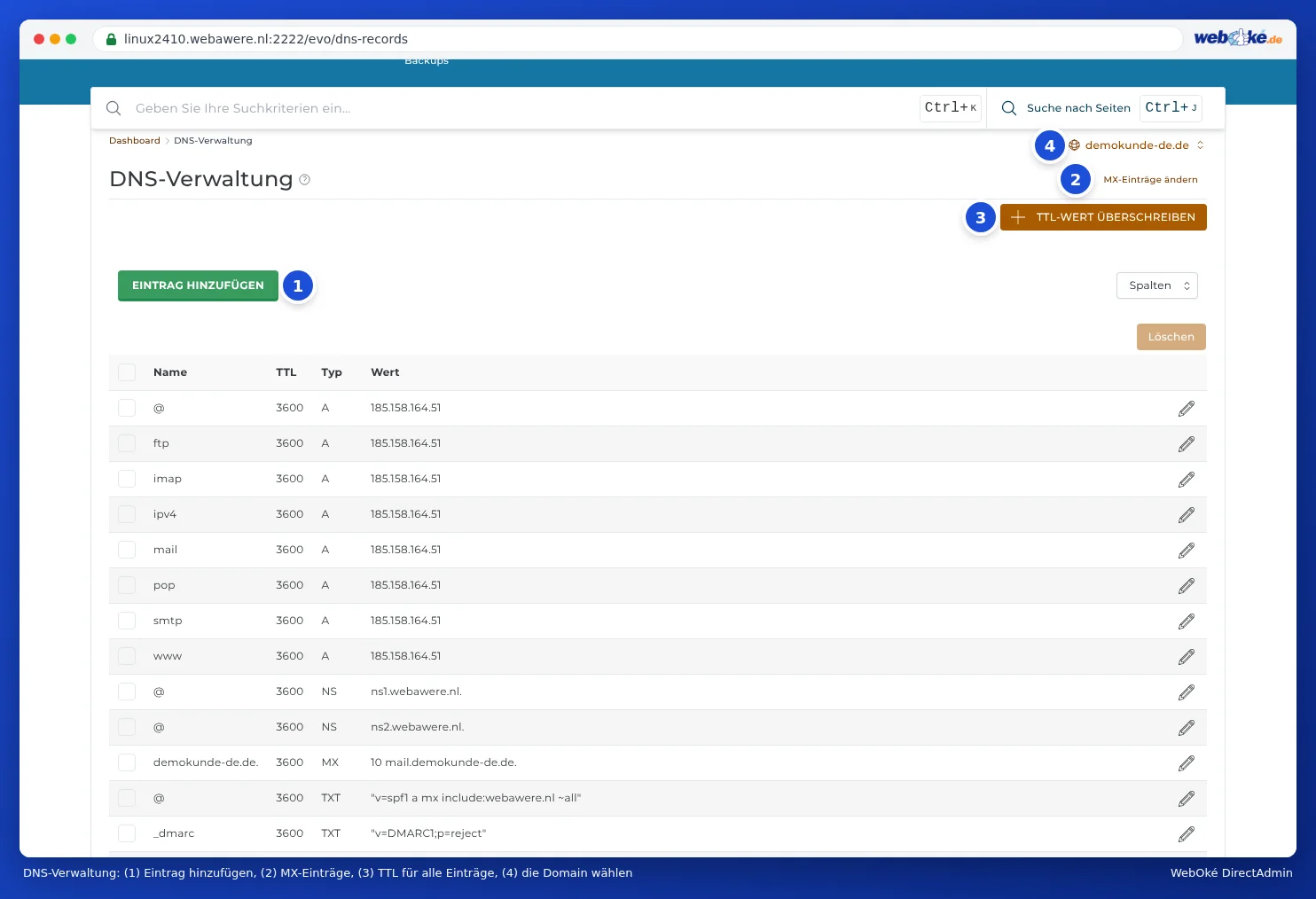
- Klicken Sie im Menü unter Hauptfunktionen auf DNS-Verwaltung.
- Haben Sie mehrere Domains? Wählen Sie oben rechts die richtige Domain.
- Klicken Sie auf EINTRAG HINZUFÜGEN.
- Wählen Sie bei Eintragstyp die Option TXT.
- Bei Name (1) steht bereits Ihr Domainname mit einem Punkt dahinter, zum Beispiel
ihredomain.de.. Das ist die Domain selbst. Lassen Sie den Eintrag so stehen. - Lassen Sie TXT-Eintragstyp (2) auf Klartext stehen.
- Fügen Sie bei Wert (3) den vollständigen Code aus Google Search Console ein, einschließlich
google-site-verification=. Anführungszeichen müssen Sie nicht eingeben. - Klicken Sie auf HINZUFÜGEN.

Kehren Sie zu Google Search Console zurück und klicken Sie auf Verifizieren. Klappt es nicht sofort, warten Sie eine Viertelstunde und versuchen Sie es erneut. Lassen Sie den Eintrag danach bestehen.
Tipp: Geben Sie bei Name Ihren Domainnamen nicht noch einmal selbst ein. Sonst lautet der Eintrag ihredomain.de.ihredomain.de und Google findet ihn nicht. Weitere Erläuterungen finden Sie unter TXT-Einträge zur Verifizierung (Google, Microsoft und andere).