
Kapitel 2 · 2.2
Ihre Domain in Mein WebOké verifizieren
Stehen Ihre Nameserver auf ns1.webawere.nl und ns2.webawere.nl? Dann legen Sie den TXT-Record von Google in Mein WebOké an. Sie benötigen dafür den Code aus der Google Search Console (siehe Anmelden und Ihre Domain hinzufügen).
So legen Sie den Record an
- Gehen Sie in Mein WebOké zu Meine Domains und klicken Sie auf den Tab DNS.
- Wählen Sie oben die richtige Domain aus.
- Klicken Sie auf + Record hinzufügen. Das Fenster DNS-Record hinzufügen öffnet sich.
- Wählen Sie bei Typ die Option TXT (1).
- Geben Sie bei Name ein @ ein (2). Das steht für die Domain selbst. Unter dem Feld steht bei Vollständiger Name jetzt genau Ihr Domainname.
- Lassen Sie TXT-Record-Typ auf Standard (Freitext) stehen.
- Fügen Sie bei Text (3) den vollständigen Code aus der Google Search Console ein, einschließlich
google-site-verification=. Geben Sie keine Anführungszeichen ein: Diese werden bei Bedarf automatisch hinzugefügt. - Klicken Sie auf Record speichern (4).
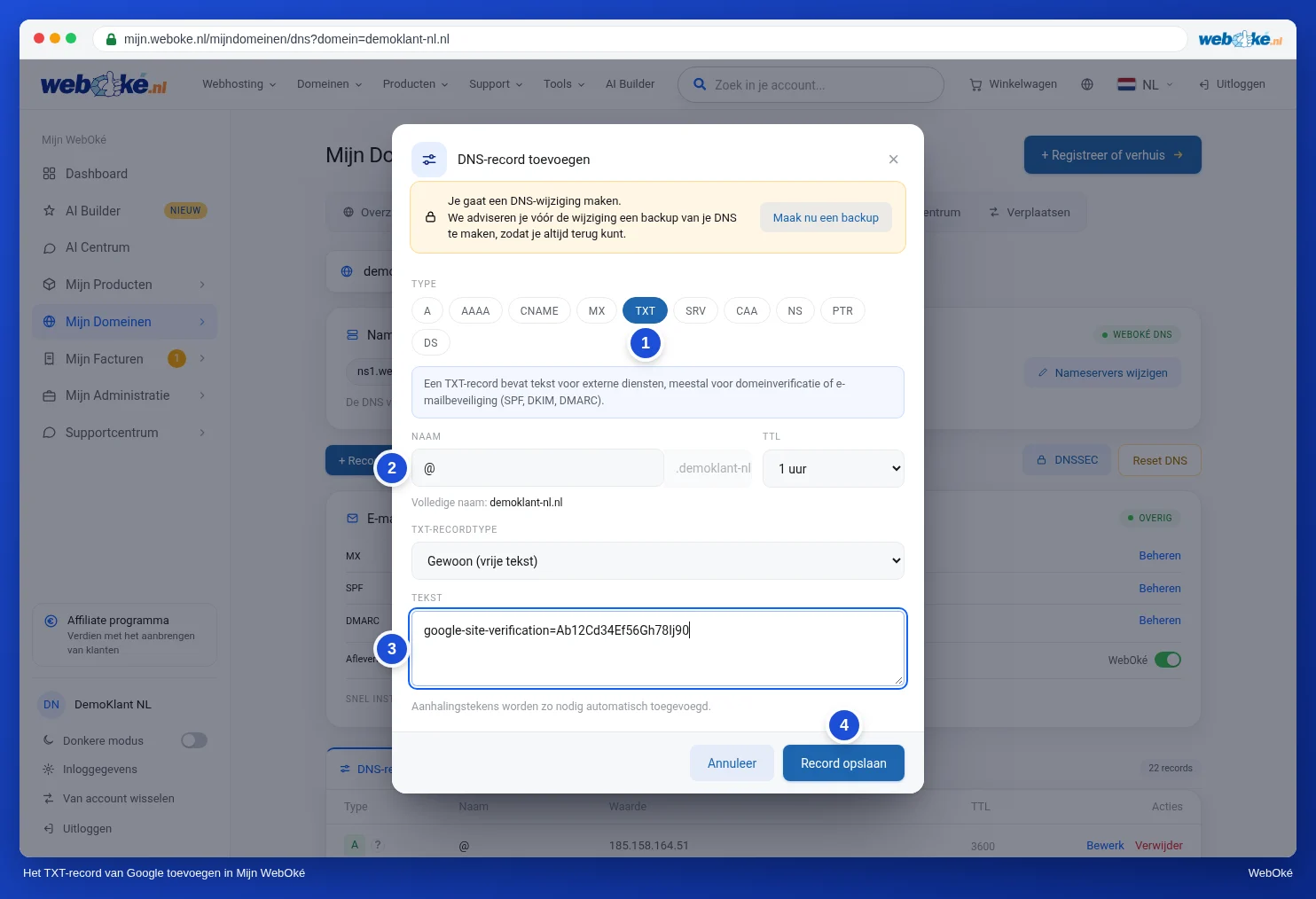
Sie sehen die Meldung, dass der Record hinzugefügt wurde, und er erscheint in der Liste. Kehren Sie zur Google Search Console zurück und klicken Sie auf Verifizieren.
Klappt es nicht sofort?
Eine Änderung ist meist innerhalb einer Stunde aktiv. Versuchen Sie es nach einer Viertelstunde erneut. Laut Google kann es manchmal zwei bis drei Tage dauern, bis der Record überall sichtbar ist. Klappt es dann immer noch nicht, lesen Sie Verifizierung klappt nicht? So lösen Sie das Problem.
Hinweis: Lassen Sie den Record bestehen, auch wenn die Verifizierung erfolgreich war. Google prüft regelmäßig, ob er noch vorhanden ist. Entfernen Sie ihn, erhalten Sie eine Meldung und verlieren nach einiger Zeit Ihren Zugriff auf die Google Search Console. Besucher und Ihre E-Mails merken nichts von dem Record.
Mehr zum Hinzufügen, Ändern und Löschen von Records lesen Sie in DNS verwalten: Records hinzufügen, ändern und löschen. Wie TXT-Records funktionieren, erfahren Sie in TXT-Records und Domainverifizierung.