
Kapitel 4 · 4.1
So arbeiten Kalender und Kontakte mit Ihrer Nextcloud zusammen
Thunderbird verfügt über einen Kalender, eine Aufgabenliste und ein Adressbuch. Wenn Sie diese mit Ihrer WebOké Nextcloud verbinden, befinden sich Ihre Termine und Kontakte an einem Ort: in Ihrer Nextcloud. Thunderbird, Ihr Telefon und der Browser zeigen dann alle dasselbe an. Was Sie in Thunderbird ändern, erscheint anschließend auch in Ihrer Nextcloud, und umgekehrt.
So funktioniert es
- CalDAV ist der Standard für Kalender und Aufgabenlisten.
- CardDAV ist der Standard für Kontakte.
- Ihre Nextcloud unterstützt beide. Thunderbird ebenfalls. Ein zusätzliches Add-on ist nicht erforderlich.
Mehr Hintergrundwissen zu diesen Standards finden Sie in CalDAV und CardDAV: So werden Kalender und Kontakte synchronisiert.
Was benötigen Sie?
| Angabe | Was tragen Sie ein? |
|---|---|
| Benutzername | Ihren Nextcloud-Benutzernamen |
| Adresse (Kalender und Adressbuch) | https://<ihre-adresse>/remote.php/dav |
| Passwort | Ein App-Passwort, nicht Ihr normales Passwort |
Ersetzen Sie <ihre-adresse> durch die Adresse, mit der Sie Ihre Nextcloud im Browser öffnen, ohne https://, zum Beispiel ihrname.webokecloud.nl oder cloud.ihrefirma.de.
Warum ein App-Passwort?
Ihre WebOké Nextcloud fragt bei der Anmeldung nach einem zusätzlichen Code. Thunderbird kann diesen Code nicht eingeben. Deshalb erstellen Sie in Ihrer Nextcloud ein App-Passwort: ein separates, langes Passwort, das nur für Thunderbird bestimmt ist.
- Melden Sie sich auf Ihrem Computer bei Ihrer WebOké Nextcloud an, klicken Sie oben rechts auf Ihr Profilbild und wählen Sie Einstellungen.
- Klicken Sie links auf Sicherheit und scrollen Sie zu Geräte & Sitzungen.
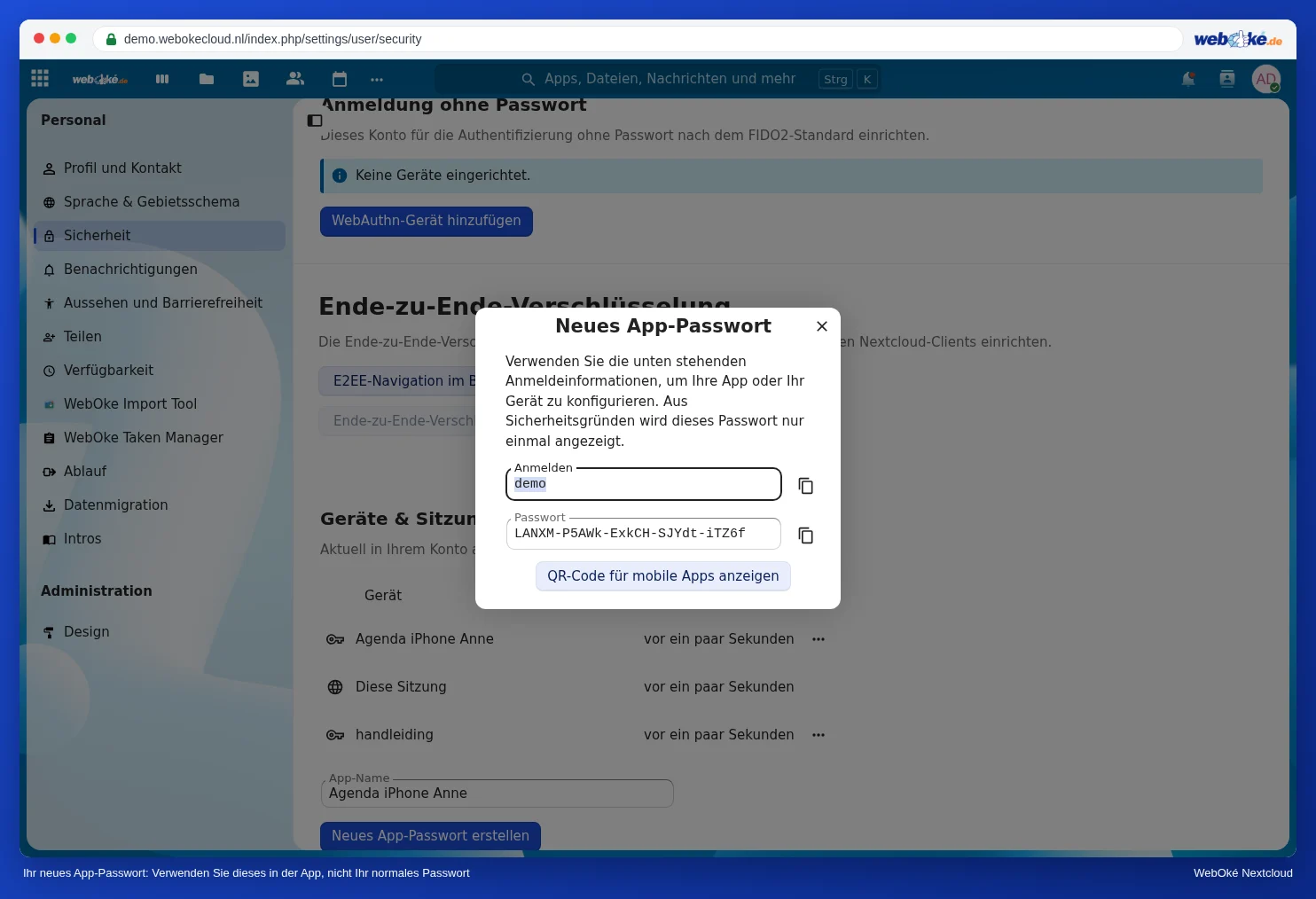
- Geben Sie bei App-Name (1) einen gut erkennbaren Namen ein, zum Beispiel Thunderbird Laptop, und klicken Sie auf Neues App-Passwort erstellen (2).
- Sie sehen nun Ihren Anmeldenamen (Ihren Benutzernamen) und ein langes Passwort. Lassen Sie dieses Fenster geöffnet, bis Sie in Thunderbird fertig sind. Das Passwort wird nur ein einziges Mal angezeigt.

Mehr über App-Passwörter und wie Sie eines widerrufen, lesen Sie in App-Passwörter: wann und wie.
Ihre E-Mail ist etwas anderes
Ihr Postfach fügen Sie in Thunderbird separat hinzu, mit der E-Mail-Adresse und dem Passwort dieses Postfachs (siehe Ihre E-Mail-Adresse automatisch hinzufügen). Das hat nichts mit Ihrer Nextcloud zu tun, auch wenn Sie dieselbe E-Mail-Adresse verwenden.
Danach: Ihre Nextcloud-Kalender und Aufgabenlisten hinzufügen und Ihre Nextcloud-Kontakte hinzufügen.