
Kapitel 6 · 6.2
Von Gmail zu Thunderbird
Sie kommen von Gmail? Dann gibt es zwei Möglichkeiten: Sie möchten Ihre Gmail-Adresse in Thunderbird lesen, oder Sie wechseln vollständig zu Ihrer eigenen Adresse bei WebOké.
Ihre Gmail-Adresse in Thunderbird lesen
Sie können Ihre Gmail-Adresse als zusätzliches Konto in Thunderbird hinzufügen, neben Ihrer Adresse bei WebOké.
- Klicken Sie auf die Menüschaltfläche, dann auf Konto hinzufügen und E-Mail.
- Geben Sie Ihren Namen und Ihre Gmail-Adresse ein und klicken Sie auf Weiter. Ein Passwort ist nicht erforderlich.
- Thunderbird findet die Einstellungen von Google selbst und wählt OAuth2 als Authentifizierung. Klicken Sie auf Fertig.
- Es öffnet sich ein Fenster von Google. Melden Sie sich dort an und gewähren Sie Thunderbird den Zugriff.
Sie melden sich also direkt bei Google an. Ein App-Passwort ist für Thunderbird nicht erforderlich.
Zu Ihrer eigenen Adresse bei WebOké wechseln
- Ihre E-Mails mitnehmen. Kopieren Sie Ihre Gmail-Nachrichten mit E-Mail-Umzug in Mein WebOké in Ihr Postfach bei WebOké. Wählen Sie Gmail als bisherigen Anbieter. Dafür benötigen Sie allerdings ein App-Passwort von Google (siehe E-Mail-Umzug über Mein WebOké).
- Ihre Kontakte und Ihren Kalender mitnehmen. Übertragen Sie diese mit dem WebOké Import Tool in Ihre WebOké Nextcloud (siehe Google Drive, Fotos, Kalender und Kontakte mit dem WebOké Import Tool übertragen), oder exportieren und importieren Sie sie über eine Datei (siehe Kalender und Kontakte aus Google, iCloud oder Outlook übertragen (ics und vCard)). Verbinden Sie sie anschließend mit Thunderbird (Kapitel 4).
- Ihre neue Adresse mitteilen. Informieren Sie Personen und Dienste über Ihre neue Adresse. Lassen Sie Ihr Gmail-Konto noch eine Weile in Thunderbird eingerichtet, damit Ihnen nichts entgeht.
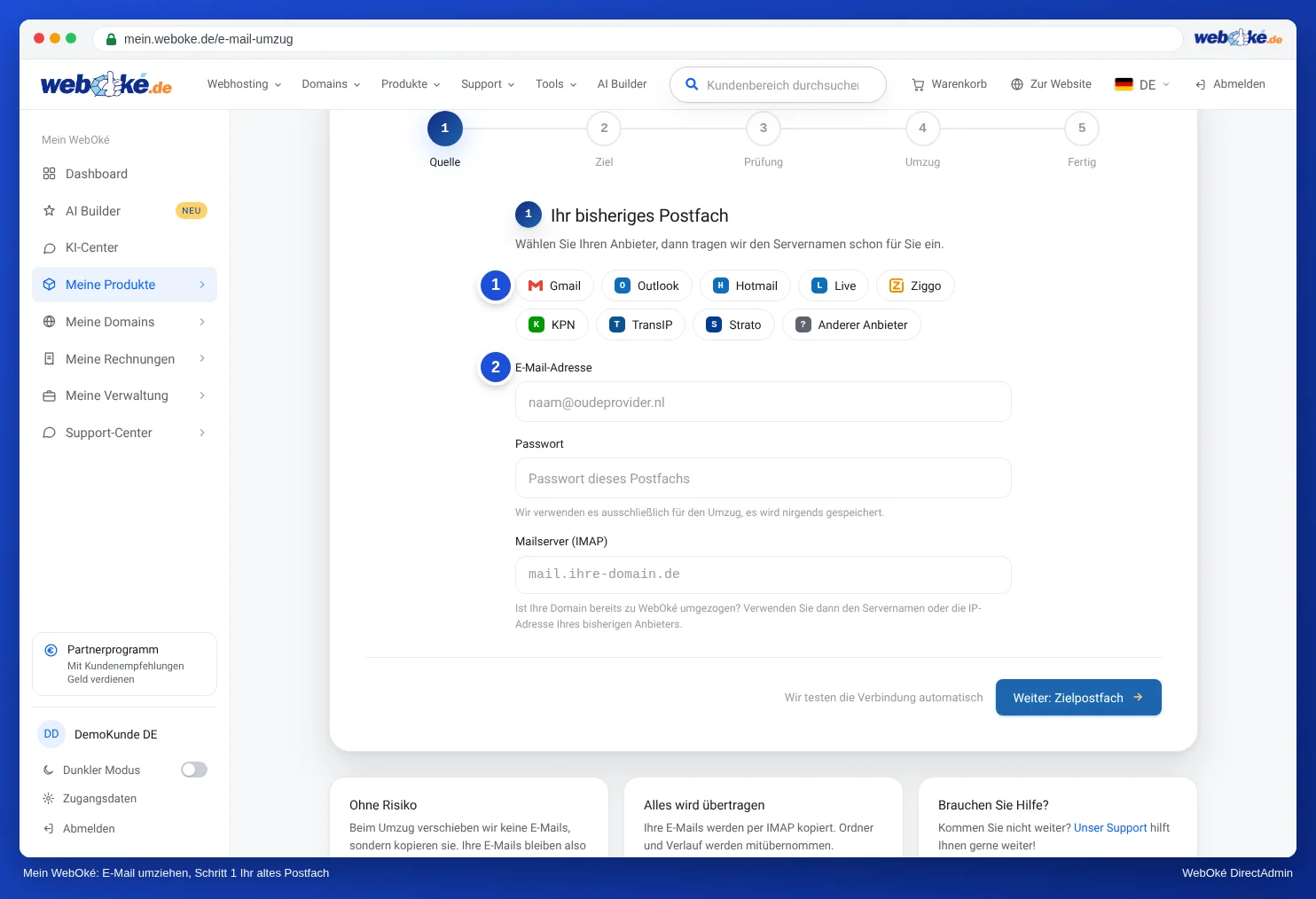
Tipp: Sie können E-Mails auch direkt in Thunderbird von Ihrem Gmail-Konto in Ihr WebOké-Konto ziehen. Für ein paar Ordner ist das völlig in Ordnung. Für Ihren gesamten E-Mail-Verlauf ist E-Mail-Umzug schneller und zuverlässiger: Der Umzug läuft weiter, auch wenn Ihr Computer ausgeschaltet ist, und überspringt bereits kopierte Nachrichten.
Haben Sie Gmail zum Abrufen Ihrer eigenen Adresse genutzt?
Gmail stellt das Abrufen von E-Mails aus anderen Konten ein. Lesen Sie die E-Mails Ihrer eigenen Domain derzeit über Gmail, dann ist Thunderbird ein guter Ersatz. Mehr dazu unter Alternativen: Webmail, Thunderbird und ein E-Mail-Paket.