
Teil 2 · 2.1
500 Internal Server Error oder ein kritischer Fehler
Sehen Sie auf Ihrer Website einen weißen Bildschirm, 500 Internal Server Error, HTTP ERROR 500 oder bei WordPress Es gab einen kritischen Fehler auf dieser Website? Dann bleibt der Code Ihrer Website hängen. Der Server selbst funktioniert in der Regel ganz normal.
Die Ursachen bei uns, von häufig bis selten
- Ein Plugin, ein Theme oder WordPress selbst nach einem Update.
- Die PHP-Version passt nicht zu Ihrer Website, zum Beispiel nach einem Wechsel der PHP-Version.
- Ein Fehler in der .htaccess, etwa eine Regel, die ein Sicherheits-Plugin hinterlassen hat.
- Zu wenig Arbeitsspeicher für PHP: Im Fehlerprotokoll steht Allowed memory size ... exhausted.
- Falsche Dateiberechtigungen: Ordner gehören auf 755, Dateien auf 644.
- Der Speicherplatz Ihres Pakets ist voll.
So beheben Sie das Problem
- Was wurde gerade geändert? Ein Update, eine andere PHP-Version, eine Anpassung in der .htaccess? Machen Sie genau diese Änderung rückgängig. Das ist meist die schnellste Lösung.
- Sehen Sie im Fehlerprotokoll nach. Öffnen Sie in DirectAdmin Systeminformationen & Dateien und dann Website-Übersicht & Protokolle, wählen Sie Ihre Domain und öffnen Sie das Fehlerprotokoll. Die untersten Zeilen sind die neuesten. Steht dort PHP Fatal error mit einem Pfad zu wp-content/plugins/name-des-plugins, wissen Sie, um welches Plugin es sich handelt.
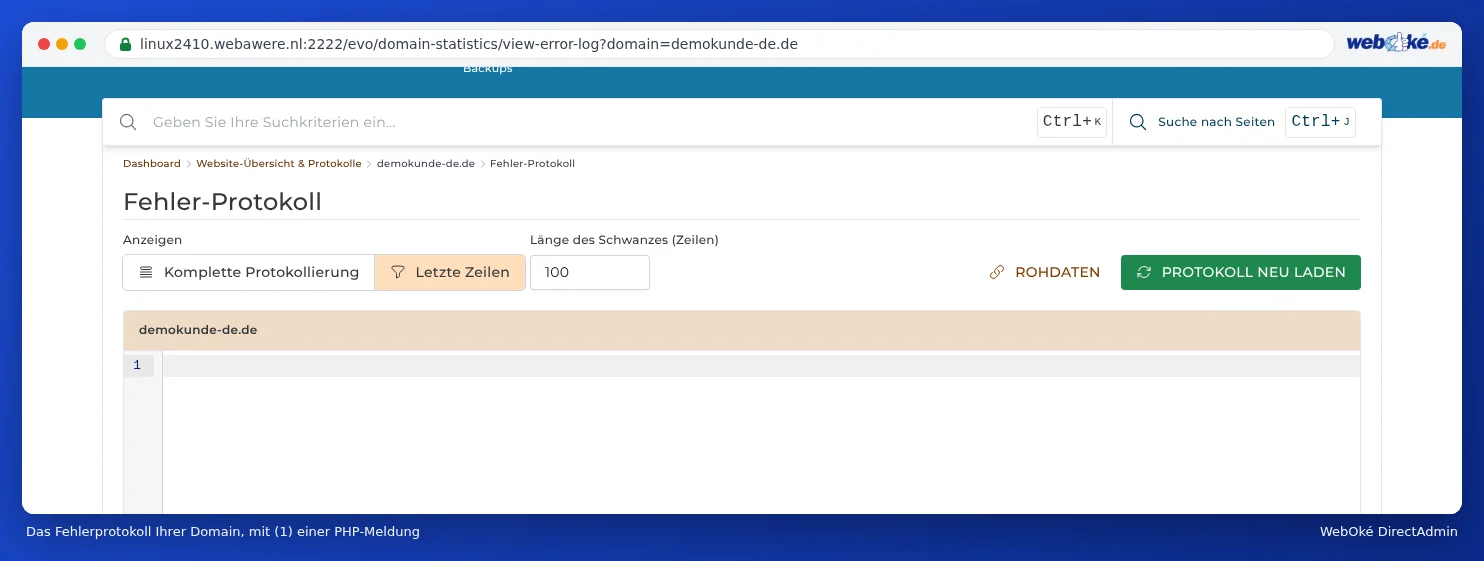
Das Fehlerprotokoll Ihrer Domain - WordPress nach einem Update: Suchen Sie in Ihrem Postfach nach einer E-Mail von WordPress mit einem Link zum Wiederherstellungsmodus. Keine E-Mail erhalten? Benennen Sie im Dateimanager den Ordner wp-content/plugins in plugins-aus um. Funktioniert die Website wieder, benennen Sie den Ordner zurück und aktivieren Sie die Plugins einzeln, bis der Fehler wieder auftritt.
- Gerade die PHP-Version geändert? Stellen Sie sie unter Select PHP version wieder zurück (siehe PHP-Version und PHP-Einstellungen ändern (und was bei Fehlern nach einem Upgrade zu tun ist)).
- Testen Sie die .htaccess: Benennen Sie die .htaccess in public_html in .htaccess-alt um. Ist der Fehler verschwunden, liegt das Problem in dieser Datei.
- Hat es gestern noch funktioniert? Stellen Sie ein Backup mit WebOké Backups in Mein WebOké wieder her, oder mit Installatron, falls dort vor dem Update ein Backup erstellt wurde.
Wann sollten Sie sich an uns wenden?
Finden Sie im Fehlerprotokoll keine Ursache, oder tritt der Fehler nach dem Wiederherstellen eines Backups erneut auf? Dann nehmen Sie bitte Kontakt mit uns auf.
Fragen Sie zuerst den KI-Assistenten in Mein WebOké, oder erstellen Sie ein Ticket über Support-Center und dann Ticket einreichen. Senden Sie mit:
- die vollständige Adresse der Seite, auf der der Fehler auftritt
- die Uhrzeit, zu der der Fehler auftrat
- was Sie in diesem Moment getan haben, zum Beispiel speichern, hochladen oder anmelden
- einen Screenshot der Meldung
- die Zeilen aus dem Fehlerprotokoll rund um diesen Zeitpunkt
Senden Sie niemals Ihr Passwort mit.
Ausführliche Erklärung mit allen Schritten: Fehler 500 oder „kritischer Fehler" auf Ihrer Website (auch nach einem WordPress-Update) und Meine Website ist weiß oder zeigt einen Fehler 500.