
Teil 3 · 3.3
Gmail-App: keine Verbindung zum Server
Meldet die Gmail-App (oder eine andere Mail-App) bei Ihrer E-Mail-Adresse von WebOké, dass keine Verbindung zum Server besteht? Dann erreicht die App unseren Mailserver nicht, oder der Server lehnt die Verbindung ab. Fast immer liegt es an den Einstellungen, an einer IP-Sperre oder am Zertifikat.
Die Ursachen bei uns
- Ein falscher Servername. Zum Beispiel mail.ihredomain.de, imap.ihredomain.de oder smtp.ihredomain.de, die nicht auf Ihr Paket verweisen, oder Ihr Domainname, obwohl Ihre Website woanders gehostet wird.
- Ein falscher Port oder eine falsche Verschlüsselung. Zum Beispiel Port 587 mit SSL/TLS statt STARTTLS, oder Port 25.
- Ihre IP-Adresse wurde gesperrt nach zu vielen fehlgeschlagenen Anmeldeversuchen, oft durch ein anderes Gerät mit einem alten Passwort.
- Ein Zertifikatsproblem, weil der Servername nicht zum Zertifikat passt.
So lösen Sie das Problem
- Testen Sie Ihre Adresse im Webmail. Melden Sie sich auf webmail.weboke.de mit Ihrer vollständigen E-Mail-Adresse und Ihrem Passwort an und lassen Sie das Feld Server leer. Klappt das, dann funktionieren Ihre Adresse und Ihr Passwort.
- Verwenden Sie den Servernamen Ihres Pakets. Sie finden ihn in Mein WebOké unter Meine Produkte in der Spalte Server, zum Beispiel linux2023.webawere.nl. Tragen Sie ihn als Posteingangs- und als Postausgangsserver ein.
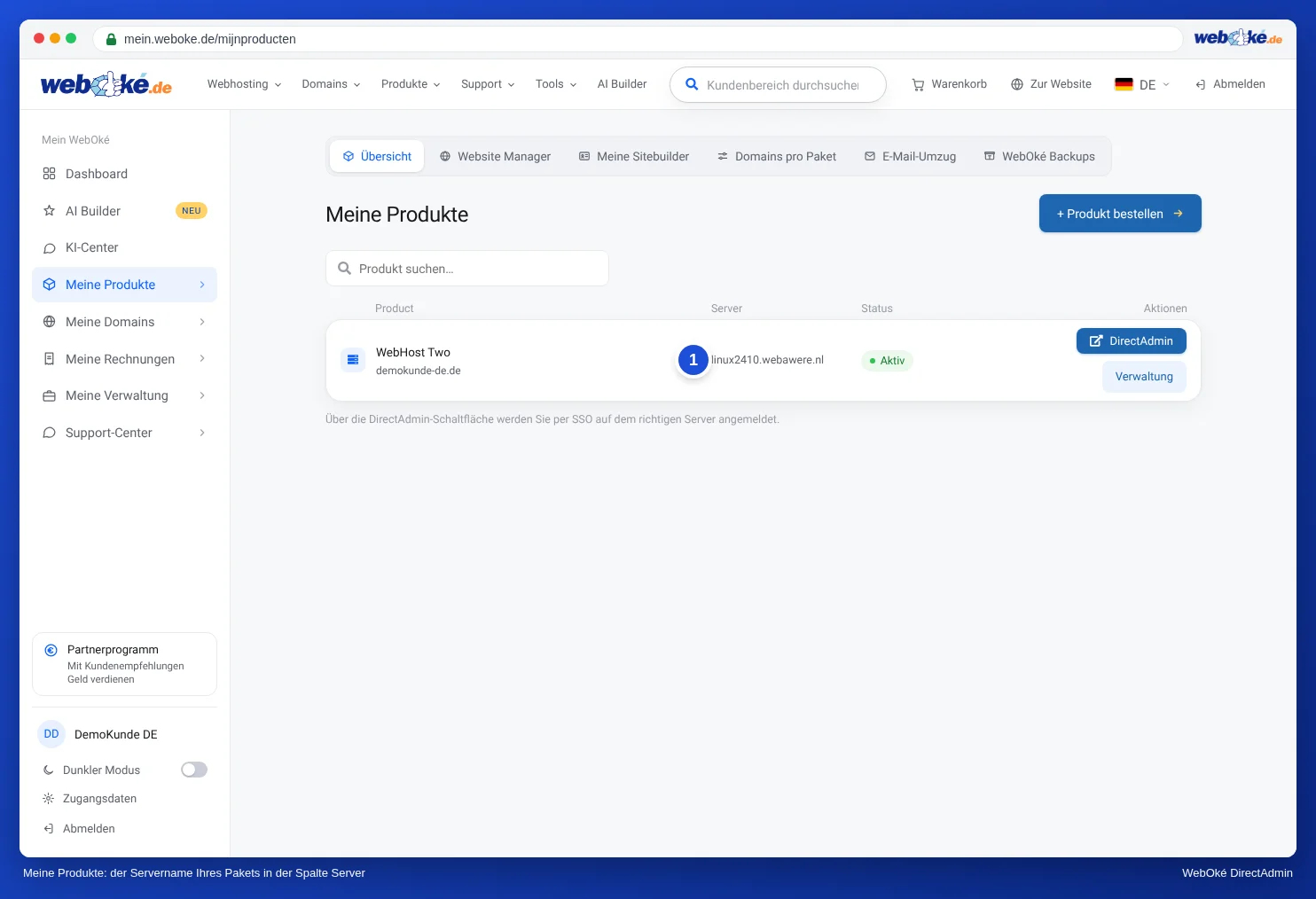
(1) der Servername eines Hostingpakets, (2) der Servername eines E-Mail-Pakets - Prüfen Sie Port und Verschlüsselung. Eingehend: IMAP, Port 993, SSL/TLS. Ausgehend: Port 587 mit STARTTLS oder 465 mit SSL/TLS. Benutzername: Ihre vollständige E-Mail-Adresse, auch beim Postausgangsserver.
- Funktioniert es über 4G, aber nicht über Ihr WLAN? Dann ist Ihre IP-Adresse wahrscheinlich gesperrt. Siehe Timeout: Website, E-Mail und FTP plötzlich nicht erreichbar.
- Entfernen Sie das Konto und fügen Sie es erneut hinzu, mit Manuelle Einrichtung und Privat (IMAP). Die Schritte finden Sie unter Postfach auf Android hinzufügen (Gmail-App und Samsung E-Mail).
Hinweis: Haben Sie Ihre E-Mails bisher über Gmail am Computer gelesen, indem Sie andere Konten abrufen ließen? Google stellt diese Funktion ein. Das führt zu keiner Meldung über die Verbindung, aber es kommen dann auch keine neuen E-Mails mehr an. Lesen Sie Gmail stellt den Abruf von E-Mails aus anderen Konten ein.
Wann sollten Sie uns kontaktieren?
Funktioniert das Webmail, haben Sie den Servernamen Ihres Pakets eingetragen, sind Sie nicht gesperrt und bleibt die Meldung bestehen? Dann nehmen Sie bitte Kontakt mit uns auf.
Fragen Sie zuerst den KI-Assistenten in Mein WebOké, oder erstellen Sie ein Ticket über Support-Center und dann Ticket einreichen. Senden Sie uns dabei:
- die E-Mail-Adresse
- welches Telefon und welche App Sie verwenden
- einen Screenshot der Einstellungen für den Posteingangs- und Postausgangsserver
- die genaue Meldung
Senden Sie niemals Ihr Passwort mit.
Ausführliche Erklärung: Android und die Gmail-App und Senden oder Empfangen funktioniert nicht: so lösen Sie das Problem.