
Teil 3 · 3.2
Nextcloud: Redis server went away
Die Meldung Redis server went away bedeutet, dass ein Programm die Verbindung zu Redis verloren hat. Redis ist ein schneller Speicher, den Nextcloud und Websites nutzen, um Daten vorübergehend abzulegen. Was Sie tun können, hängt davon ab, wo die Meldung erscheint.
In Ihrer WebOké Nextcloud
Sie sehen die Meldung zum Beispiel, wenn das Speichern eines Termins mit Speichern des Termins fehlgeschlagen scheitert, wenn die Kalender-App auf Ihrem Telefon einen HTTP 500 meldet und wenn in den Details des Fehlers Redis server went away steht.
Bei einer WebOké Nextcloud verwalten wir den Server und damit auch Redis. Sie können das Problem nicht selbst beheben. Es liegt auch nicht an Ihrem Telefon oder an der App, die Sie verwenden: Sehen Sie denselben Fehler im Browser, liegt das Problem auf dem Server. Die Ursache kann auch ein Fehler in einer Nextcloud-App sein.
- Prüfen Sie unter Störungen & Wartung, ob gerade etwas vorliegt.
- Versuchen Sie es nach einigen Minuten erneut im Browser.
- Besteht der Fehler weiterhin? Kontaktieren Sie uns (siehe unten).
Auf Ihrer eigenen Website (WordPress)
Nutzt Ihre Website Redis, zum Beispiel als Object Cache im Plugin LiteSpeed Cache, kann die Meldung in Ihrem Fehlerprotokoll oder auf Ihrer Website erscheinen. Redis läuft bei uns pro DirectAdmin-Benutzer, ohne Port und ohne Passwort. Es ist verfügbar bei Power Webhost Three, Power Webhost Four und Wiederverkäufer; WebHost One und Two bieten kein Redis.
- Öffnen Sie in DirectAdmin Redis. Steht dort, dass Redis deaktiviert ist, klicken Sie auf AKTIVIEREN (1).
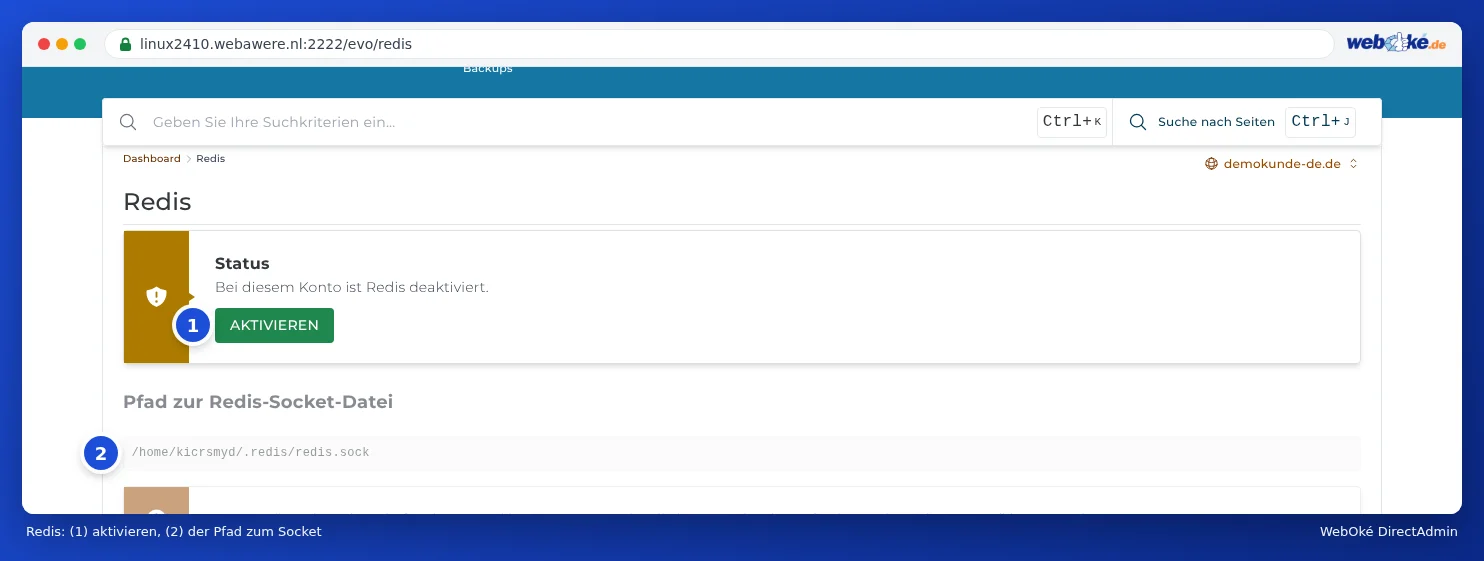
Redis: (1) aktivieren, (2) der Pfad zum Socket - Kopieren Sie den Pfad zur Redis-Socket-Datei (2), zum Beispiel /home/gebruikersnaam/.redis/redis.sock.
- Tragen Sie in LiteSpeed Cache unter Cache, Registerkarte Object, Methode Redis, diesen Socket-Pfad als Host ein, als Port 0, und lassen Sie Benutzername und Passwort leer.
- Funktioniert die Website nicht mehr und kommen Sie nicht weiter? Deaktivieren Sie den Object Cache im Plugin. Ihre Website funktioniert dann ohne Redis.
Wann sollten Sie uns kontaktieren?
Bei einer WebOké Nextcloud immer, wenn der Fehler bestehen bleibt. Bei Ihrer Website, wenn Redis aktiviert ist, der Socket-Pfad stimmt und die Meldung trotzdem bleibt.
Fragen Sie zuerst den KI-Assistenten in Mein WebOké oder erstellen Sie ein Ticket über Support-Center und dann Ticket einreichen. Senden Sie mit:
- wo Sie die Meldung sehen (Nextcloud im Browser, die Kalender-App oder Ihre Website)
- die Uhrzeit, zu der der Fehler auftrat
- die Adresse Ihrer Nextcloud oder Website
- einen Screenshot der Meldung
Senden Sie niemals Ihr Passwort mit.