
Teil 1 · 1.5
Message limit reached: Das Sendelimit ist erreicht
Um Missbrauch zu verhindern, gilt bei WebOké eine Höchstzahl an E-Mails, die Sie pro Tag versenden können. Wird diese überschritten, werden weitere E-Mails an diesem Tag abgelehnt und Sie erhalten diese Meldung.
So sieht die Meldung aus
451 Daily send limit of 300 emails for account '...' is reached, wobei statt 300 das Limit Ihres Pakets steht.You (Benutzername) have reached your message limit- Manchmal nur Unrouteable address oder Mail delivery failed: returning message to sender.
Was bedeutet das?
Das Limit gilt für Ihr gesamtes Paket: alle Postfächer, das Webmail und Ihre Website zusammen. Standardmäßig sind das 300 E-Mails pro Tag und Paket. Bei manchen Paketen ist ein niedrigeres Limit eingestellt. Alles zählt mit: E-Mails aus Ihrem E-Mail-Programm und dem Webmail, E-Mails Ihrer Website (Kontaktformulare, Bestellbestätigungen, Passwort-E-Mails), automatische Antworten und Mailinglisten.
Der Zähler wird jede Nacht auf null zurückgesetzt. Abgelehnte E-Mails werden nicht automatisch erneut versendet.
So beheben Sie das Problem
- Prüfen Sie, wie viel versendet wurde. Gehen Sie in DirectAdmin zu Benutzer-Statistiken. Unter Gesendete E-Mails (1) sehen Sie, wie viele E-Mails heute versendet wurden und wie hoch Ihr Limit ist.

(1) Gesendete E-Mails: heute versendet und das Tageslimit - Prüfen Sie, was versendet wurde. Klicken Sie unter E-Mail-Konten auf E-Mail-Nutzung. Wählen Sie Vorhanden und Ausgehend. Mit PHP SCRIPTS sehen Sie die E-Mails, die Ihre Website selbst versendet. Die Spalte Authentifizierung zeigt, mit welchem Postfach angemeldet wurde.
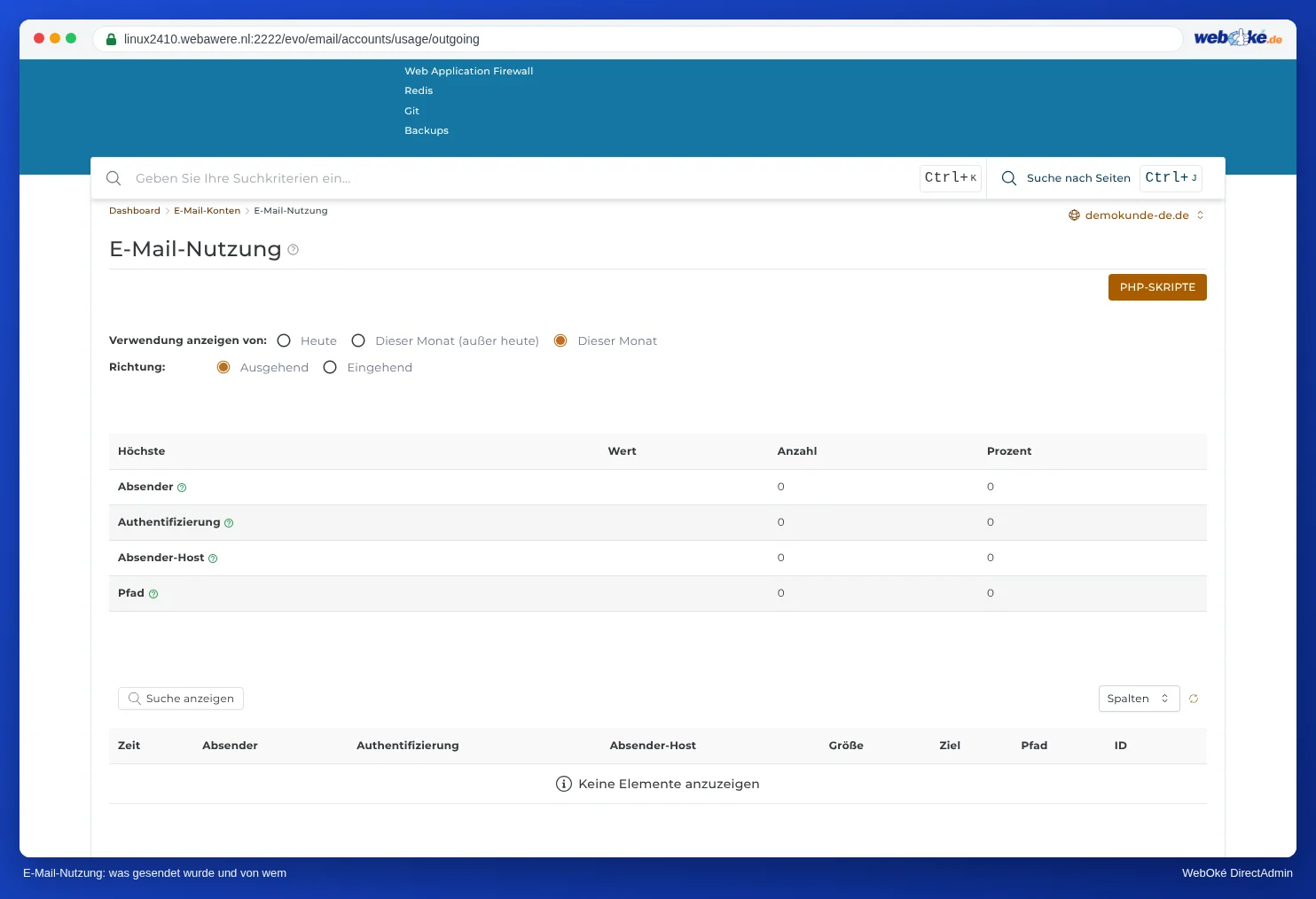
E-Mail-Nutzung: was versendet wurde, wann und von wem - Sie erkennen die E-Mails nicht? Dann wird Ihr Paket wahrscheinlich missbraucht. Ändern Sie sofort das Passwort des Postfachs, das unter Authentifizierung steht (siehe Das Passwort einer E-Mail-Adresse ändern). Stammen die E-Mails von einem PHP-Skript, liegt die Sicherheitslücke in Ihrer Website, zum Beispiel ein Formular ohne Spamschutz. Lesen Sie Was tun, wenn Ihre E-Mail-Adresse missbraucht wurde und nehmen Sie Kontakt mit uns auf.
- Haben Sie die E-Mails selbst versendet? Warten Sie bis morgen und senden Sie wichtige Nachrichten dann erneut. Für einen Newsletter oder ein Mailing nutzen Sie besser einen Newsletter-Dienst.
Hinweis: Das Limit pro Postfach in DirectAdmin zu erhöhen, hilft nicht: Das Limit des Pakets gilt weiterhin. Sehen Sie in DirectAdmin die Meldung Das Sendelimit für ... ist 1000, dies überschreitet das E-Mail-Limit? Das ist nur ein Hinweis zu dieser Einstellung. Aktivieren Sie dann wieder Max oder Unbegrenzt, oder geben Sie eine niedrigere Zahl ein.
Wann sollten Sie uns kontaktieren?
Erhalten Sie die Meldung, obwohl Sie selbst kaum etwas versenden, oder benötigen Sie aus gutem Grund dauerhaft mehr? Dann nehmen Sie Kontakt auf. Der Support prüft das Limit und den Zähler und erhöht das Limit bei Bedarf.
Fragen Sie zuerst den KI-Assistenten in Mein WebOké oder erstellen Sie ein Ticket über Support-Center und dann Ticket einreichen. Senden Sie mit:
- die genaue Meldung mit dem darin genannten Limit
- das Paket und die Domain
- ob Sie die versendeten E-Mails erkennen
Senden Sie niemals Ihr Passwort mit.
Mehr lesen: Limit für den E-Mail-Versand und Sendelimits und die Meldung „message limit reached“.