
Kapitel 4 · 4.6
Ein anderer Ordner für Ihre Website (Document Root)
Die Stammverzeichnis (in DirectAdmin Stammverzeichnis oder Stammverzeichnis) ist der Ordner, den Besucher sehen, wenn sie Ihre Website öffnen. Bei Ihrer Hauptdomain ist das domains/ihredomain.nl/public_html. Manchmal benötigen Sie einen anderen Ordner, zum Beispiel weil Ihre Website in einem Unterordner steht oder weil ein Framework wie Laravel einen Ordner public verwendet.
Bei einem Subdomain: wählen Sie Benutzerdefiniert
Bei einem Subdomain wählen Sie den Ordner selbst: beim Erstellen oder später mit dem Stift-Symbol.
- Gehen Sie zu Subdomains und klicken Sie auf SUBDOMAIN HINZUFÜGEN.
- Geben Sie das Subdomain ein.
- Wählen Sie bei Stammverzeichnis die Option Benutzerdefiniert und geben Sie den Ordner ein. Der Ordner muss sich innerhalb Ihres Pakets befinden, zum Beispiel /domains/ihredomain.nl/public_html/neueseite.
- Klicken Sie auf SUBDOMAIN HINZUFÜGEN.

So können Sie zum Beispiel test.ihredomain.nl auf einen Ordner mit einer neuen Version Ihrer Website verweisen lassen, oder auf den Ordner public eines Laravel-Projekts.
Den Ordner eines bestehenden Subdomains ändern
- Gehen Sie zu Subdomains.
- Klicken Sie in der Zeile des Subdomains auf das Stift-Symbol.
- Das Fenster Stammverzeichnis ändern öffnet sich. Geben Sie bei Stammverzeichnis den neuen Ordner ein.
- Klicken Sie auf SPEICHERN.

Die Dateien ziehen nicht automatisch mit um: Legen Sie sie selbst in den neuen Ordner, zum Beispiel mit dem Dateimanager (siehe Dateimanager öffnen: die Verzeichnisse in Ihrem Paket).
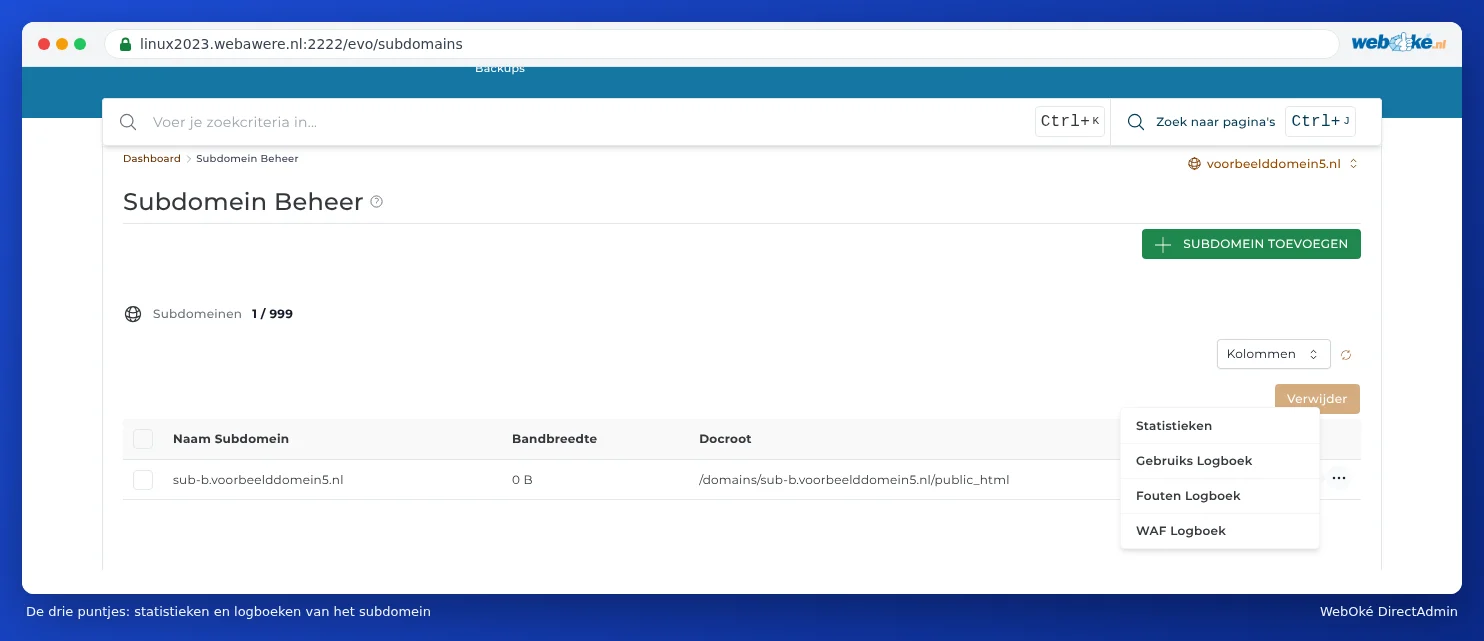
Über die drei Punkte in derselben Zeile öffnen Sie die Statistiken, das Zugriffsprotokoll, das Fehlerprotokoll und das WAF-Protokoll des Subdomains (siehe Siteoverzicht en logboeken: het foutlog en het toegangslog).
Bei Ihrer Hauptdomain: so lösen Sie es
Die Document Root Ihrer Hauptdomain können Sie nicht selbst ändern: sie ist immer public_html. Benötigen Sie einen anderen Ordner, haben Sie folgende Möglichkeiten:
- Legen Sie die Website direkt in public_html ab. Das ist meist am einfachsten. Verschieben Sie die Dateien im Dateimanager (siehe Dateimanager öffnen: die Verzeichnisse in Ihrem Paket).
- Leiten Sie mit .htaccess auf den Unterordner weiter. Legen Sie in public_html eine Datei .htaccess mit einer Regel an, die alle Anfragen intern an den Unterordner weiterleitet. Der Besucher bemerkt davon nichts. Für Laravel finden Sie ein solches Beispiel in der Dokumentation von Laravel.
- Fragen Sie uns. Kommen Sie nicht weiter, erstellen Sie ein Ticket. Geben Sie dabei die Domain und den gewünschten Ordner an.
Hinweis: Legen Sie keine Dateien mit Passwörtern (wie eine .env-Datei) direkt in public_html ab. Alles in public_html ist grundsätzlich über das Internet abrufbar.