
Kapitel 14 · 14.1
Die PHP-Version auswählen (Select PHP version)
Sehen Sie es sich in einem kurzen Video an
Die meisten Websites, wie WordPress, Joomla und Webshops, laufen auf PHP. PHP ist die Programmiersprache, in der diese Software geschrieben ist. Von PHP erscheint jedes Jahr eine neue Version, und jede Version erhält nur ein paar Jahre lang Updates. Bei WebOké wählen Sie selbst, welche PHP-Version Ihr Paket verwendet. Das tun Sie in DirectAdmin bei Select PHP version.
Wo finden Sie das?
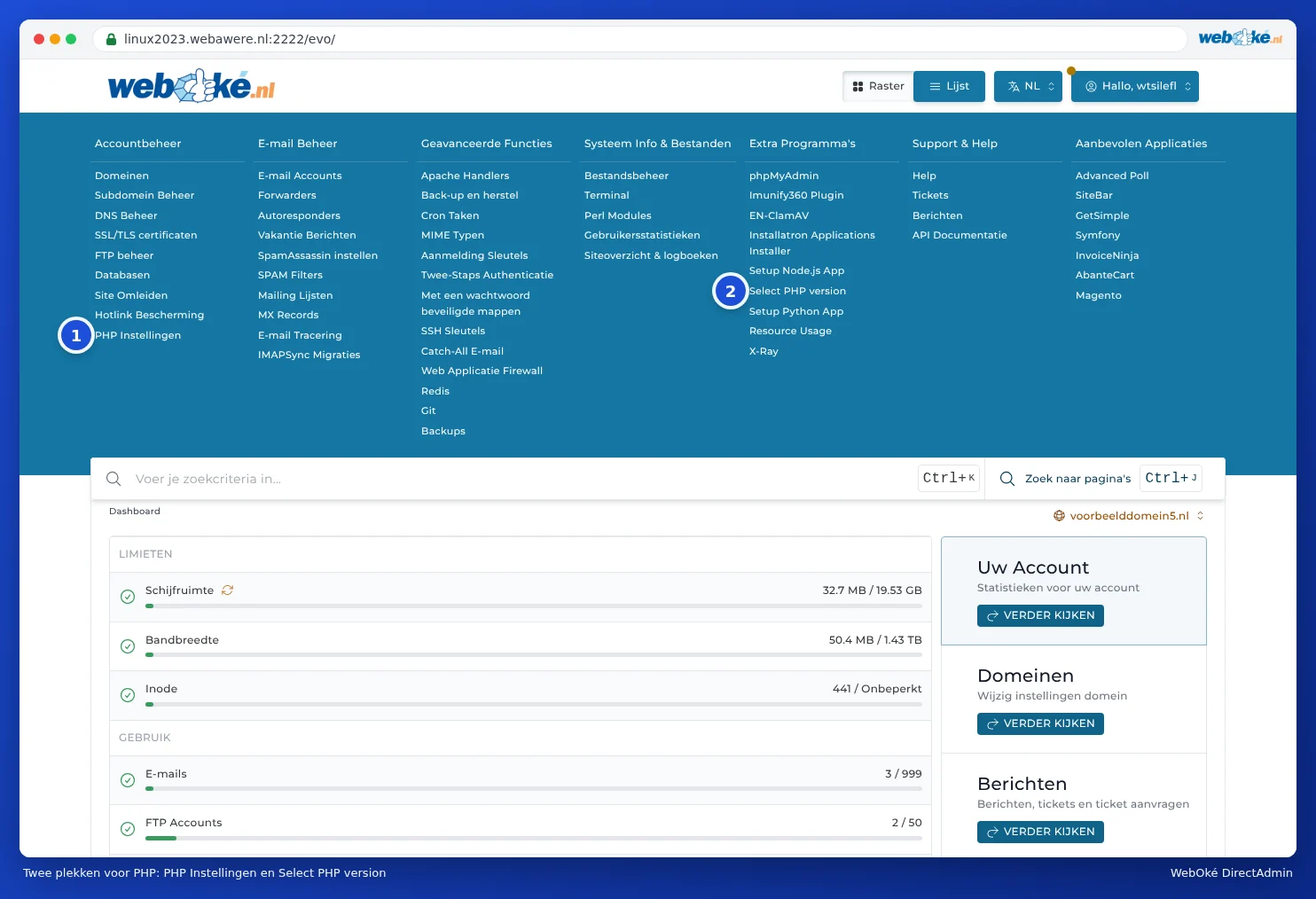
In DirectAdmin gibt es zwei Bereiche mit PHP im Namen. Das sorgt oft für Verwirrung:
- Select PHP version (2), unter Zusatzfunktionen. Hier wählen Sie die PHP-Version, die Erweiterungen und die wichtigsten Optionen. Dies ist der Bereich, den Sie fast immer benötigen.
- PHP Instellingen (1), unter Hauptfunktionen. Damit überschreiben Sie einzelne Einstellungen für eine Domain. Den Unterschied lesen Sie in PHP Instellingen in DirectAdmin oder Select PHP version: was ist der Unterschied?.
Die PHP-Version ändern
- Melden Sie sich bei DirectAdmin an (siehe Anmelden über Mein WebOké).
- Klicken Sie unter Zusatzfunktionen auf Select PHP version. Sie können auch Strg+J drücken und "PHP" eingeben (siehe Schnell suchen mit Strg+K und Strg+J).
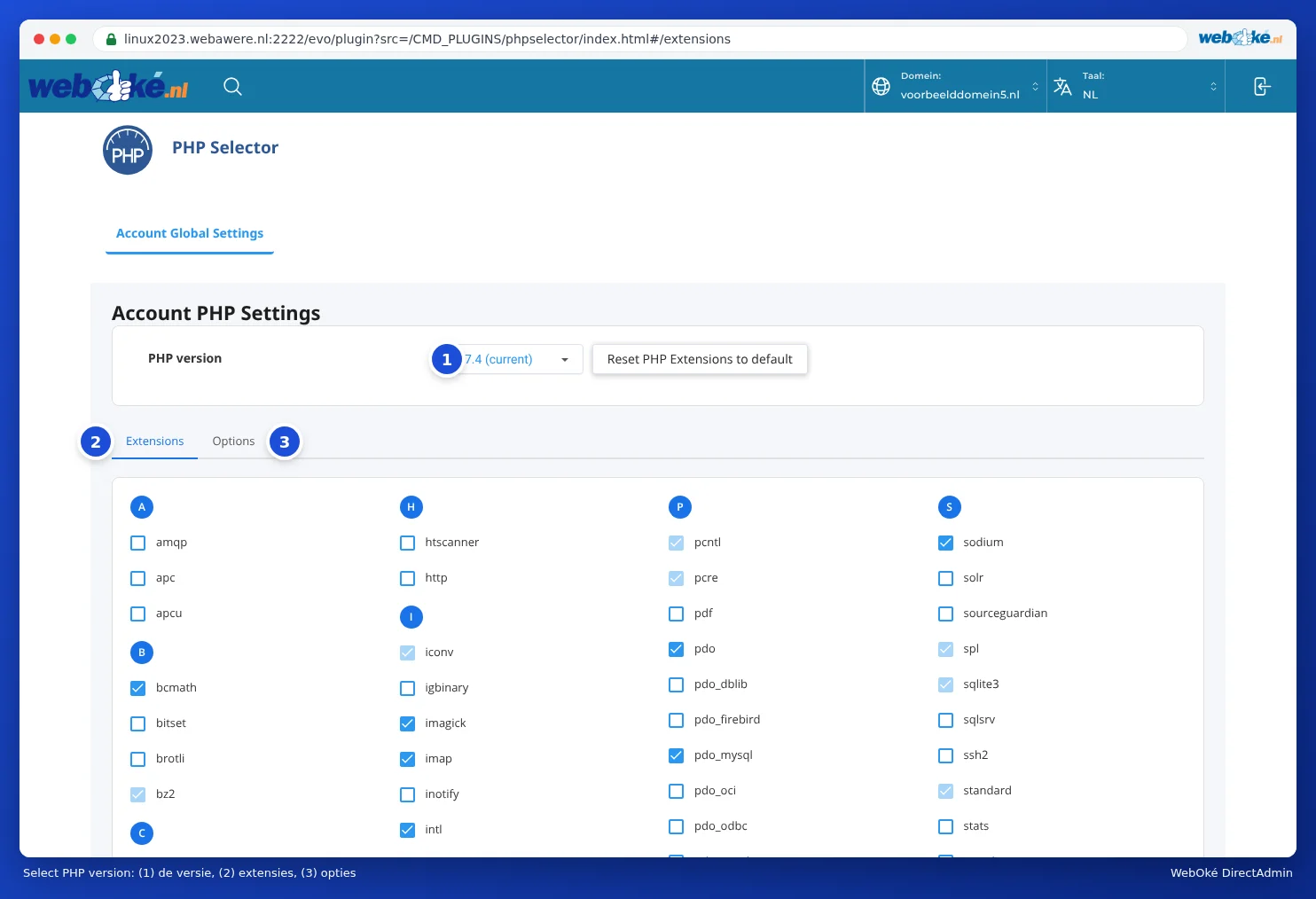
- Der Bildschirm PHP Selector öffnet sich. Bei PHP version (1) steht die Version, die Sie aktuell verwenden, mit (current) dahinter.
- Klicken Sie auf die Version und wählen Sie in der Liste die gewünschte Version aus.
- Neben der Version erscheint die Schaltfläche Apply. Klicken Sie darauf. Erst dann wird die neue Version wirklich eingestellt; wählen Sie nur eine Version in der Liste aus und verlassen Sie die Seite, ändert sich nichts.


Die neue Version ist sofort aktiv, für alle Websites in Ihrem Paket. Öffnen Sie danach sofort Ihre Website und klicken Sie sich durch ein paar Seiten, auch durch die Verwaltung (zum Beispiel wp-admin). Funktioniert etwas nicht, setzen Sie die alte Version zurück und lesen Sie Fouten na een PHP-upgrade en het foutlog vinden.
Welche Version wählen Sie?
Auf unseren Servern können Sie zwischen PHP 5.2 bis einschließlich 8.5 wählen. Dass die alten Versionen noch vorhanden sind, bedeutet nicht, dass sie empfehlenswert sind. Unser Rat:
- Wählen Sie die neueste Version, die Ihre Website unterstützt. Für eine aktuelle WordPress-Site ist das meist PHP 8.3 oder 8.4. Schauen Sie im Zweifel auf der Website des Herstellers Ihrer Software oder Ihres Themes nach.
- Eine neuere Version ist schneller und sicherer. Alte Versionen erhalten von den Entwicklern von PHP keine Sicherheitsupdates mehr.
- Läuft Ihre Website nur noch auf einer alten Version, wie 5.6 oder 7.4? Dann wird es Zeit für eine Aktualisierung. Lassen Sie sie von Ihrem Webentwickler aktualisieren oder von uns: siehe unten.
Hinweis: Die Version gilt für Ihr gesamtes Paket: alle Domains und Subdomains darin. Haben Sie eine alte Website, die nicht mithalten kann, neben einer neuen, die es kann? Dann können Sie einen Ordner auf eine andere Version setzen mit einer Regel in .htaccess (siehe PHP-Einstellungen pro Verzeichnis und über .htaccess), oder der alten Site ein eigenes Paket geben.
Einstellungen gehören zu einer Version
Die Erweiterungen und Optionen (siehe PHP-Erweiterungen aktivieren und deaktivieren und PHP-Optionen: upload_max_filesize, memory_limit und max_execution_time) stellen Sie pro PHP-Version ein. Haben Sie zum Beispiel bei PHP 7.4 das memory_limit erhöht und wechseln Sie zu PHP 8.3, dann gelten dort die Einstellungen von PHP 8.3. Kontrollieren Sie also nach einem Wechsel auch die Reiter Extensions und Options.
Geht das auch in Mein WebOké?
Ja. Der KI-Assistent in Mein WebOké kann die PHP-Version Ihres Pakets für Sie ändern. Fragen Sie zum Beispiel: "Setze meine Website auf PHP 8.3". Der Assistent zeigt zunächst, was sich ändert (Paket, aktuelle Version, neue Version). Erst wenn Sie auf Genehmigen und ausführen klicken, geschieht es. Ein Zurücksetzen ist jederzeit möglich, ebenfalls über den Assistenten.
Geht Ihre Website kaputt, sobald Sie die PHP-Version erhöhen, und möchten Sie das nicht selbst herausfinden? Dann können wir sie für Sie aktualisieren mit dem PHP-Upgrade: ein Festpreis, und gelingt es nicht, erhalten Sie Ihr Geld zurück.
Häufig gestellte Fragen
Ich finde nirgends php.ini. Wo steht die?
Sie benötigen keine eigene php.ini. Alles, was Sie in php.ini setzen würden, stellen Sie bei Select PHP version im Reiter Options ein (siehe PHP-Optionen: upload_max_filesize, memory_limit und max_execution_time).
Wie sehe ich, welche PHP-Version meine Site verwendet?
In Select PHP version steht (current) hinter der aktuellen Version. In WordPress sehen Sie es auch bei Werkzeuge, Website-Zustand, Reiter Info, unter Server.
WordPress sagt, meine PHP-Version sei veraltet.
Wählen Sie dann eine neuere Version wie oben beschrieben. Erstellen Sie zuerst ein Backup (siehe Sichern und Wiederherstellen: selbst ein Backup erstellen in DirectAdmin) und aktualisieren Sie WordPress, Ihr Theme und Ihre Plugins. Alte Plugins sind der häufigste Grund, warum eine Site bei einer neuen Version kaputtgeht.