
Kapitel 13 · 13.1
Installatron öffnen: Was können Sie installieren?
Sehen Sie es sich in einem kurzen Video an
Mit Installatron installieren Sie mit wenigen Klicks eine komplette Website: WordPress, aber auch zum Beispiel Joomla, Drupal, PrestaShop, Nextcloud, Matomo, MediaWiki oder ein Forum wie phpBB. Installatron legt die Dateien an, erstellt die Datenbank, richtet Ihr Administratorkonto ein und hält die Software danach auf Wunsch für Sie aktuell.
Installatron öffnen
- Melden Sie sich bei DirectAdmin an (siehe Anmelden über Mein WebOké).
- Klicken Sie im Menü unter Zusatzfunktionen auf Installatron Applications Installer.
Installatron öffnet sich im Vollbildmodus. Oben sehen Sie vier Registerkarten:
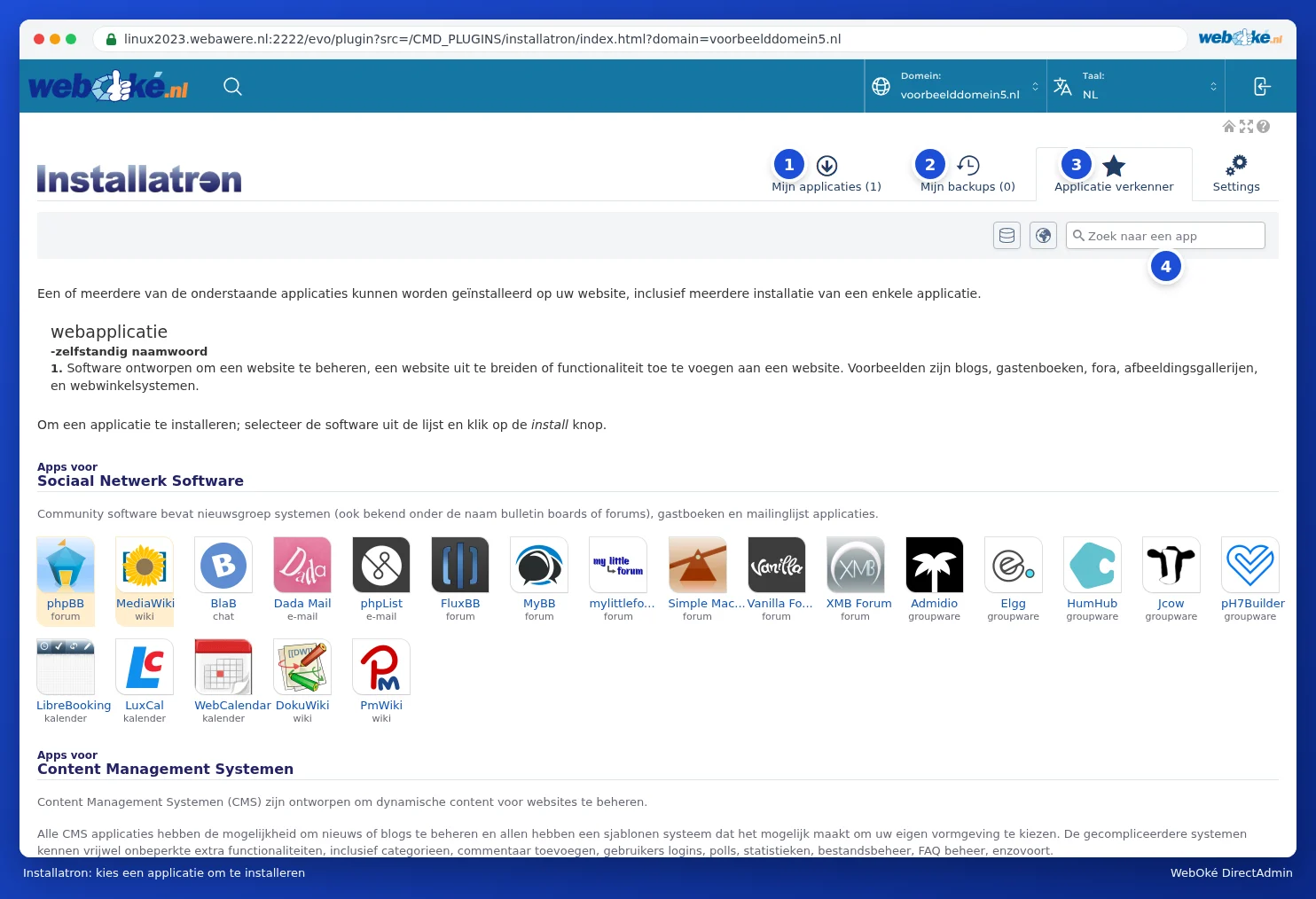
- Mijn applicaties (1): die Websites, die Sie mit Installatron installiert haben. Hier aktualisieren Sie sie, erstellen ein Backup, klonen sie oder löschen sie.
- Mijn backups (2): die Backups, die Installatron erstellt hat.
- Applicatie verkenner (3): alle Software, die Sie installieren können, nach Kategorie sortiert. Mit dem Suchfeld Zoek naar een app (4) finden Sie schnell, wonach Sie suchen.
- Settings: allgemeine Einstellungen von Installatron. In der Regel müssen Sie hier nichts anpassen.
Oben rechts in der blauen Leiste wählen Sie bei Domain aus, für welche Domain Sie arbeiten, und bei Taal die Sprache von Installatron. Mit der Schaltfläche ganz rechts kehren Sie zu DirectAdmin zurück.
Unter Aanbevolen Applicaties im Menü von DirectAdmin werden einige Anwendungen hervorgehoben. Diese Links öffnen dasselbe Installatron, direkt bei dieser Anwendung.
Was wählen Sie?
| Sie möchten | Eine gute Wahl |
|---|---|
| Eine Website oder einen Blog, auch mit Webshop | WordPress (mit WooCommerce für einen Webshop) |
| Eine größere Website mit viel Struktur | Joomla oder Drupal |
| Einen Webshop mit vielen Produkten | PrestaShop |
| Besucherstatistiken ohne Google | Matomo |
| Eine Wissensdatenbank oder ein Wiki | MediaWiki oder DokuWiki |
| Ein Forum | phpBB |
Der Bildschirm von Installatron bleibt leer
Sehen Sie eine leere oder weiße Fläche, wenn Sie Installatron öffnen? Versuchen Sie dann Folgendes:
- Aktualisieren Sie die Seite (F5) oder klicken Sie im Menü erneut auf Installatron.
- Ist Ihre Sitzung abgelaufen, zum Beispiel weil Sie längere Zeit nichts getan haben? Melden Sie sich dann erneut über Mein WebOké an (siehe Anmelden über Mein WebOké) und öffnen Sie Installatron erneut.
- Installatron läuft in einem Rahmen innerhalb von DirectAdmin. Ein Adblocker, eine Datenschutzerweiterung oder eine strenge Cookie-Einstellung kann das verhindern. Deaktivieren Sie die Erweiterung für den Server oder probieren Sie einen anderen Browser oder ein privates Fenster aus.
- Nutzen Sie den Website Manager in Mein WebOké. Damit erledigen Sie die meisten Dinge auch ohne DirectAdmin (siehe Geht das auch in Mein WebOké? Der Website Manager).
Bleibt der Bildschirm leer, erstellen Sie ein Ticket und geben Sie an, welchen Browser Sie verwenden.
Tipp: Möchten Sie WordPress lieber ohne DirectAdmin nutzen? In Mein WebOké installieren und verwalten Sie WordPress auch mit dem Website Manager (siehe Geht das auch in Mein WebOké? Der Website Manager). Dieser nutzt im Hintergrund dasselbe Installatron.