
Kapitel 13 · 13.2
WordPress installieren
Sehen Sie es sich in einem kurzen Video an
WordPress installieren Sie mit Installatron in wenigen Minuten. Sie wählen, wo es installiert wird, Ihr Administratorkonto und ein paar Einstellungen; den Rest erledigt Installatron, auch die Datenbank.
Bevor Sie beginnen
- Zeigt Ihre Domain schon auf WebOké? Das ist für die Installation nicht nötig, aber solange Ihre Domain noch auf Ihren alten Provider zeigt, sehen Sie Ihre neue Website nicht im Browser. Wie Sie sie trotzdem ansehen können, lesen Sie in Meine Website testen, bevor die Domain umgezogen ist.
- Ist der Ordner leer? Installieren Sie im Hauptordner Ihrer Domain (public_html), entfernen Sie zuerst alte Dateien, wie eine alte index.html. Sonst kann diese Vorrang vor WordPress bekommen.
- Haben Sie ein SSL-Zertifikat? Beantragen Sie es zuerst (siehe Ein kostenloses Let's Encrypt-Zertifikat anfordern). Dann können Sie gleich die Adresse mit https wählen.
Schritt 1: WordPress auswählen
- Öffnen Sie Installatron (siehe Installatron öffnen: Was können Sie installieren?).
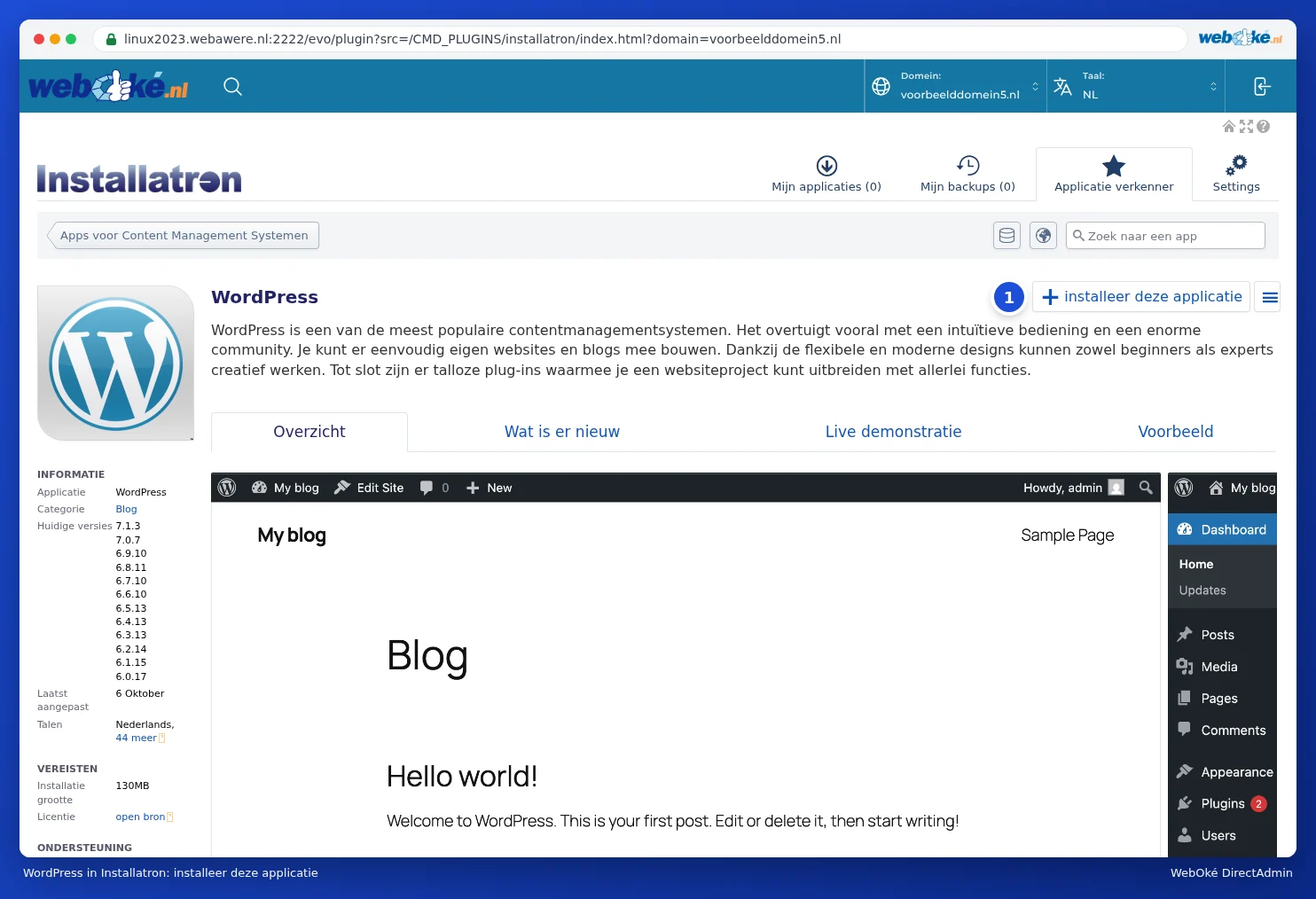
- Geben Sie "WordPress" in das Suchfeld ein, oder klicken Sie im Anwendungsbrowser auf WordPress.
- Klicken Sie auf +Diese Anwendung installieren (1).
Schritt 2: der Standort
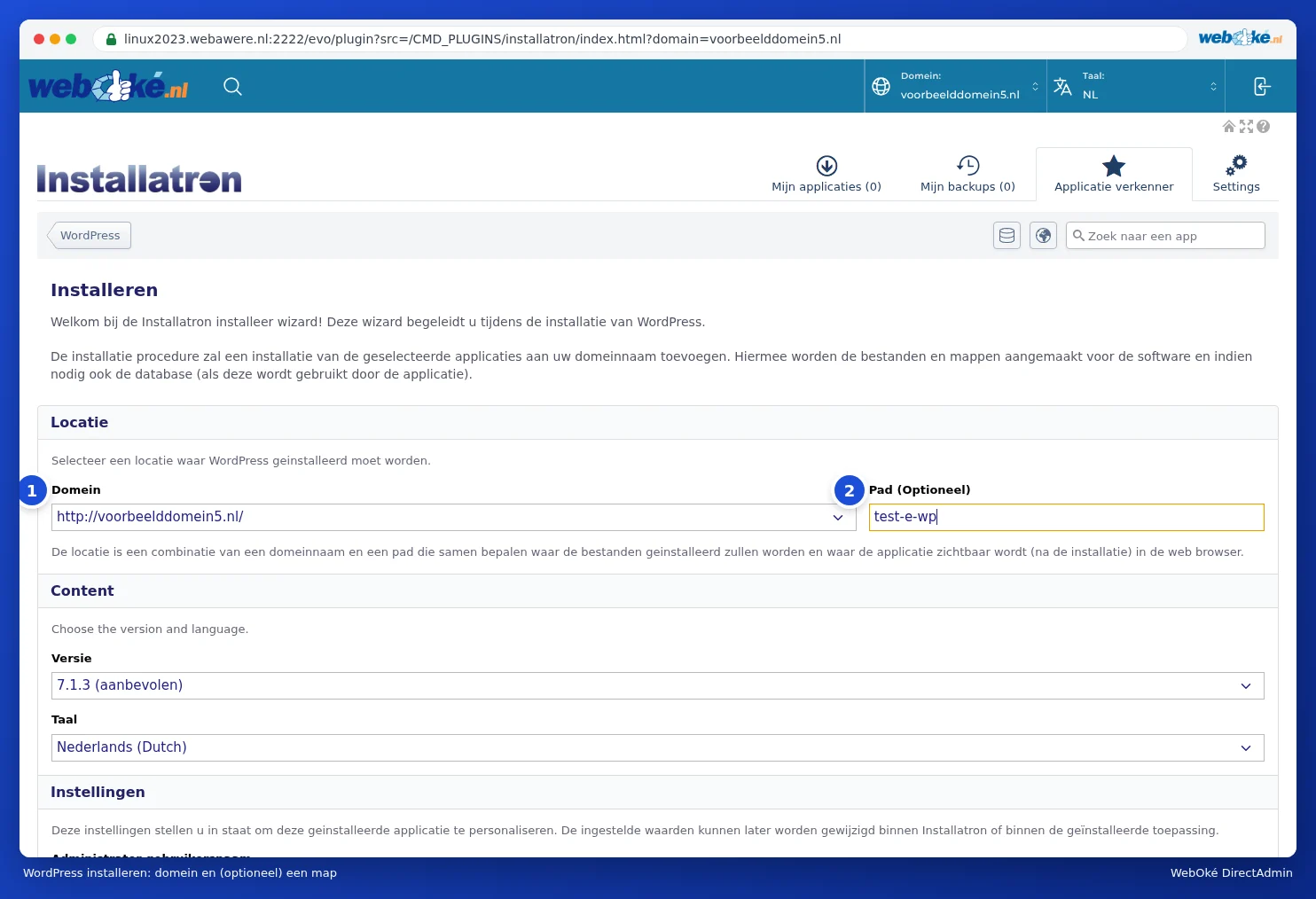
- Wählen Sie bei Domain (1) Ihre Domain. Wählen Sie https://, wenn Sie ein Zertifikat haben, und wählen Sie mit oder ohne www, je nachdem, was Besucher in der Adressleiste sehen sollen. Wählen Sie keine Adresse mit ~ darin, wie https://linux2023.webawere.nl/~benutzername: Das ist eine temporäre Adresse des Servers. Möchten Sie Ihre Website ansehen, bevor Ihre Domain auf WebOké zeigt? Verwenden Sie dann Test je website voor verhuizing, mit zwei Möglichkeiten, Ihre Website zu testen (siehe Meine Website testen, bevor die Domain umgezogen ist).
- Lassen Sie Pfad (Optional) (2) leer, um WordPress direkt auf Ihrer Domain zu installieren (ihredomain.nl). Geben Sie einen Ordner ein, wie blog, dann kommt WordPress auf ihredomain.nl/blog (siehe Installieren in einem Unterverzeichnis oder auf einem Subdomain).
- Bei Version steht die neueste Version mit (empfohlen) dahinter. Lassen Sie diese stehen. Wählen Sie bei Sprache die Sprache Ihrer Website.
Schritt 3: Ihr Administratorkonto und Ihre Website
Unter Einstellungen geben Sie Folgendes ein:
- Administrator Benutzername: der Name, mit dem Sie sich später in WordPress anmelden. Installatron trägt einen zufälligen Namen ein. Wählen Sie ruhig etwas anderes, aber lieber nicht admin: Das probieren Einbrecher zuerst.
- Administrator Passwort: Installatron trägt ein sicheres Passwort ein. Klicken Sie auf Passwort anzeigen, um es zu sehen und speichern Sie es gleich, oder klicken Sie auf Generieren für ein neues.
- Administrator E-Mail: Ihre eigene E-Mail-Adresse. Hierhin sendet WordPress zum Beispiel einen Link, wenn Sie Ihr Passwort vergessen haben.
- Website Name und Website Tag: der Name und die kurze Beschreibung Ihrer Website. Diese können Sie später in WordPress anpassen.

Schritt 4: erweiterte Einstellungen (können Sie überspringen)
Bei Erweitert können Sie Erweiterte Einstellungen automatisch für mich verwalten wählen; dann verwendet Installatron gute Standardeinstellungen. Wählen Sie Lassen Sie mich diese Einstellungen verwalten, dann sehen Sie:
- Datenbankverwaltung: Lassen Sie Installatron automatisch eine neue Datenbank anlegen (empfohlen), oder wählen Sie eine bestehende.
- Automatisches Update: ob WordPress sich selbst aktualisiert (siehe Updates und automatische Updates). Standardmäßig: nur kleinere Versionen und Sicherheitsupdates.
- WordPress Plugin automatisches Update und WordPress Design automatisches Update: ob auch Plugins und Designs automatisch aktualisiert werden. Standardmäßig an.
- Automatic Update Rollback: erstellt bei jedem automatischen Update ein temporäres Backup und setzt dieses zurück, wenn das Update fehlschlägt. Lassen Sie dies aktiviert.
- Standard Backup Standort und Automatisches Backup: wo Backups gespeichert werden und ob Installatron nach einem Zeitplan Backups erstellt (siehe Backups erstellen und wiederherstellen in Installatron).
- Benachrichtigung per E-Mail: welche Meldungen Sie erhalten, zum Beispiel nach einem automatischen Update.

Schritt 5: installieren
Klicken Sie unten auf +Installieren. Nach etwa einer halben Minute ist WordPress fertig. Die Installation sehen Sie dann bei Meine Anwendungen: mit dem Namen Ihrer Website, der Adresse, der Version von WordPress, wie viel Speicherplatz die Dateien und die Datenbank einnehmen, der PHP-Version und der Anzahl der Backups.

Pro Installation haben Sie diese Schaltflächen:
- Bearbeiten (1): die Einstellungen der Installation, wie automatische Updates und Backups (siehe Updates und automatische Updates).
- Backup (2): ein Backup erstellen (siehe Backups erstellen und wiederherstellen in Installatron).
- Kopieren (3) und Synch: die Website an einen anderen Ort klonen und eine Kopie wieder mit dem Original abgleichen (siehe Klonen und eine Testumgebung (Staging) erstellen).
- Die Schaltfläche mit den drei Strichen ≡ (4): weitere Aktionen, wie Löschen (siehe Eine Installation löschen).
- login (5): Sie sind sofort in der Verwaltung von WordPress angemeldet, ohne Passwort. Sie können auch einfach zu ihredomain.nl/wp-admin gehen und sich mit dem Benutzernamen und dem Passwort aus Schritt 3 anmelden.
Klicken Sie auf den Wert bei Dateien oder Datenbank, öffnen Sie den Ordner im Dateimanager oder die Datenbank in phpMyAdmin. Bei PHP sehen Sie, mit welcher PHP-Version die Website läuft; wie Sie diese ändern, lesen Sie in Die PHP-Version auswählen (Select PHP version).
Häufig gestellte Fragen
Ich habe WordPress installiert, sehe aber immer noch die Reservierungsseite von WebOké.
Dann zeigt Ihre Domain wahrscheinlich noch nicht auf Ihr Hostingpaket, oder es befindet sich noch eine alte index.html in public_html. Überprüfen Sie den DNS (siehe DNS-Verwaltung öffnen und die Einträge lesen und Meine Domain funktioniert nach einem Transfer oder einer Änderung noch nicht) und schauen Sie im Dateimanager nach, ob dort eine alte Startseite liegt (siehe Dateimanager öffnen: die Verzeichnisse in Ihrem Paket). Aktualisieren Sie die Seite auch ohne Cache (Strg+F5).
Ich habe das Passwort von WordPress verloren.
Klicken Sie auf der Anmeldeseite von WordPress auf Passwort vergessen?. Oder legen Sie ein neues Passwort über den Website Manager in Mein WebOké fest (siehe Geht das auch in Mein WebOké? Der Website Manager).
Kann ich auch ohne Passwort in WordPress?
Ja. Klicken Sie in Installatron bei Meine Anwendungen auf login, oder im Website Manager in Mein WebOké auf Login. Sie sind dann sofort in der Verwaltung von WordPress angemeldet.